PC端操作手册
象悦 小程序角色操作说明
PC端营销经理操作手册
PC端客服操作手册
PC端药店管理员操作手册
直播管理操作手册
本文档由象悦医药团队创作
-
+
首页
PC端营销经理操作手册
目录 营销管理员: 1 (一)直播管理—话题列表 1 (二)营销管理—生成订单 10 (三)营销管理—代客下单 15 (四)营销管理—客户订单 18 (五)营销管理—任务列表 21 (六)营销管理—会员管理 22 (七)营销管理—团队管理 29 (八)药店管理—订单管理 34 # 营销管理员: ## (一)直播管理—话题列表 ### 步骤一: 在“药店管理”—“账号和权限”—“渠道管理”,给营销经理分配直播间套餐管理权限后,营销经理在分享直播间前,可以给直播间设置关联的套餐产品及设置套餐的直播间价格,如果未给营销经理分配直播间套餐管理权限,此时营销经理只能分享直播间,无权设置直播间关联套餐产品。 设置营销经理直播间套餐管理权限如下图操作: 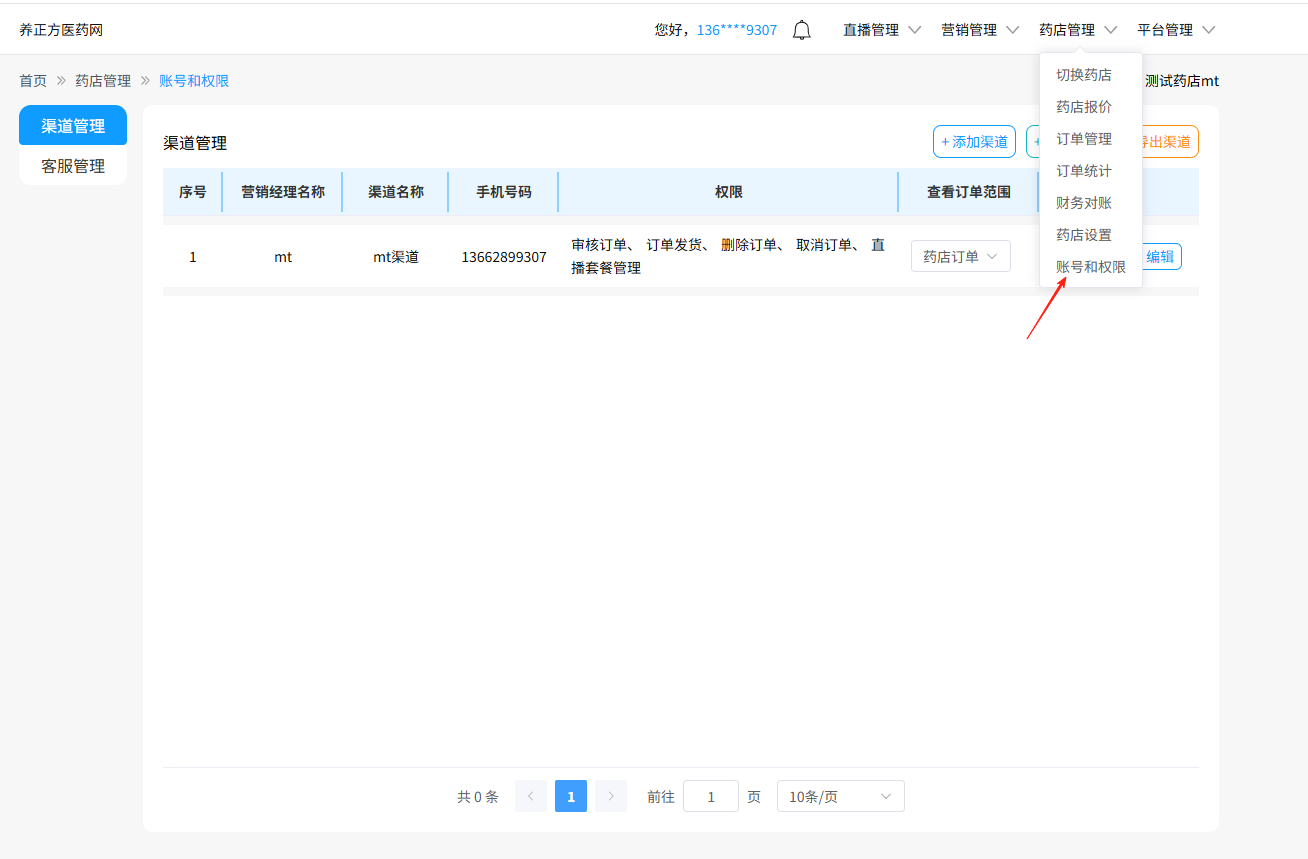 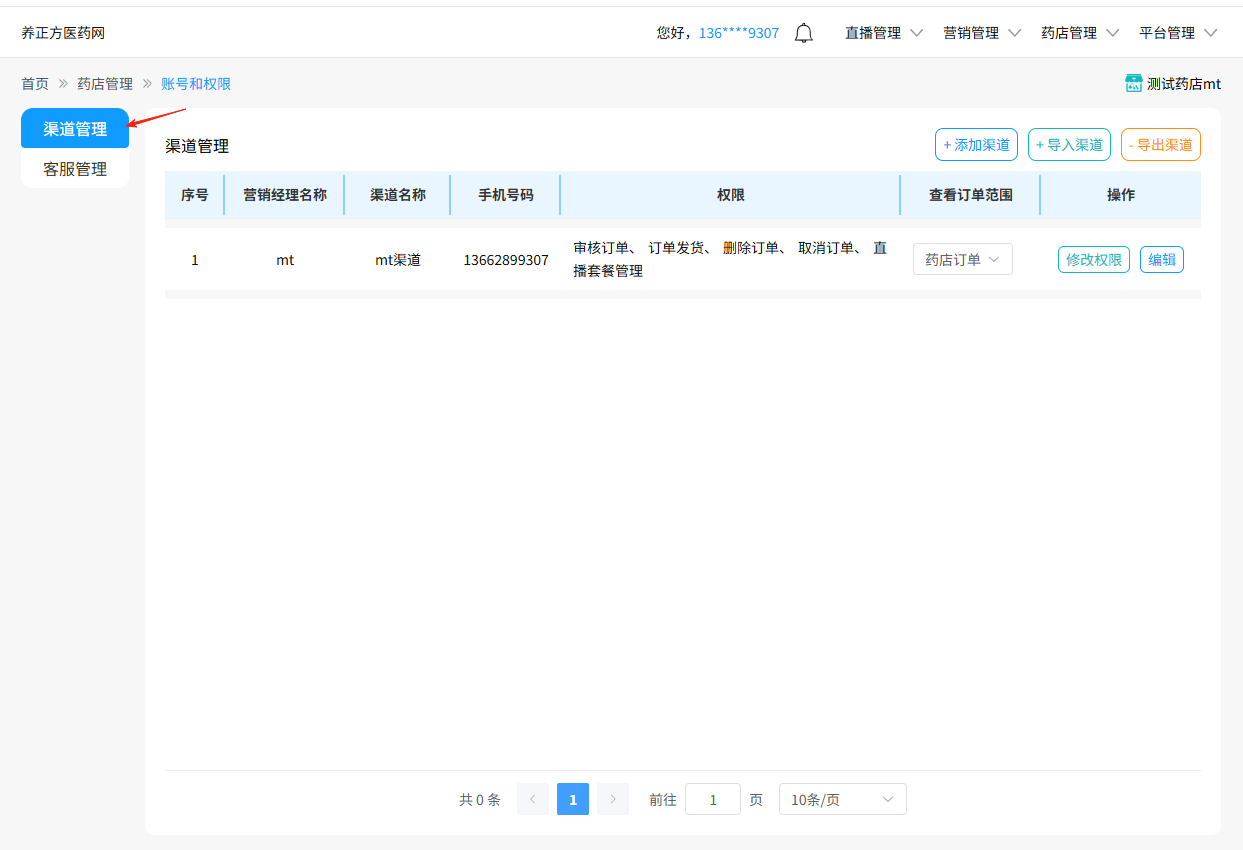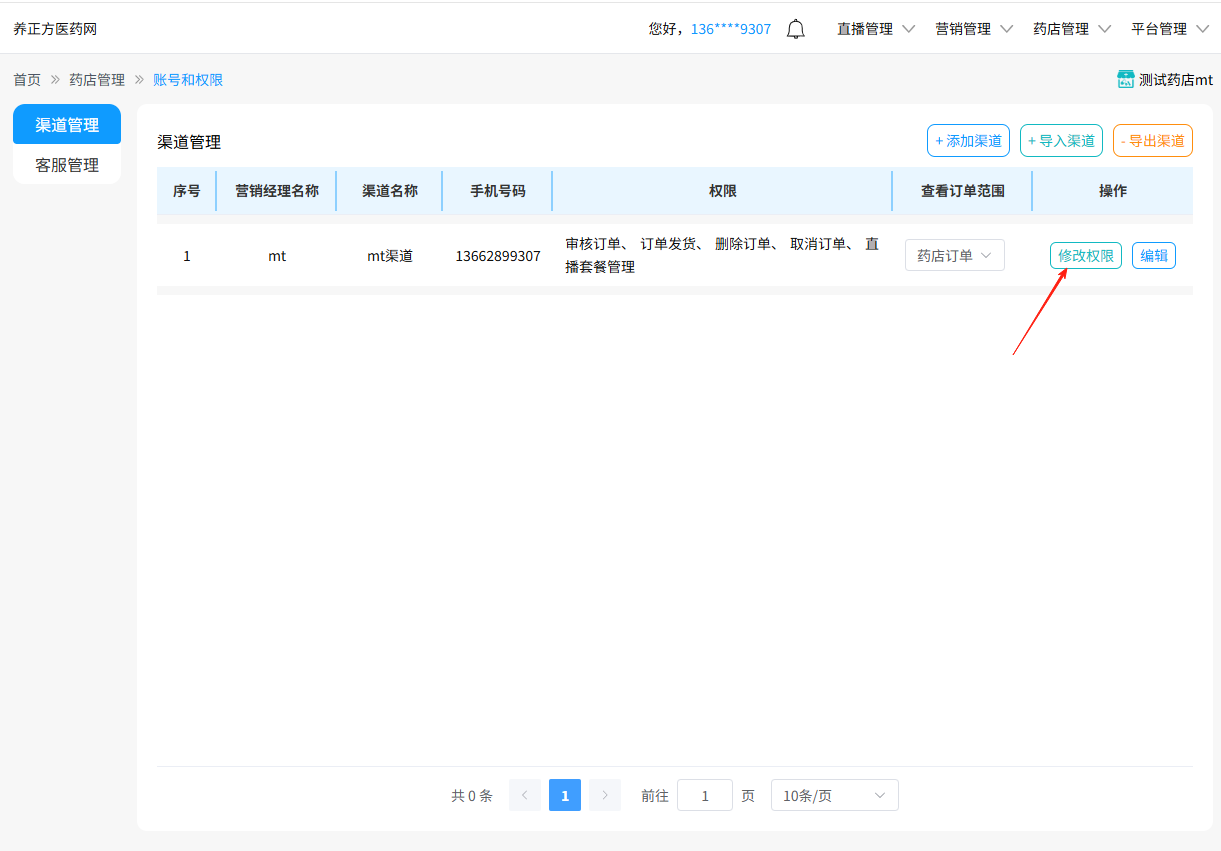 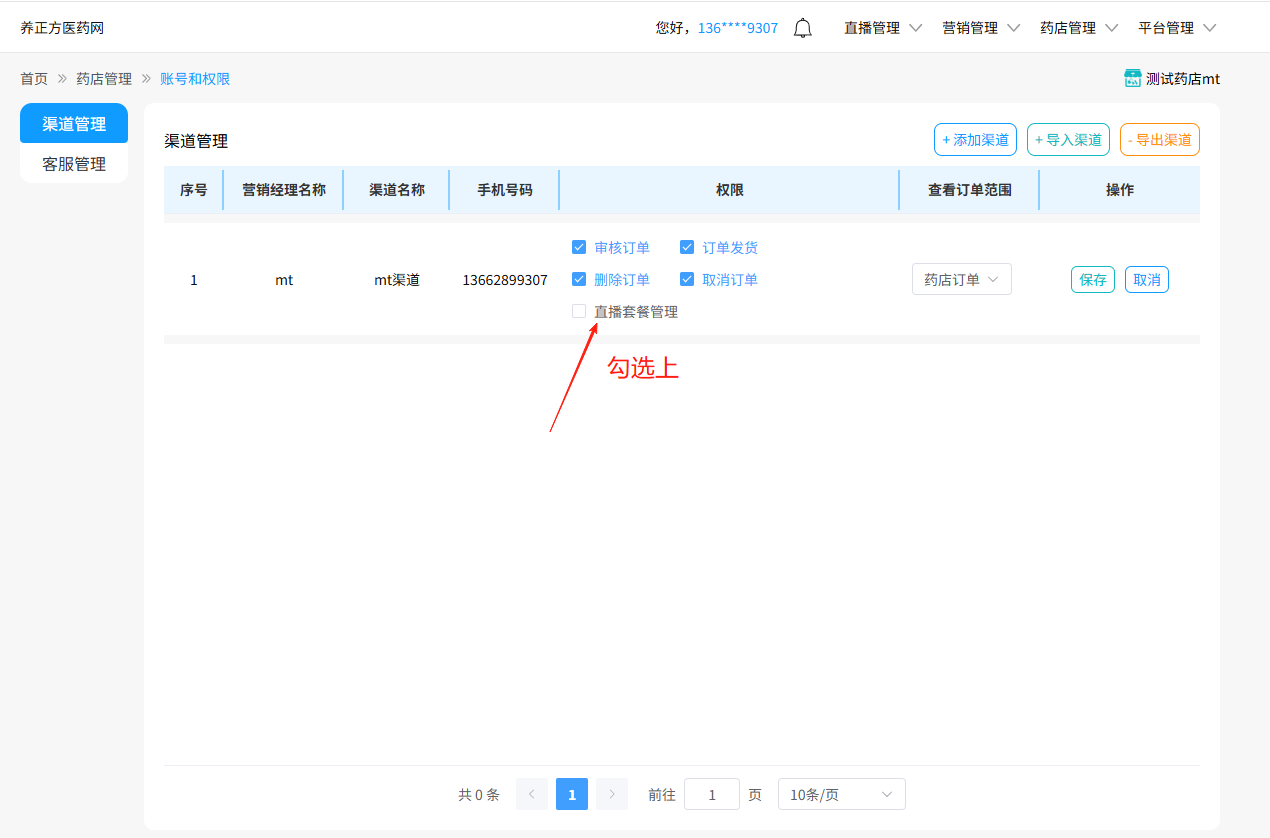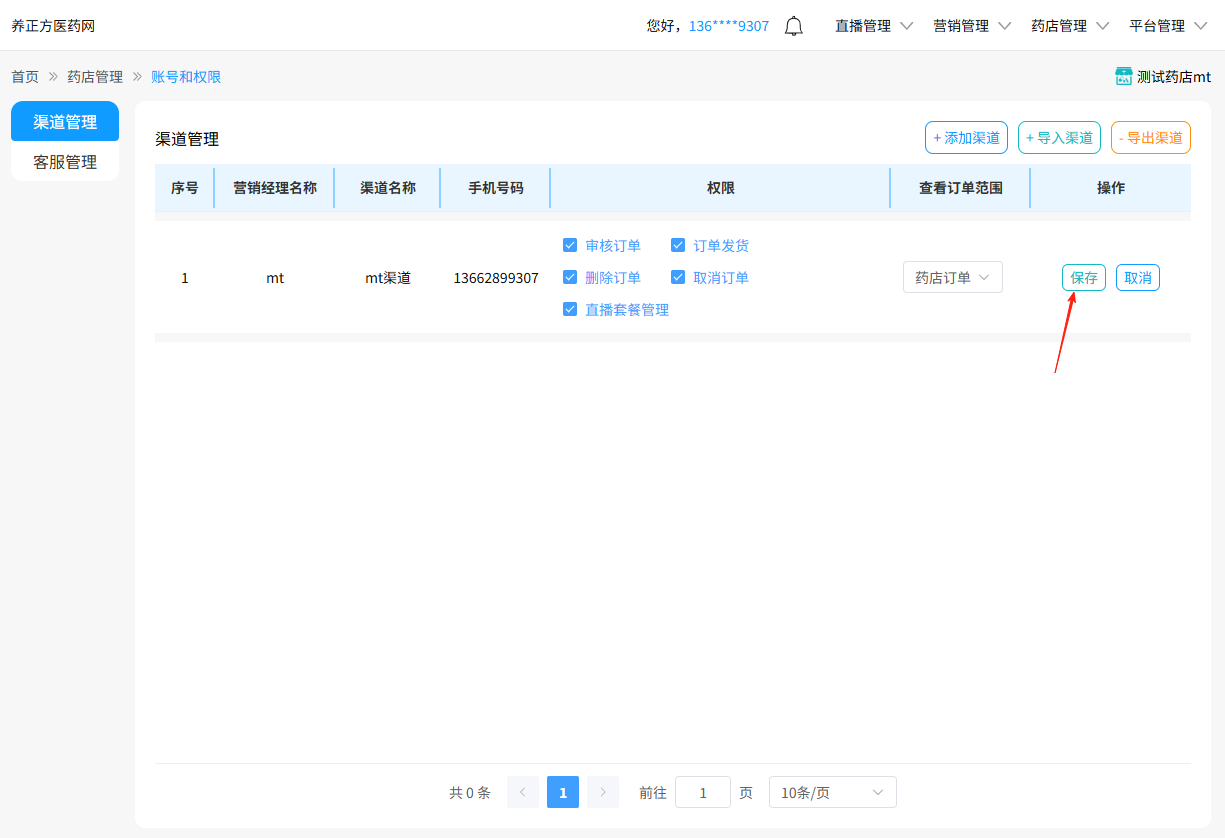 ### 步骤二: 1. 设置直播间关联套餐 2. **直播间关联套餐:**点击某个直播间右方的【关联套餐】 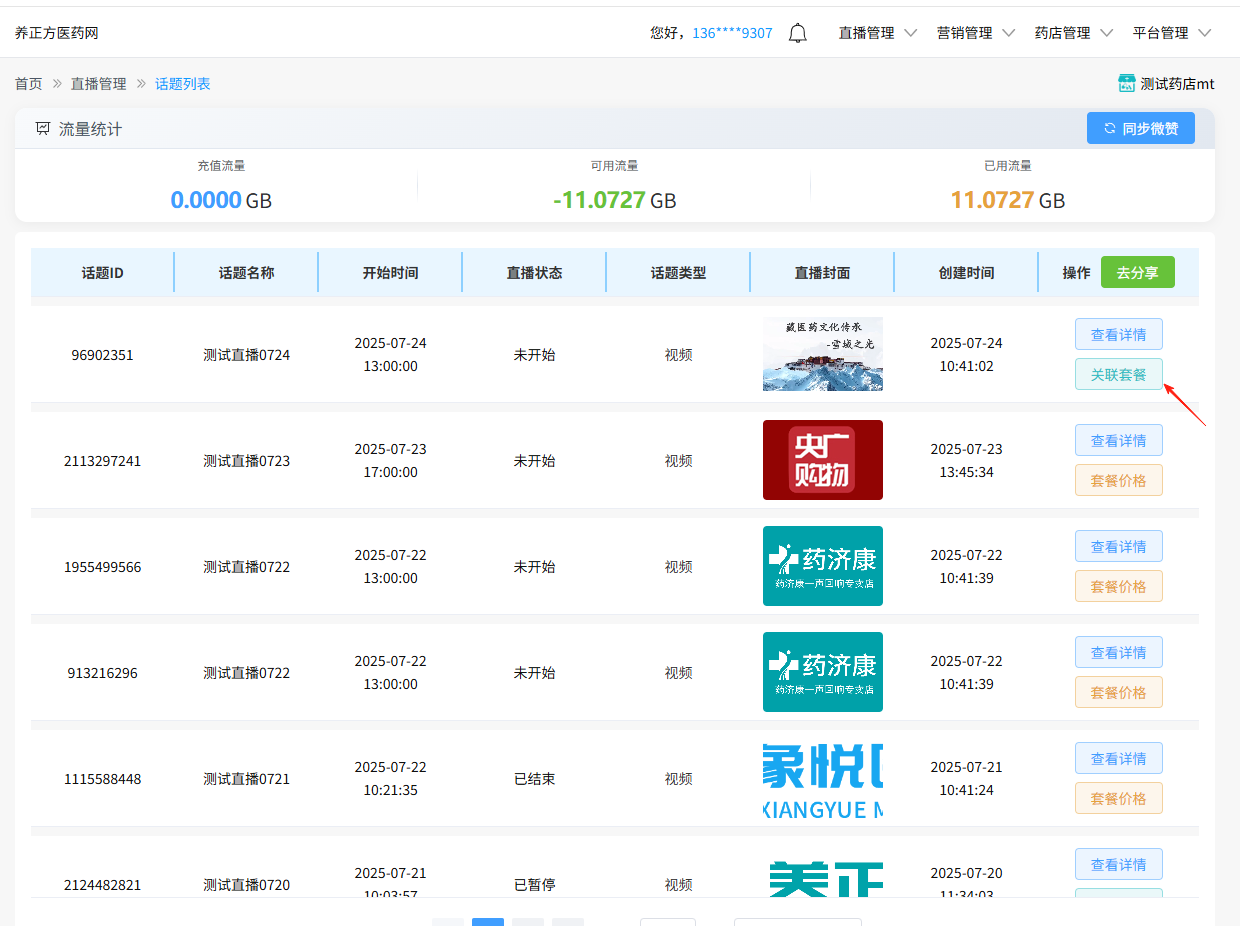 3. 选择需要的关联套餐产品,选择完毕后,点击【关联】 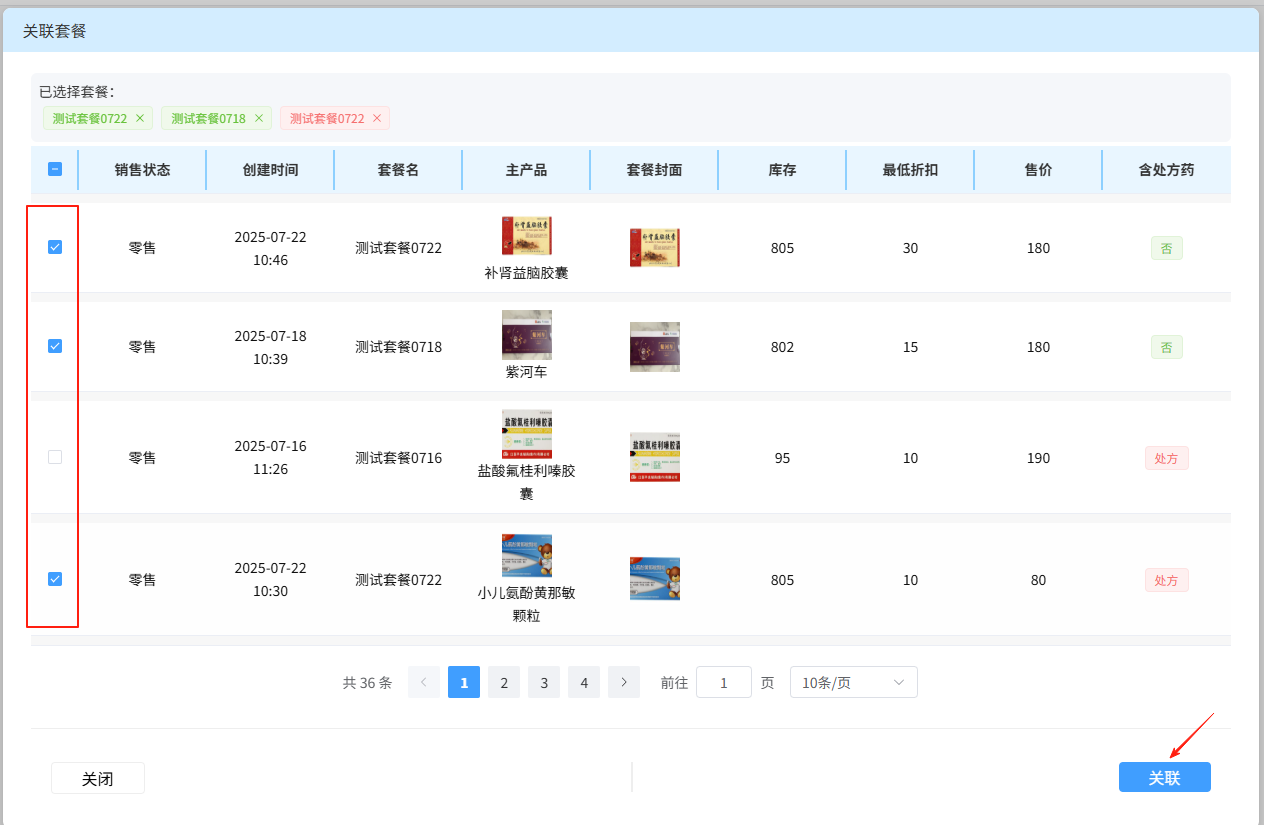 4. **设置直播价格:**给每个套餐设置直播间价格,点击某个套餐【设置价格】,进入设置价格页面,即可对该套餐设置它的直播间价格,点击【确定】,设置完毕,点击已关联的套餐右方的【取消关联】,即可取消该套餐的关联 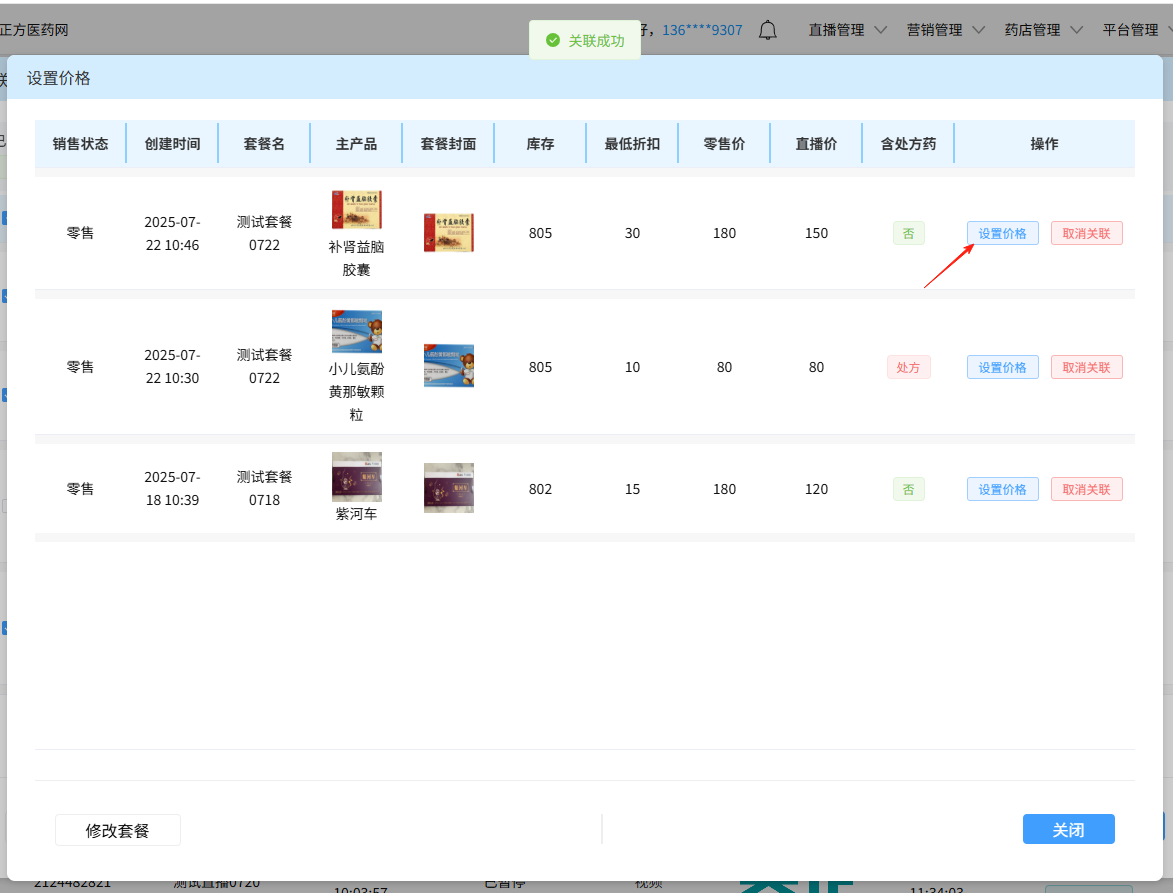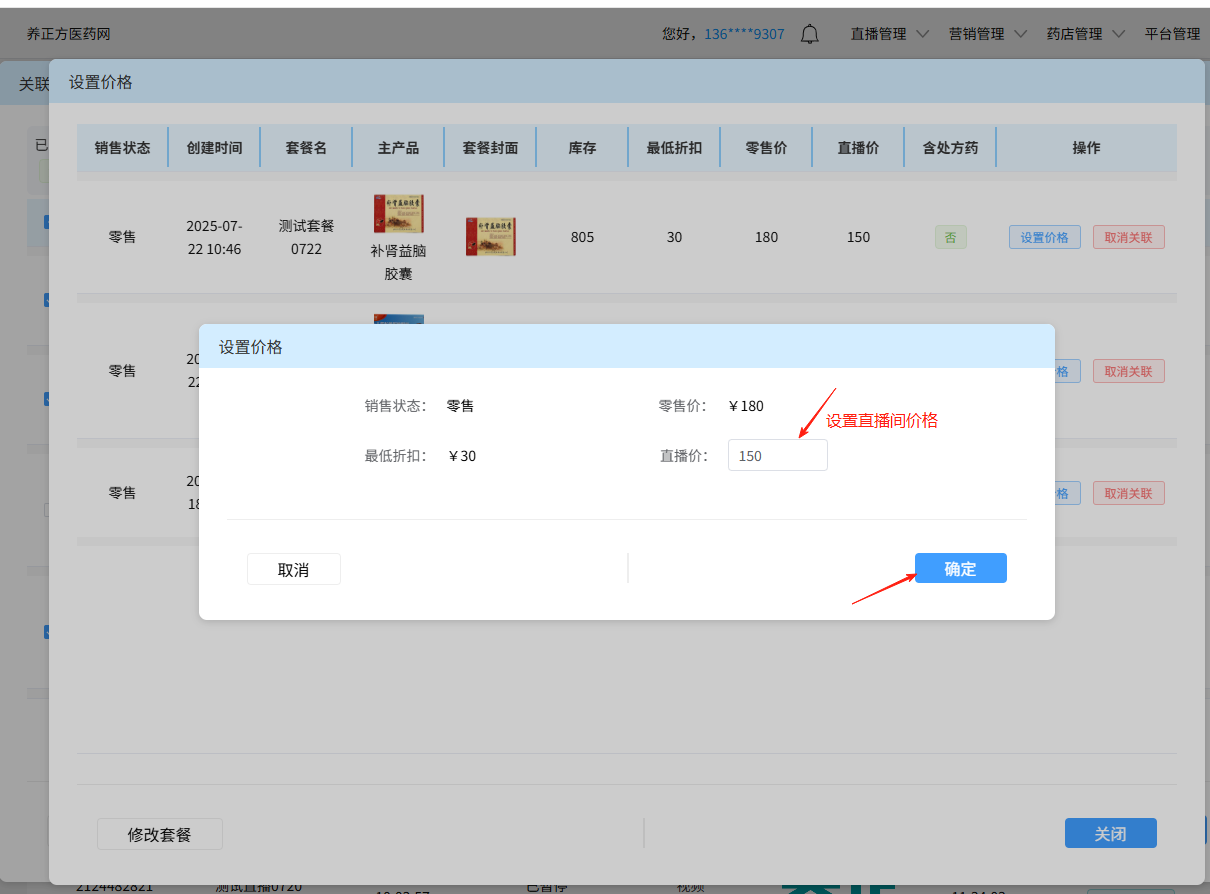 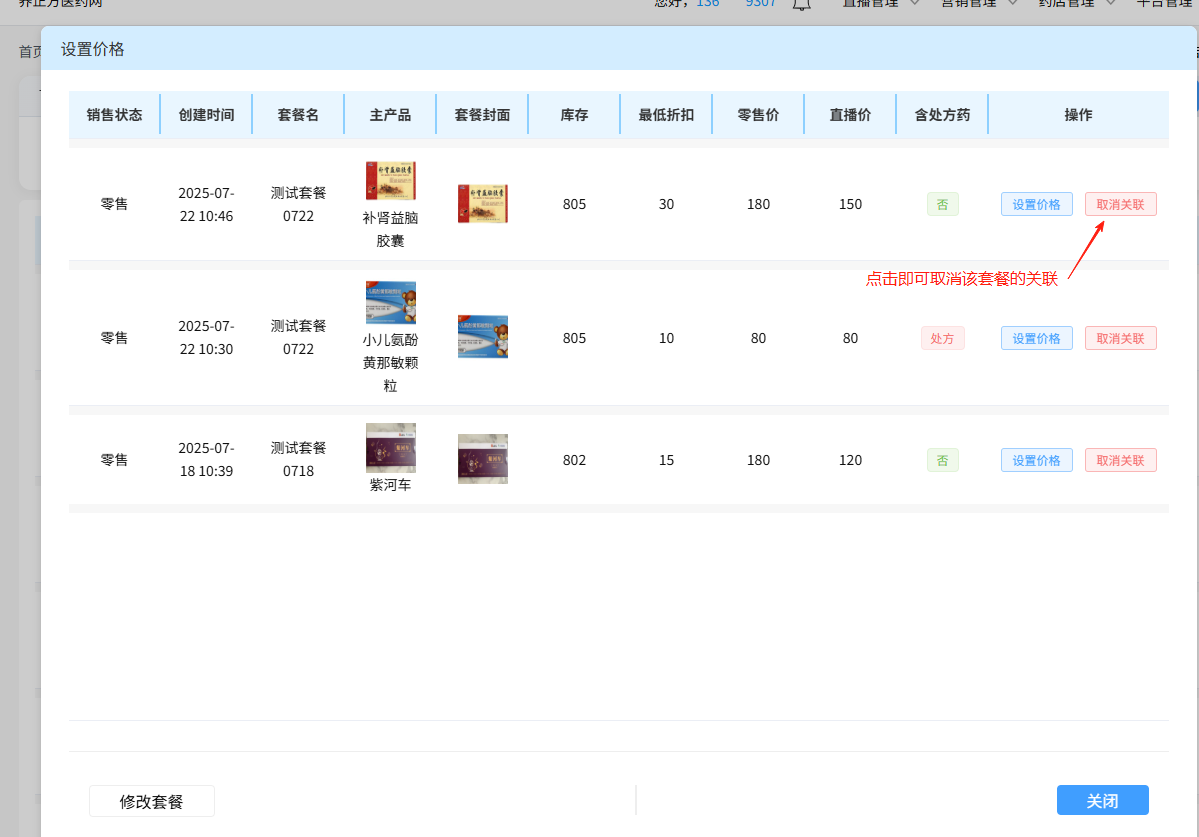 5. **修改套餐:**在设置价格页面,点击左下方的【修改套餐】,可修改关联的套餐产品,重新勾选完毕后,点击右下方的【关联】,即可修改关联完毕 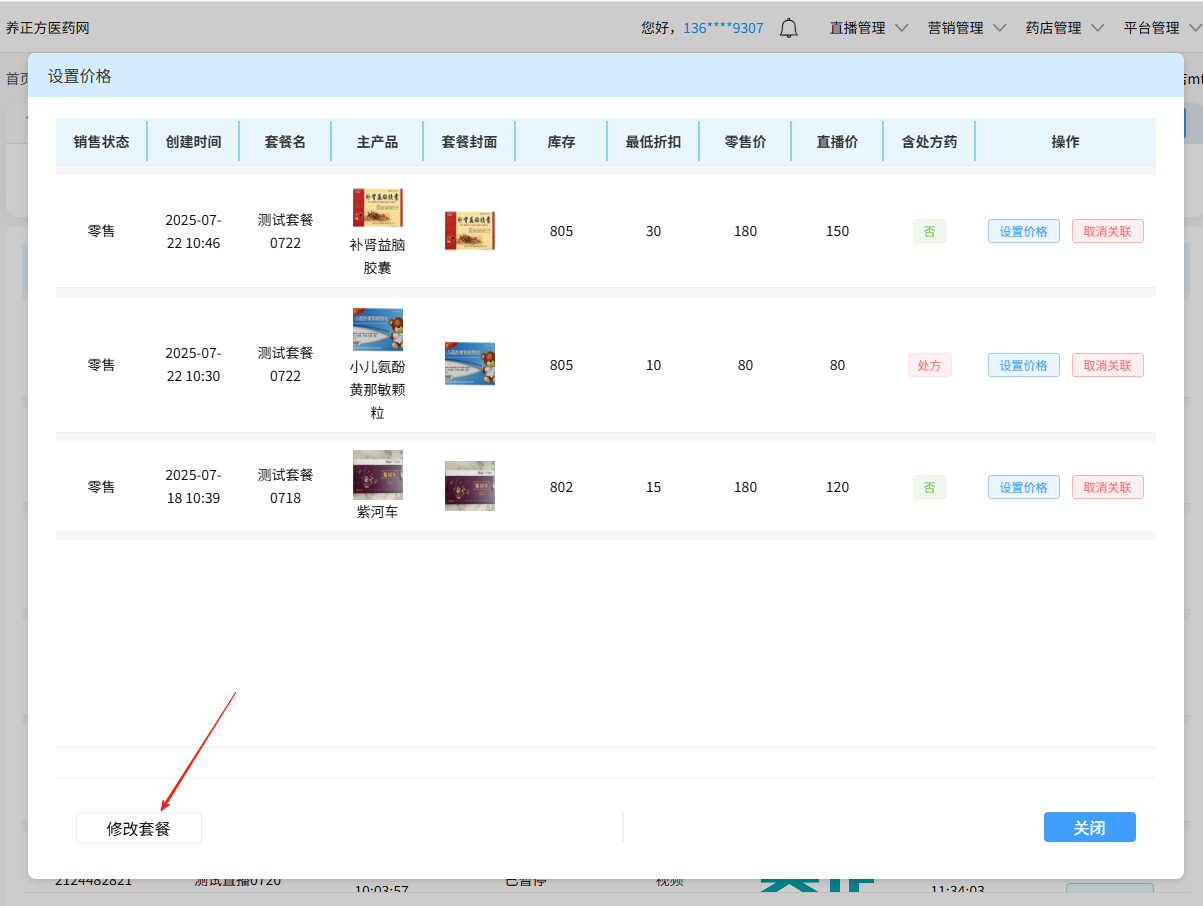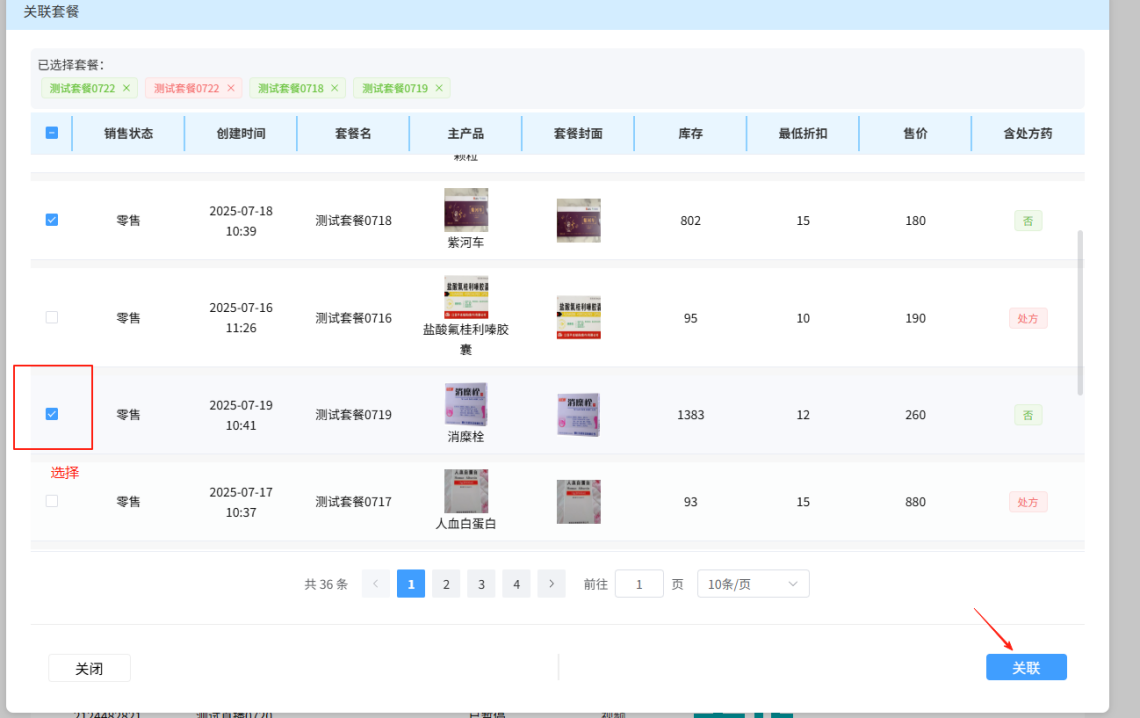 6. **分享直播间:**点击话题列表里面的【分去享】,扫码进入小程序直播列表选择直播间分享给对应的群或人 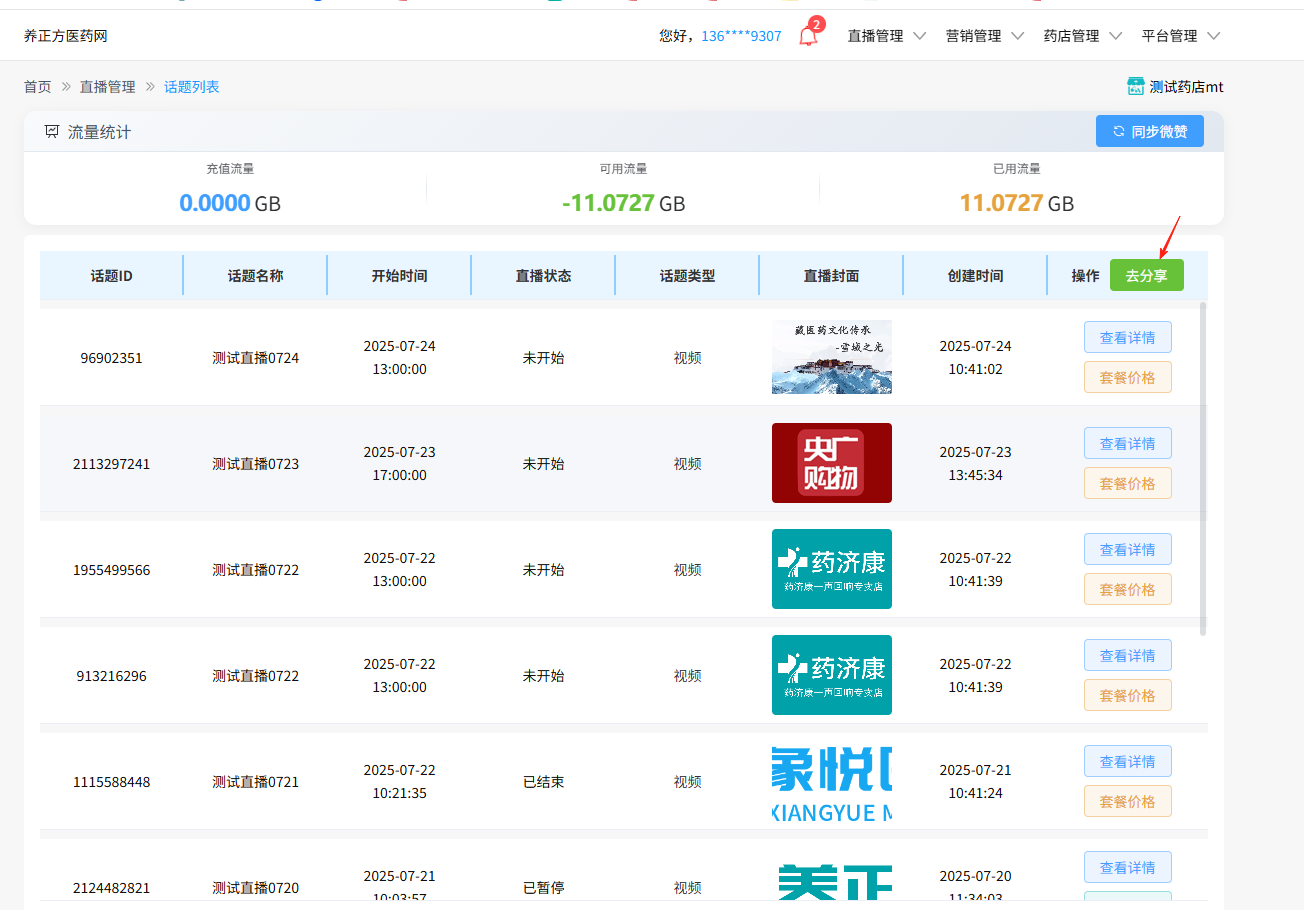 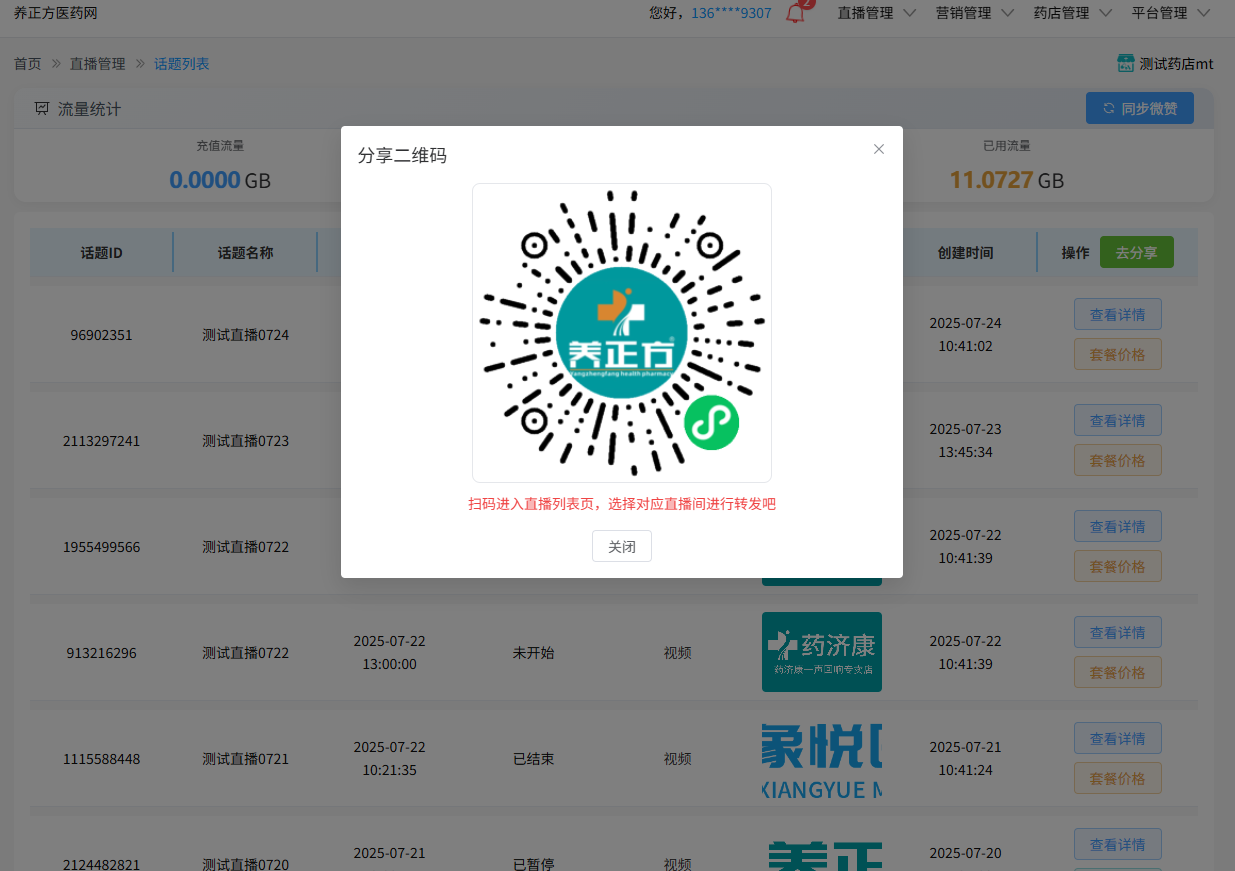 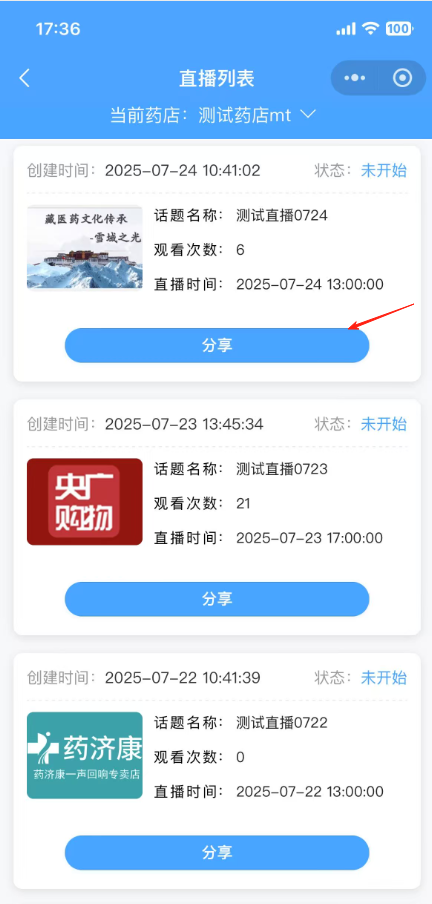 ## (二)营销管理—生成订单 1\.点击【营销管理】\-【生成订单】 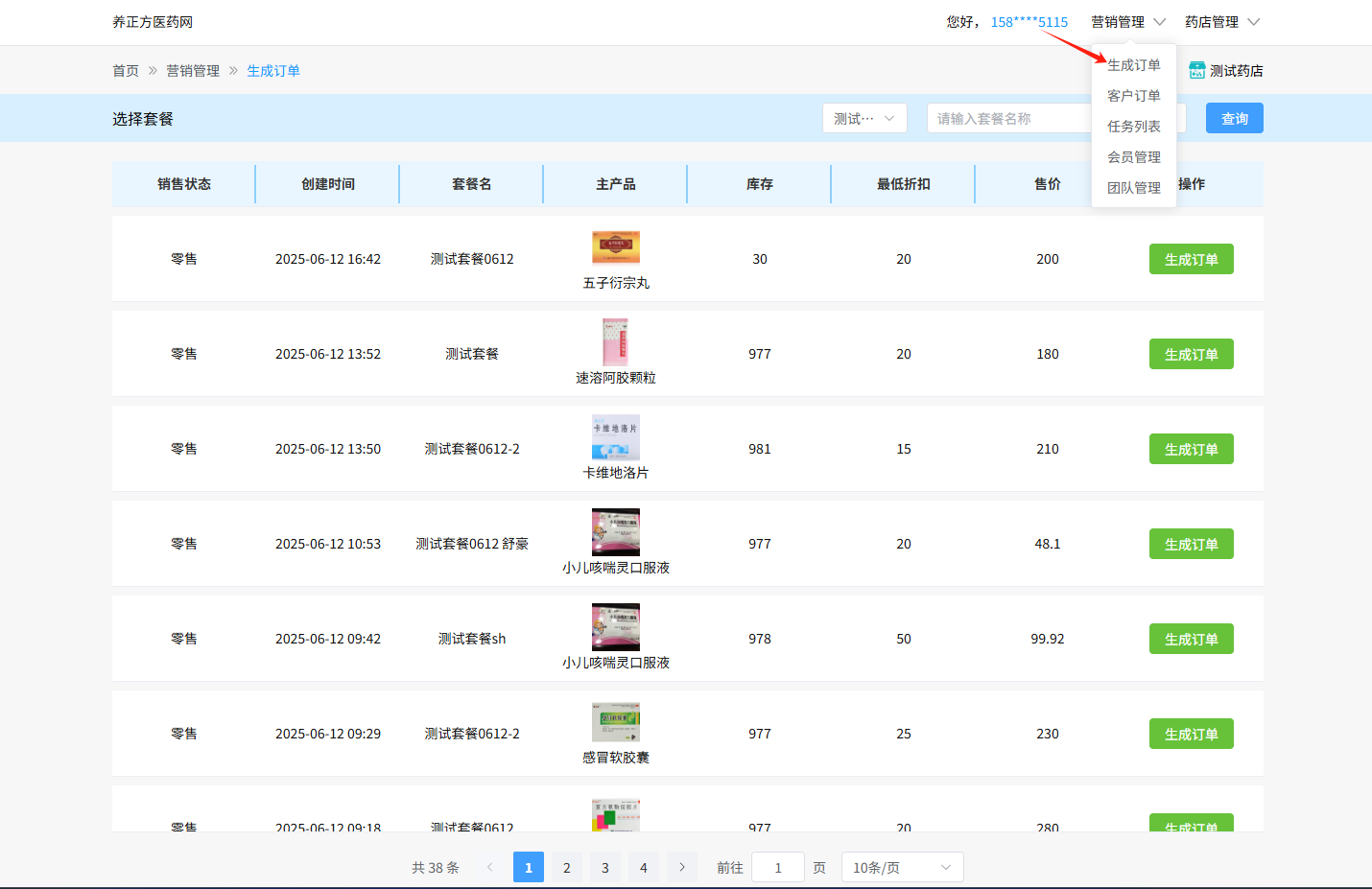 2\.**生成订单:**点击某个套餐右边的【生成订单】按钮,进入套餐详情页,修改套餐价格 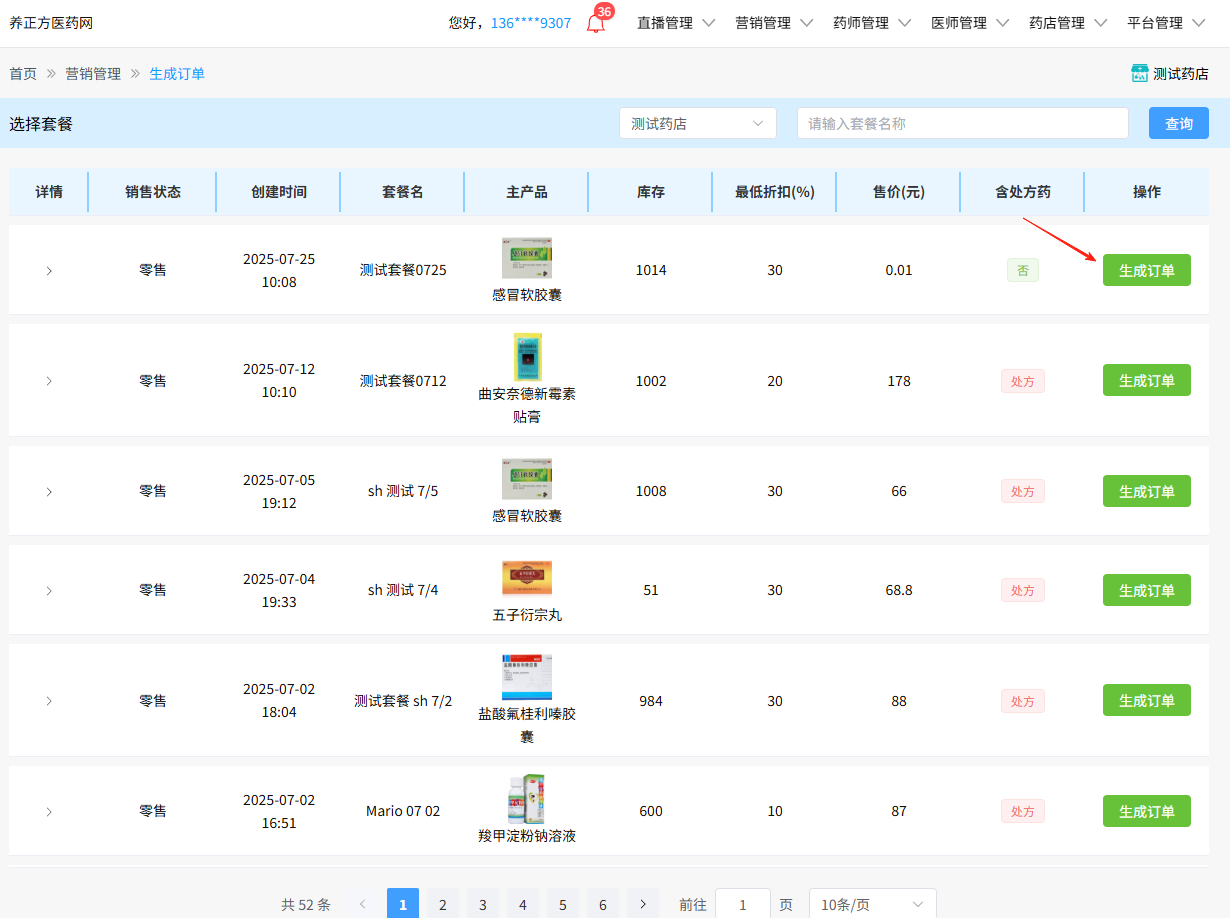 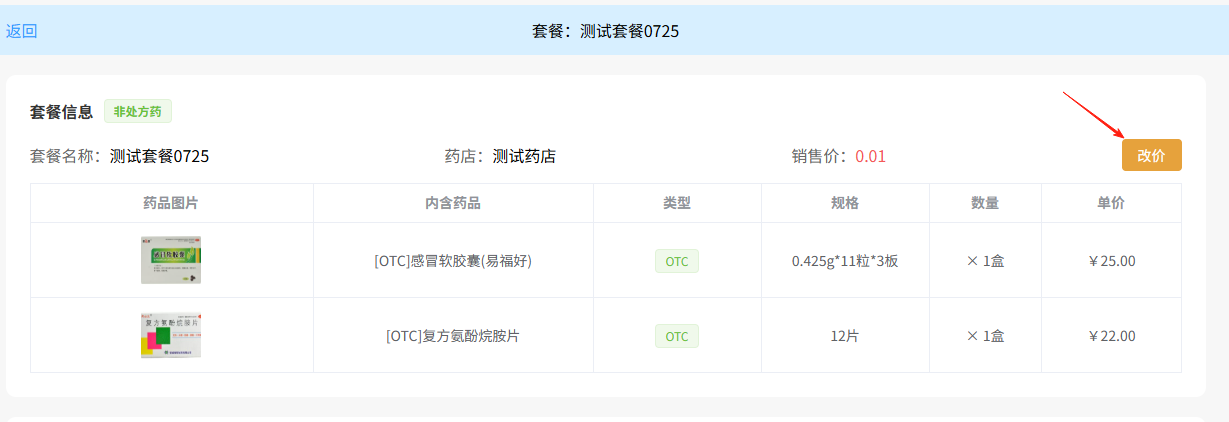 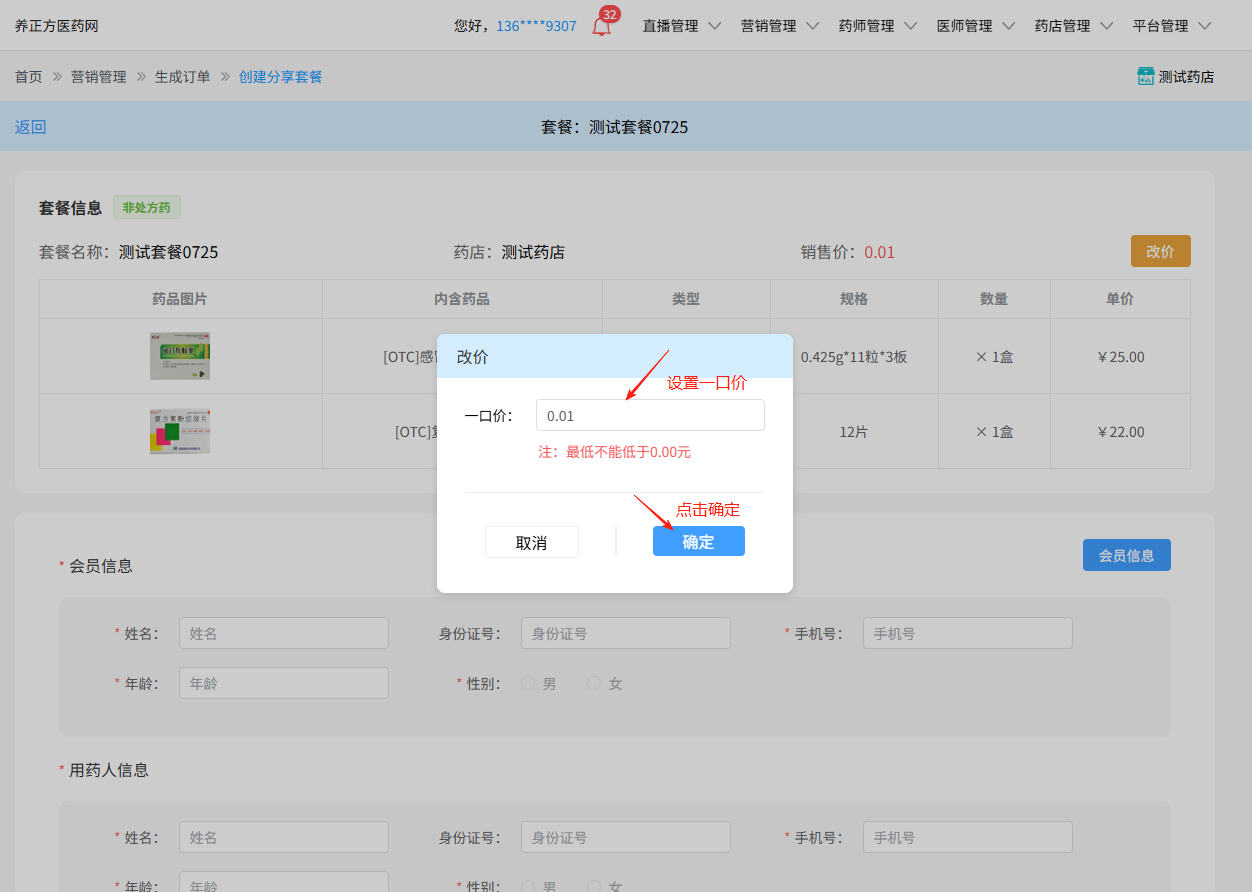 3\.**生成订单:**选择会员,选择用药人,填写收货信息 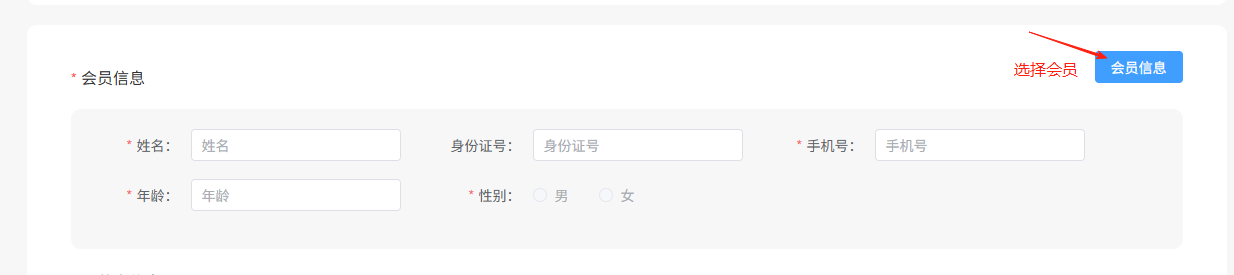  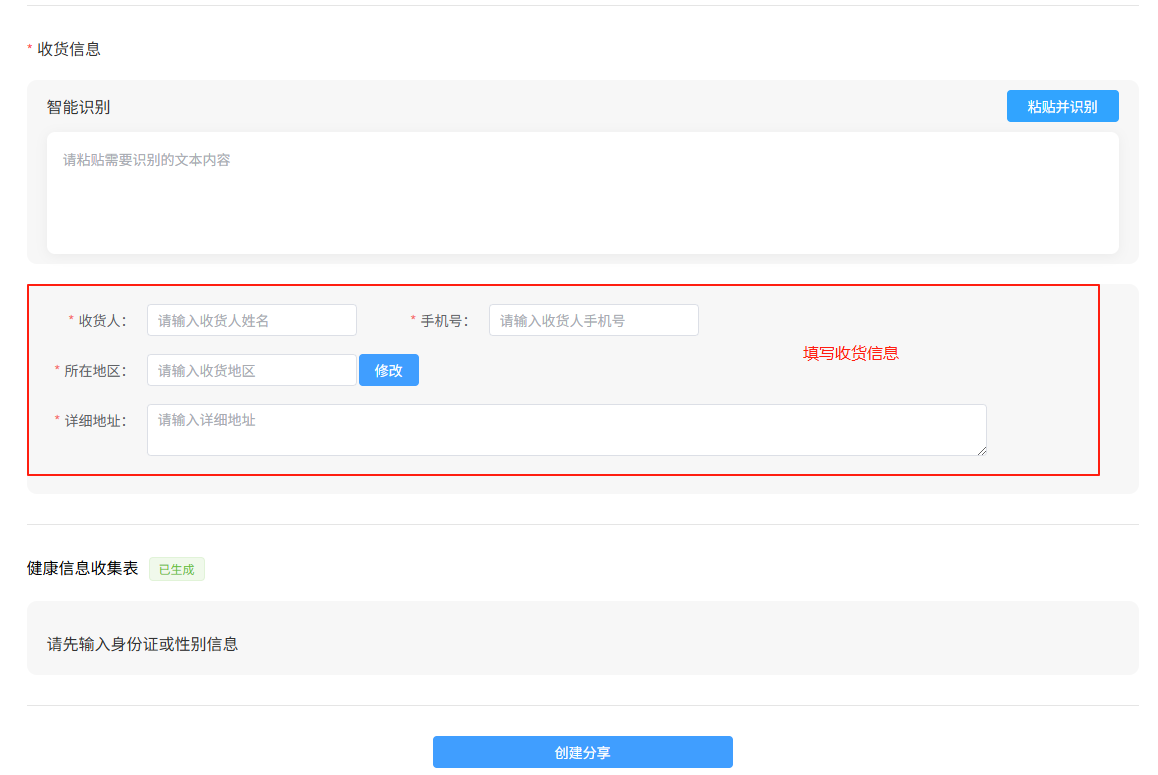 4\.**分享套餐:点击创建分享,客服扫二维码后进入小程序页面,点击【分享套餐】分享给客户下单购买** 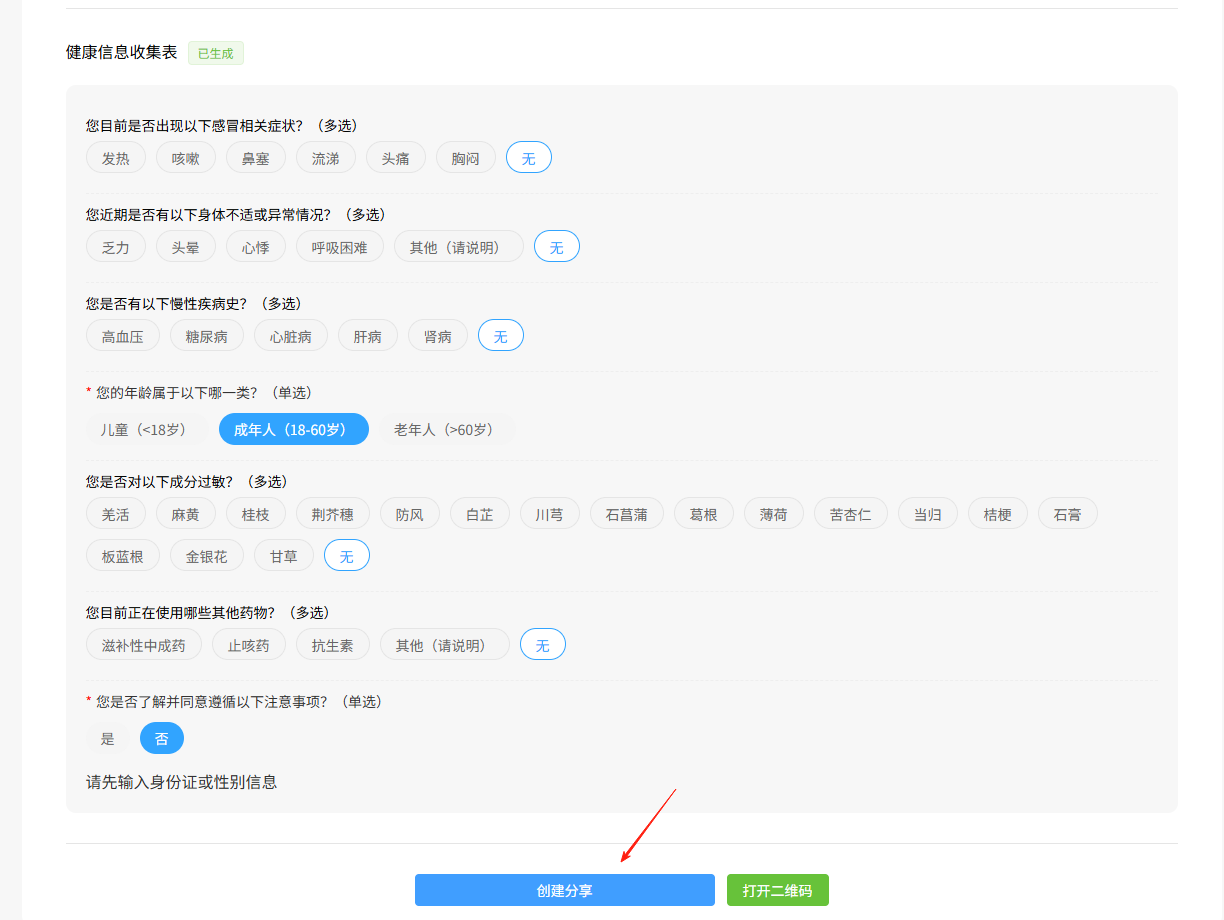 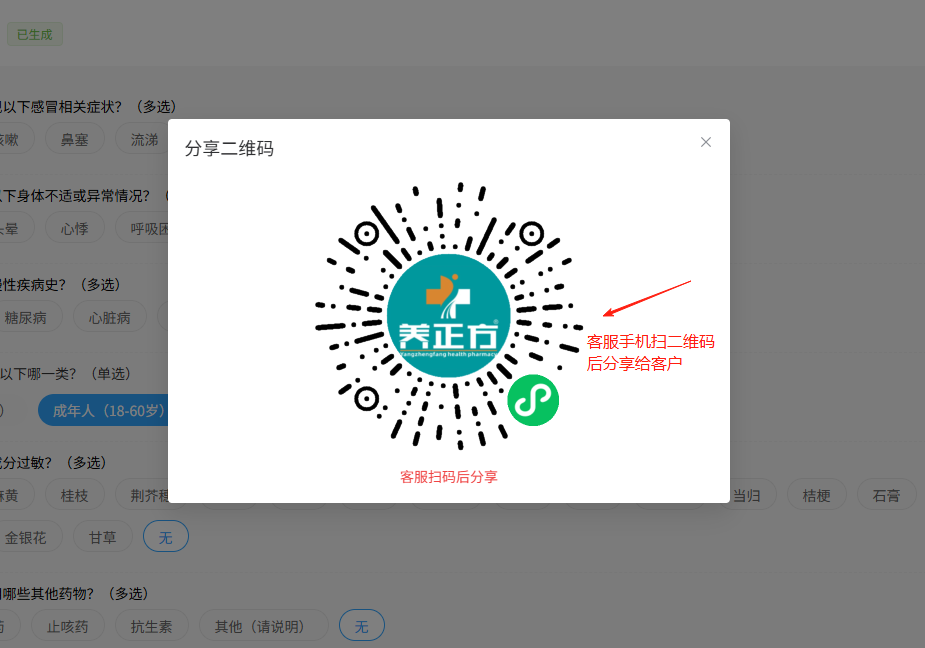 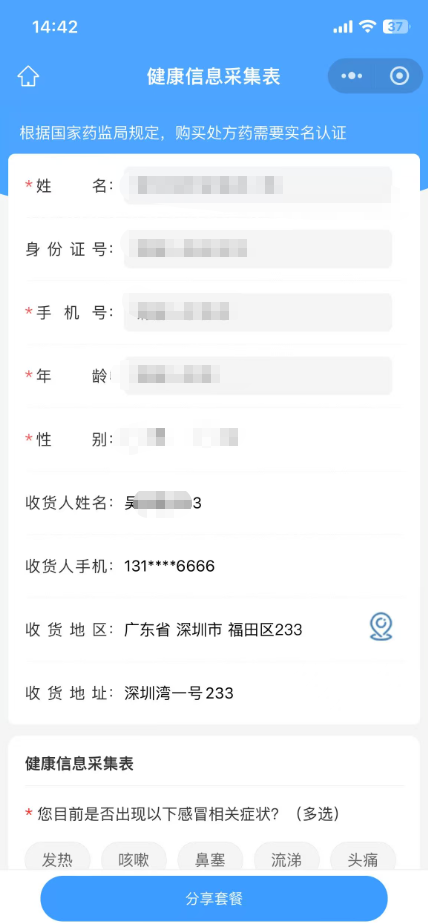 ## (三)营销管理—代客下单 **步骤:** 1\.点击【营销管理】\-【代客下单】 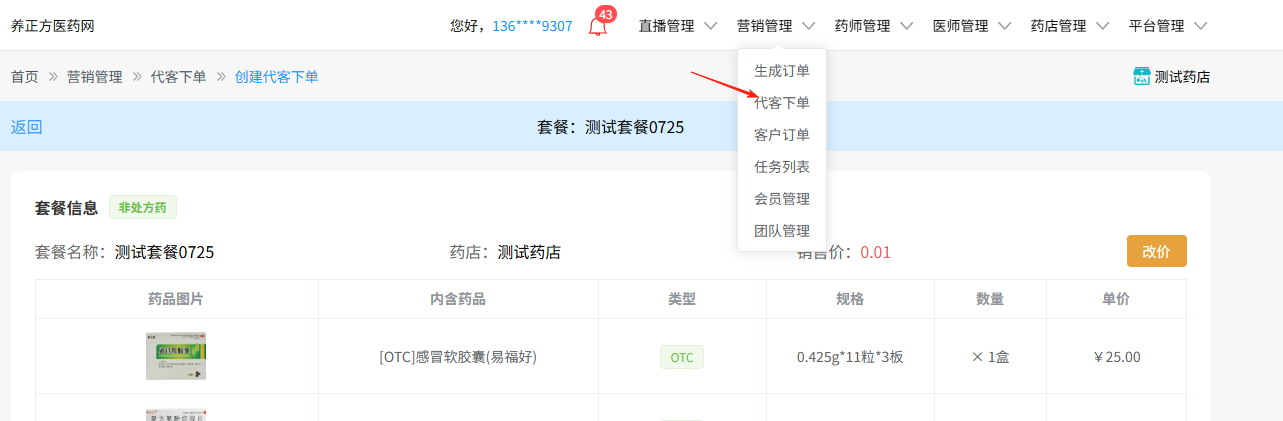 2\.**修改套餐价格:**点击【改价】按钮,设置一口价 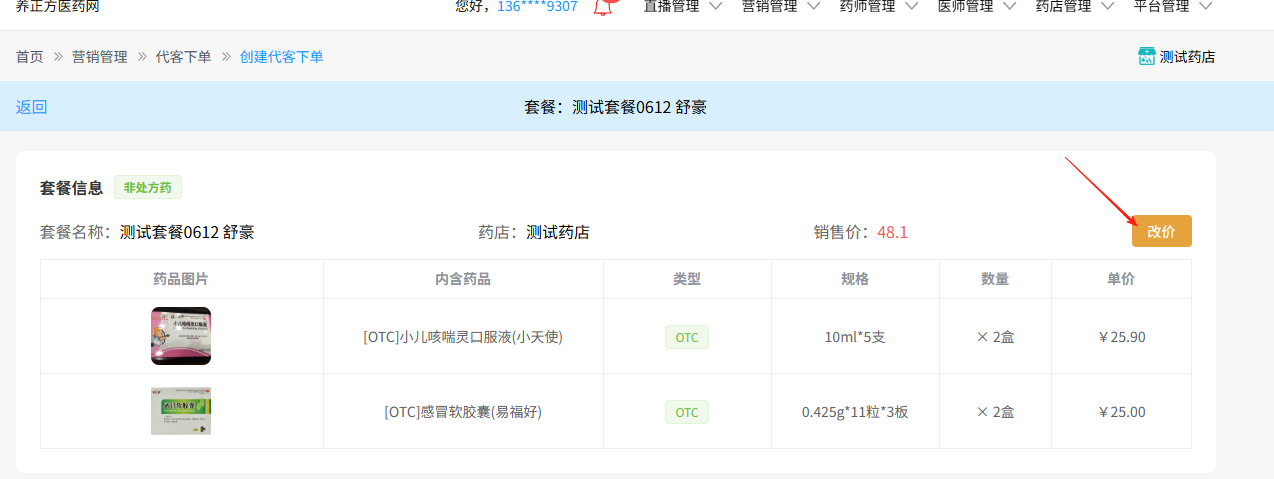 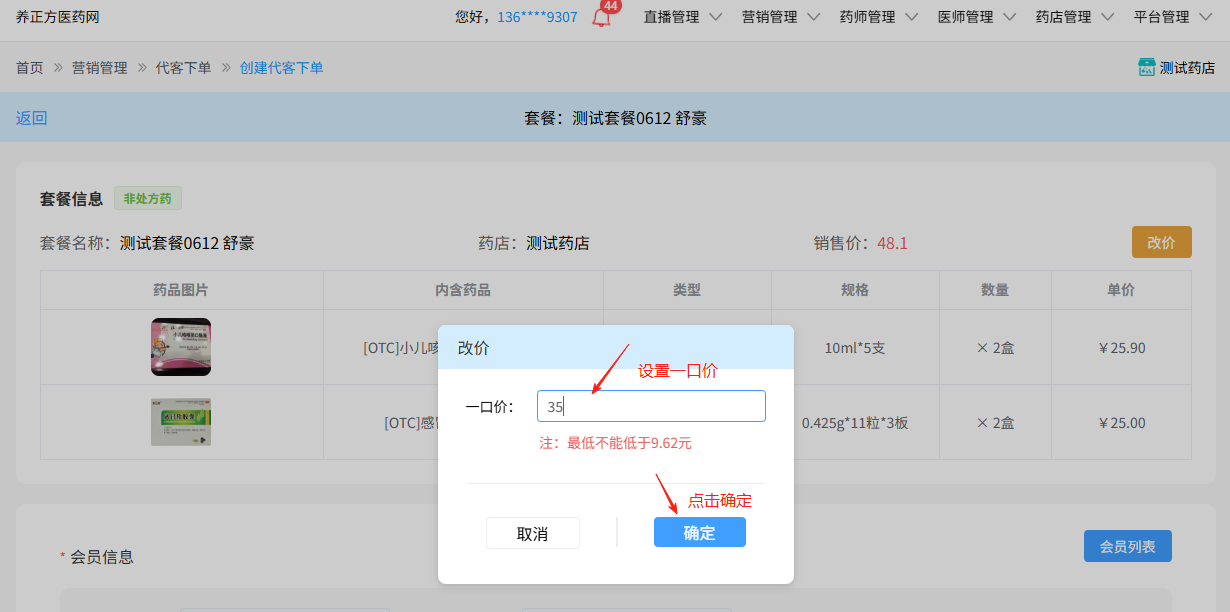 3\.**会员信息:**点击会员列表,选择会员 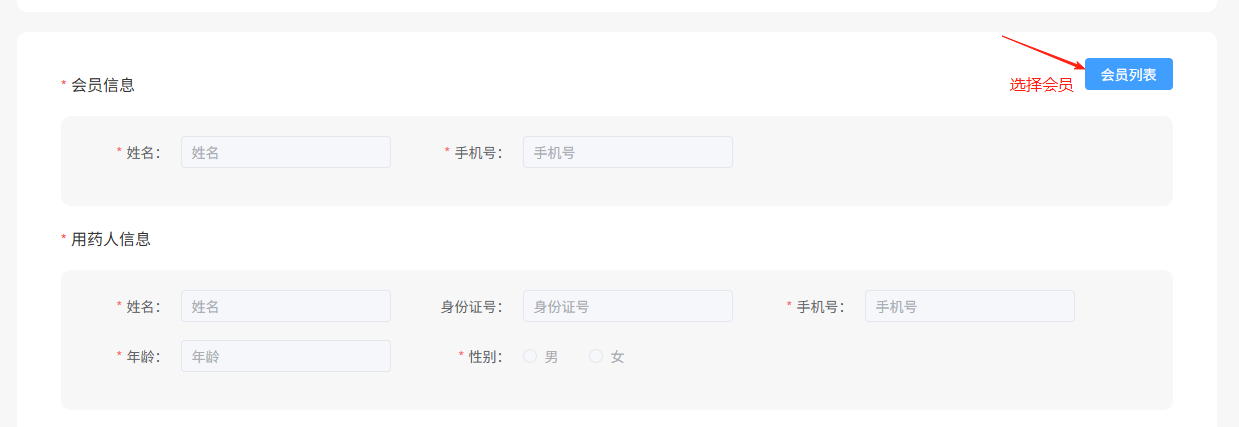 4\.**用药人信息:**点击【选择用药人】,选择选择用药人 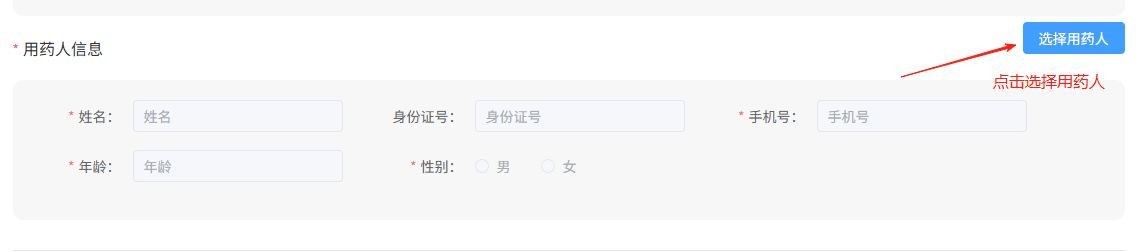 5\.**收货信息:**填写收货人信息 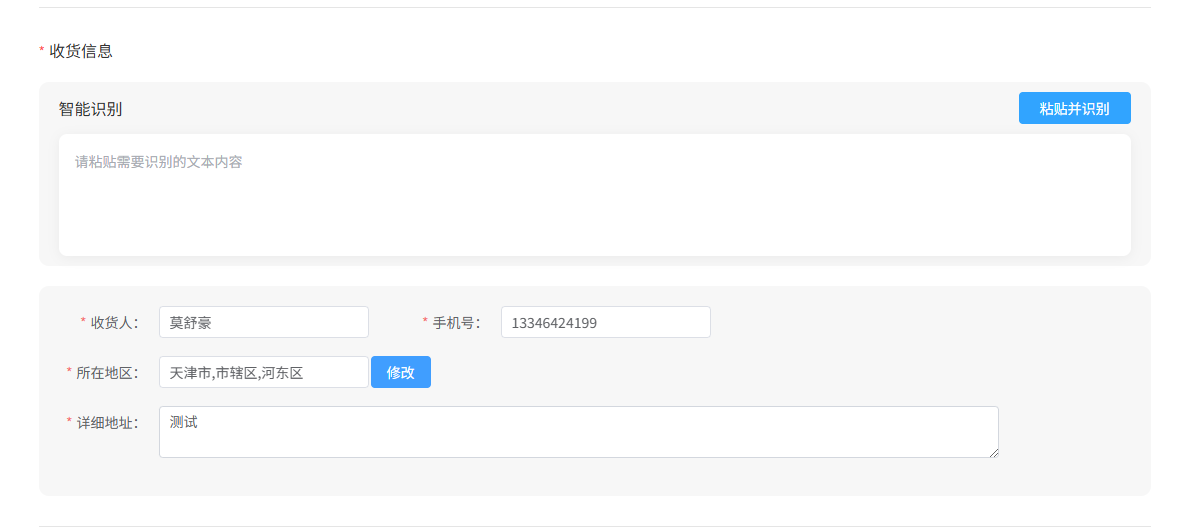 6\.**代客下单:** **代客下单方式有两种:** 方式①:点击【代客\-需客户确认】,弹窗二维码,客服扫码后进入小程序,点击【分享】,分享给对应的客户确认订单 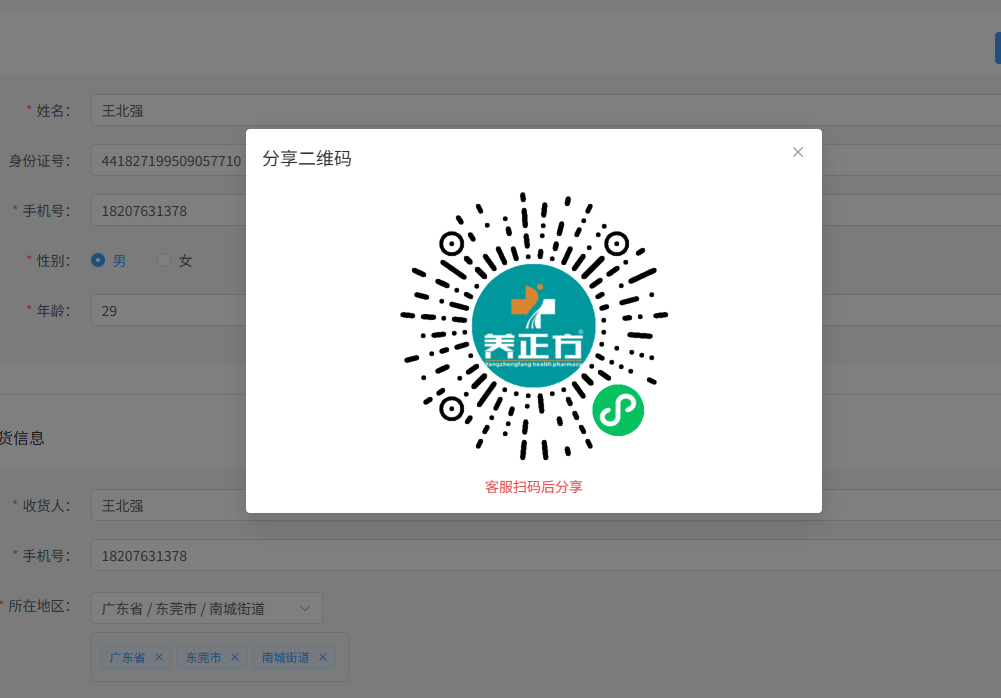 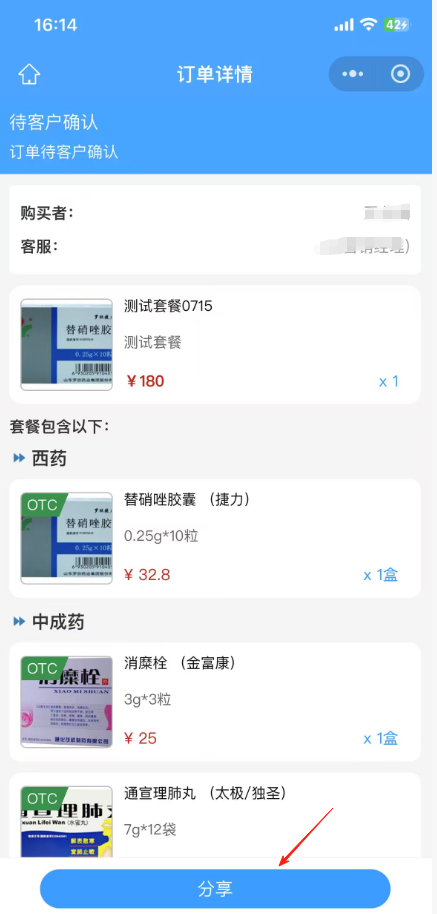 方式②:点击【代客\-直接下单】,即直接帮客户下单,无需客户确认订单,客户只需收到货后,确认收货以及对该订单进行评价即可  ## (四)营销管理—客户订单 **步骤:** **注意:在“药店管理”—“账号和权限”—“渠道管理”,给营销经理设置权限,权限有: 》审核订单 》订单发货 》删除订单** **》取消订单** **》直播套餐管理** **设置好这些权限后,营销经理才能客户订单列表里对订单做相关操作** 1\.点击【营销管理】\-【客户订单】 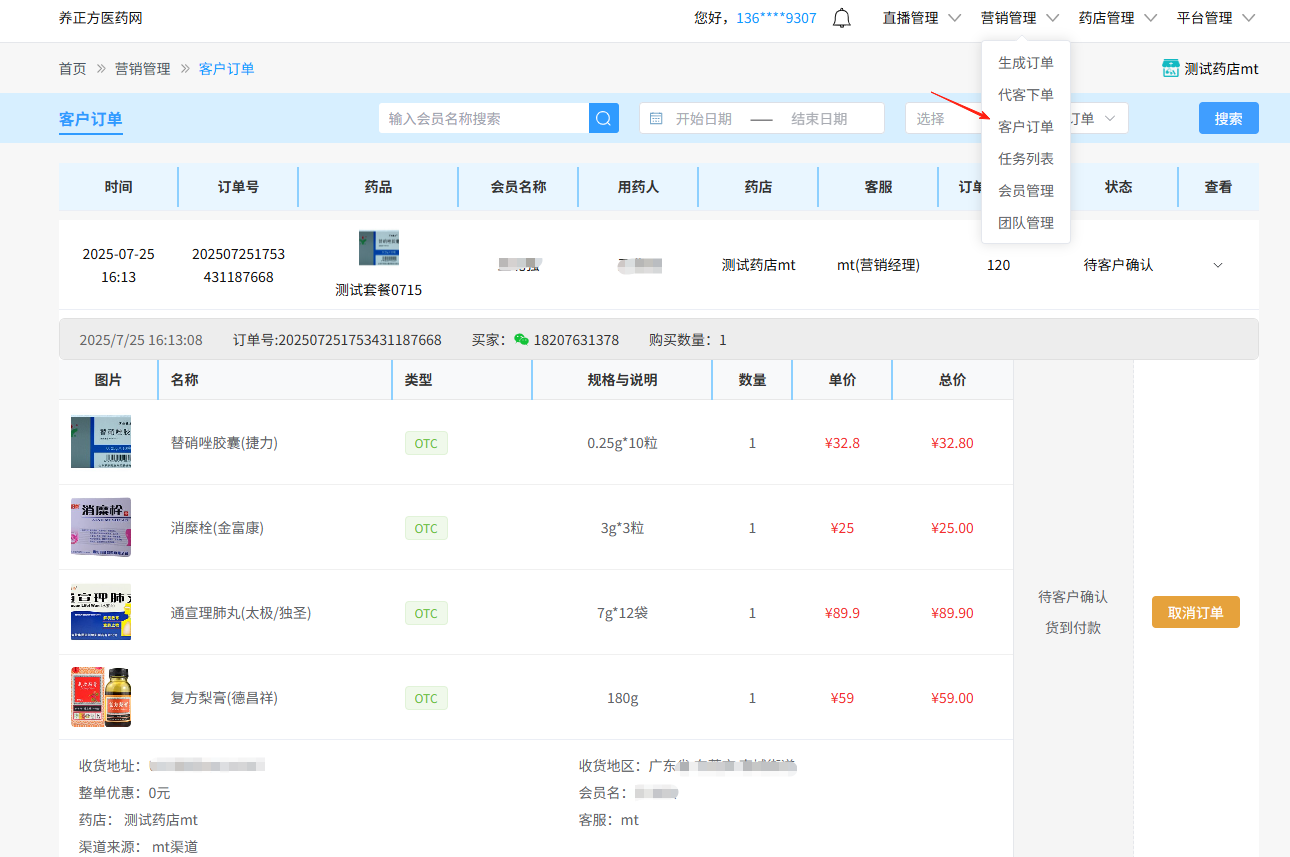 2\.**订单发货**:选择状态为“待发货”的订单,点击右侧的“\>”箭头,再点击【确认发货】,输入快递信息,点击【确定】,完成发货  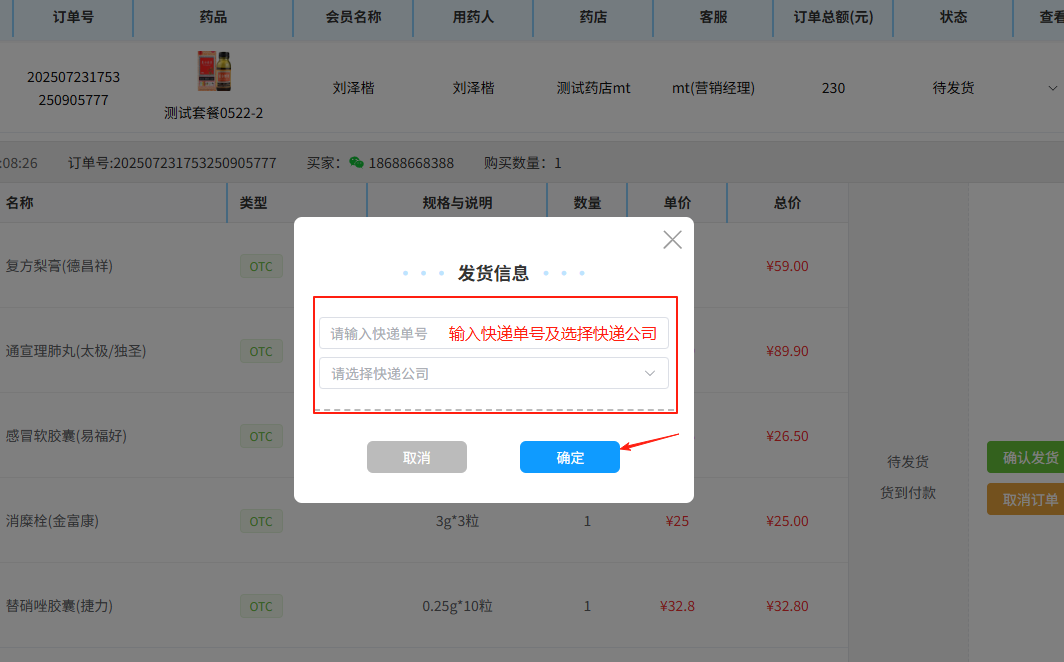 3\.**取消订单**:状态为“待发货”或“待用戶确认”的订单,点击右侧的“\>”箭头,再点击【取消订单】,即把该订单取消  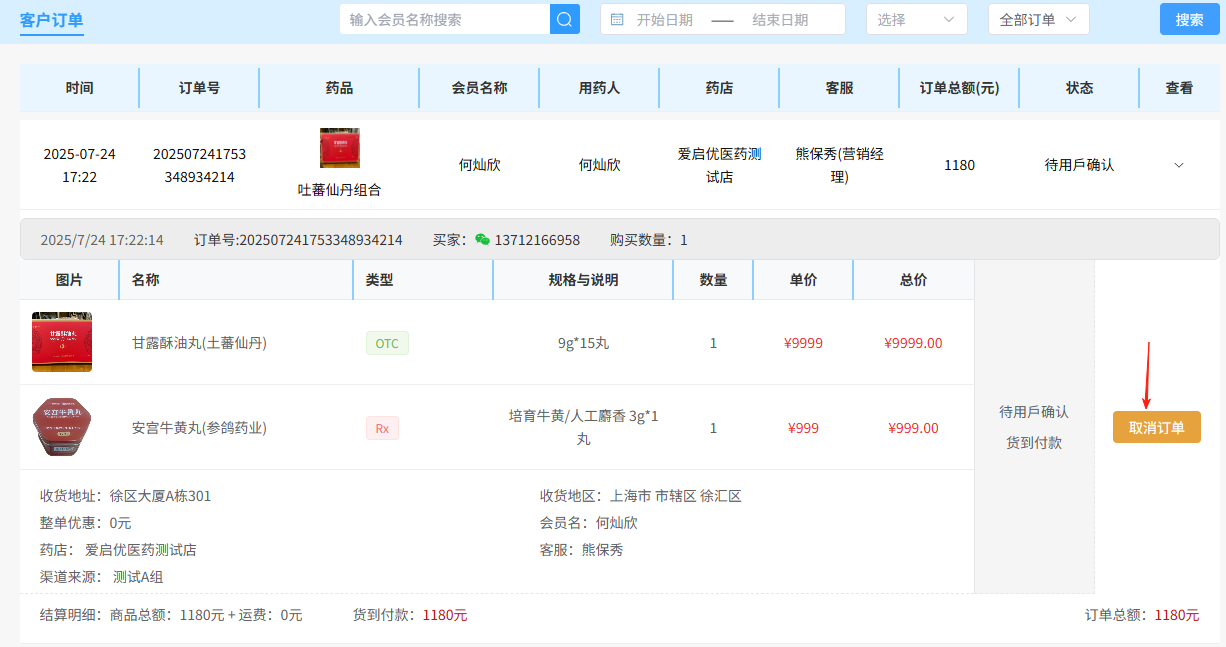 4\.**确认订单**:状态为“待商家确认”的订单,点击右侧的“\>”箭头,再点击【确认订单】,即对该订单进行审核,审核后即可发货  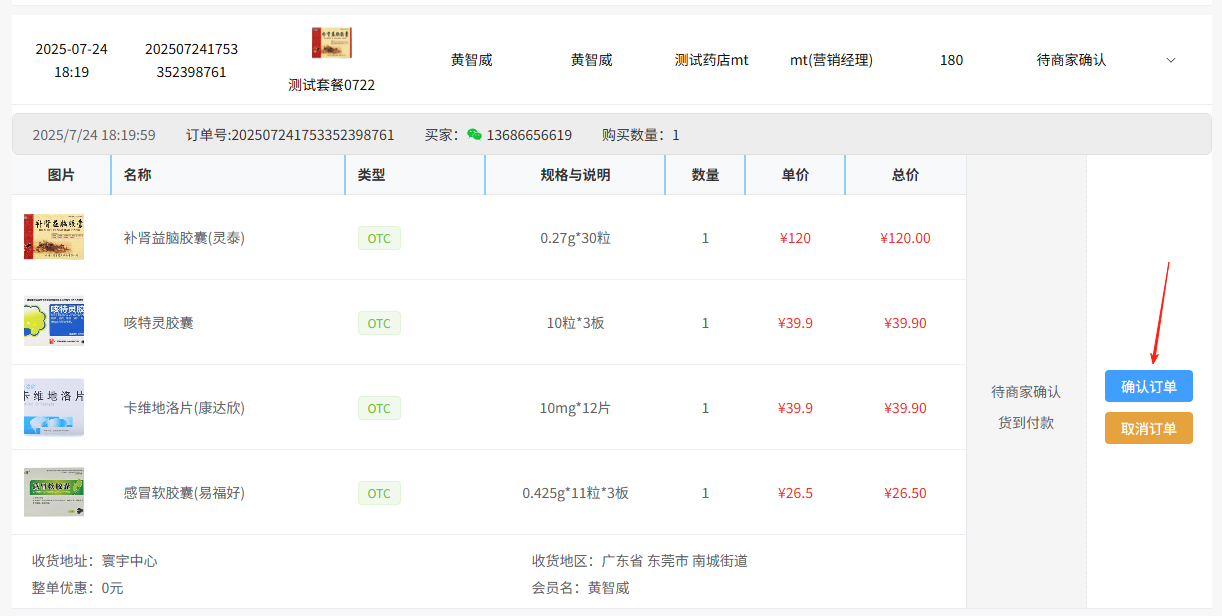 ## (五)营销管理—任务列表 **步骤:** 1\.点击【营销管理】\-【任务列表】 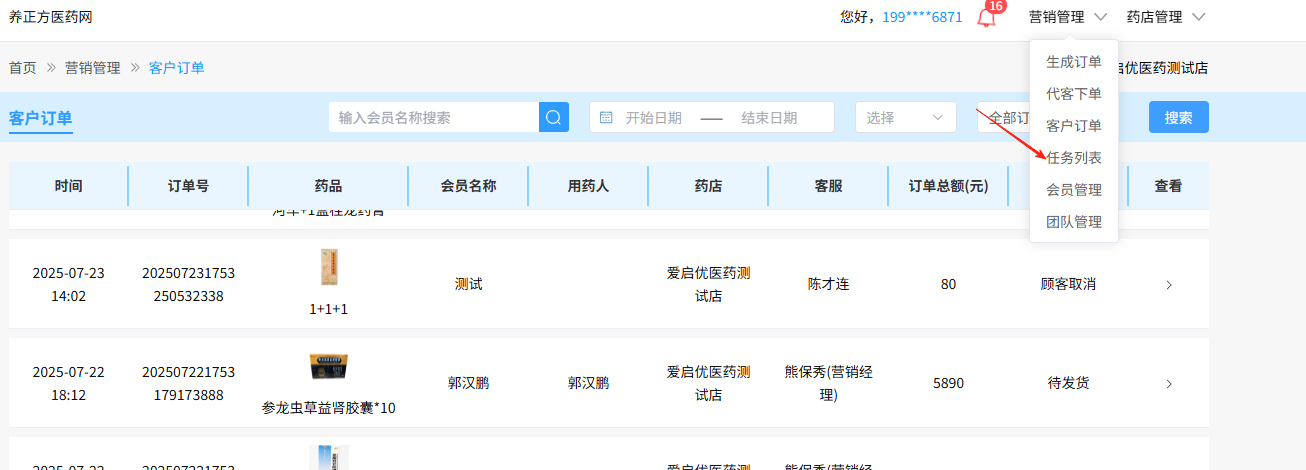 2\.**任务列表**:查看进行中和与完成的任务,可以根据客服名或不同状态进行搜索查询对应的任务 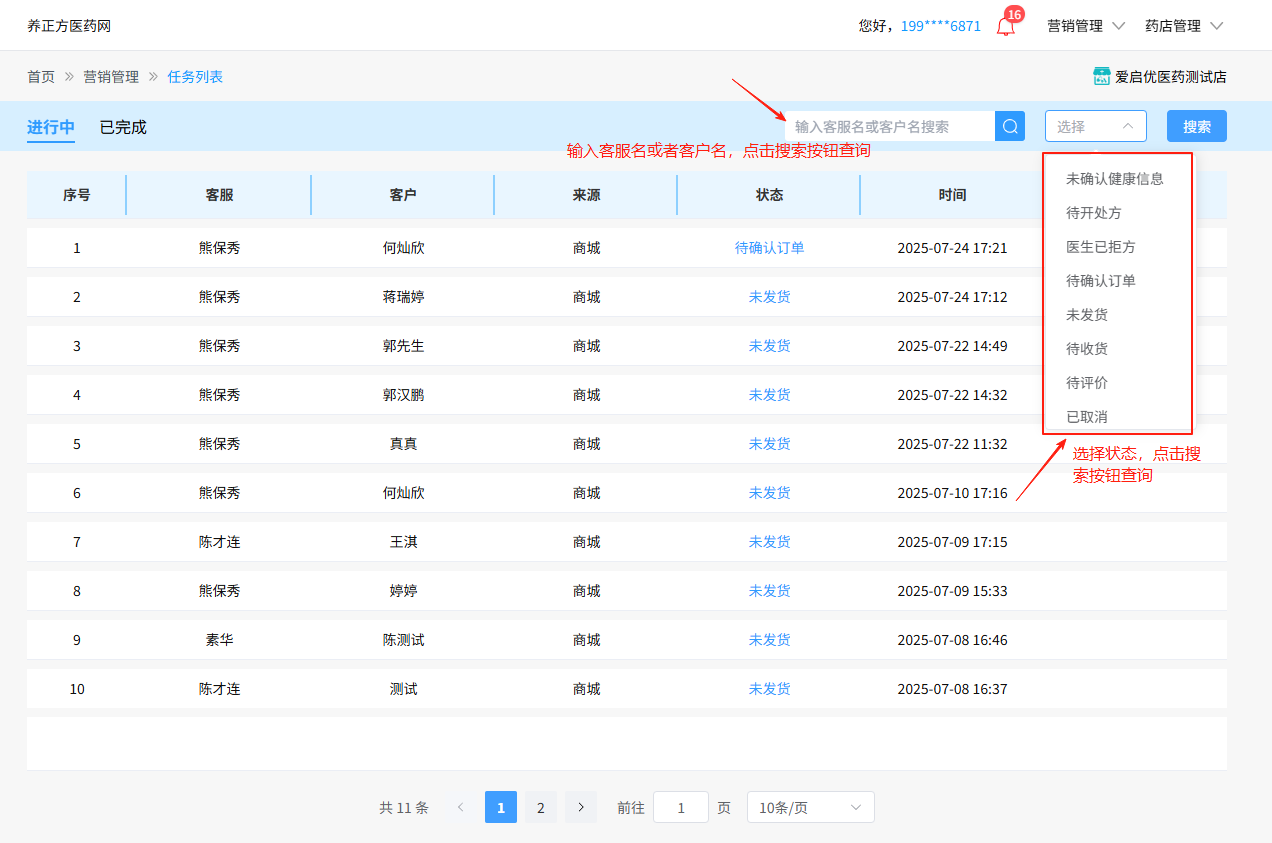 ## (六)营销管理—会员管理 **步骤:** 1\.点击【营销管理】\-【会员管理】 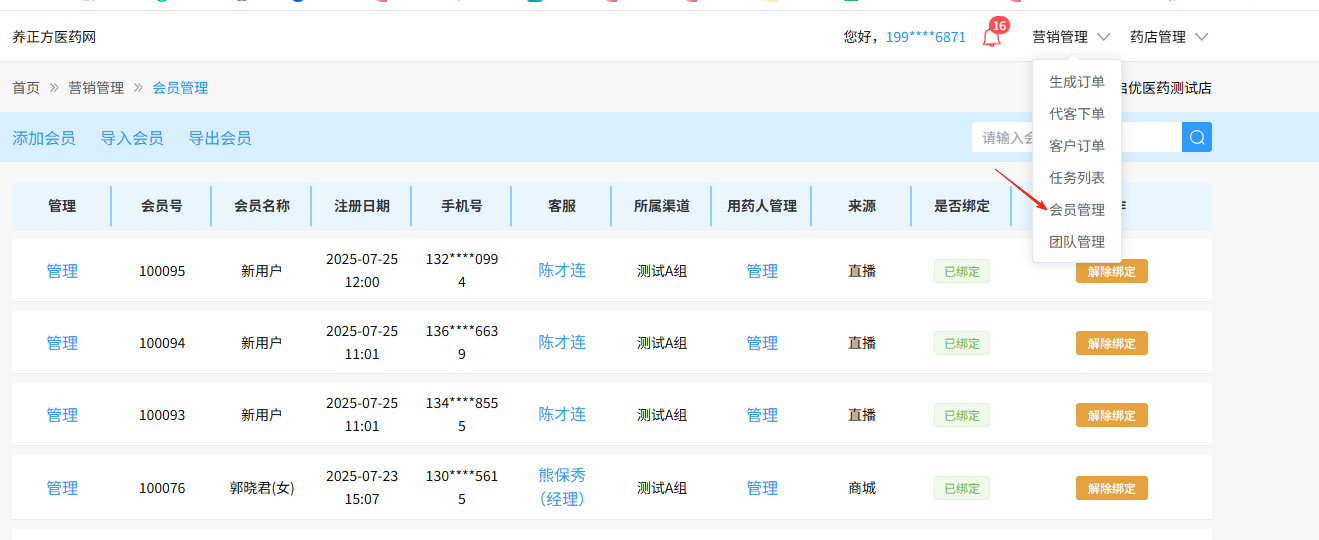 2\.**修改会员信息:**点击某条会员左边的【管理】按钮,即可修改会员信息 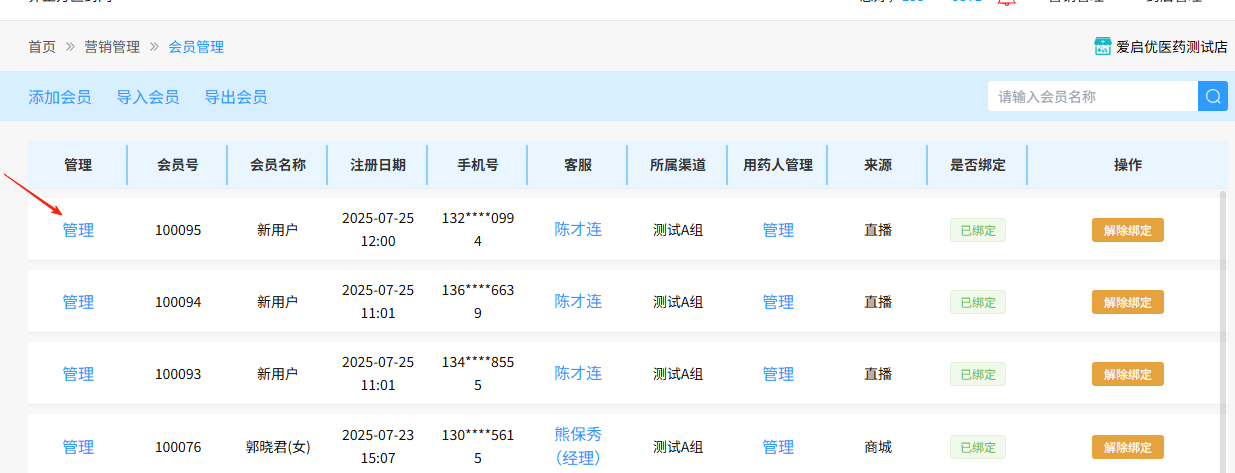 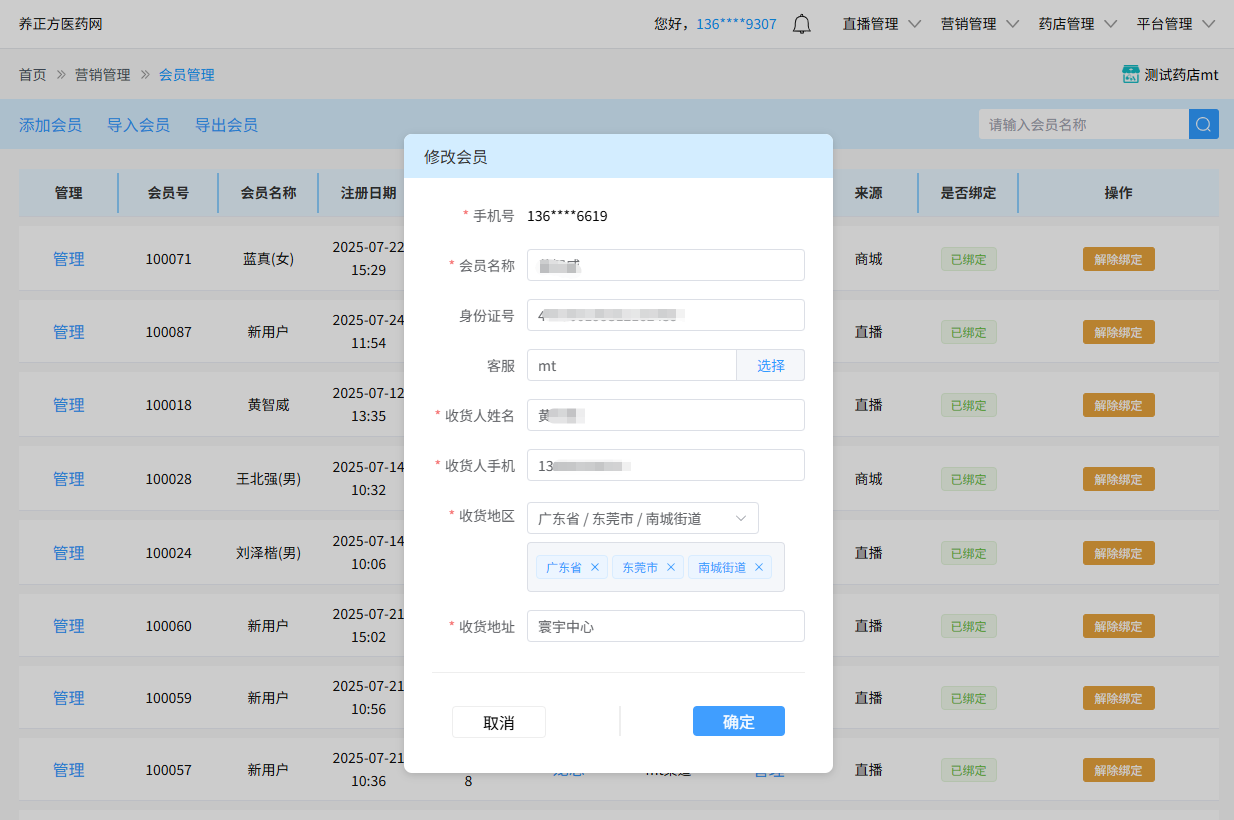 3\.**用药人管理:**点击某条会员右边的用药人管理的操作【管理】按钮,可修改当前的用药人信息,或添加新的用药人信息 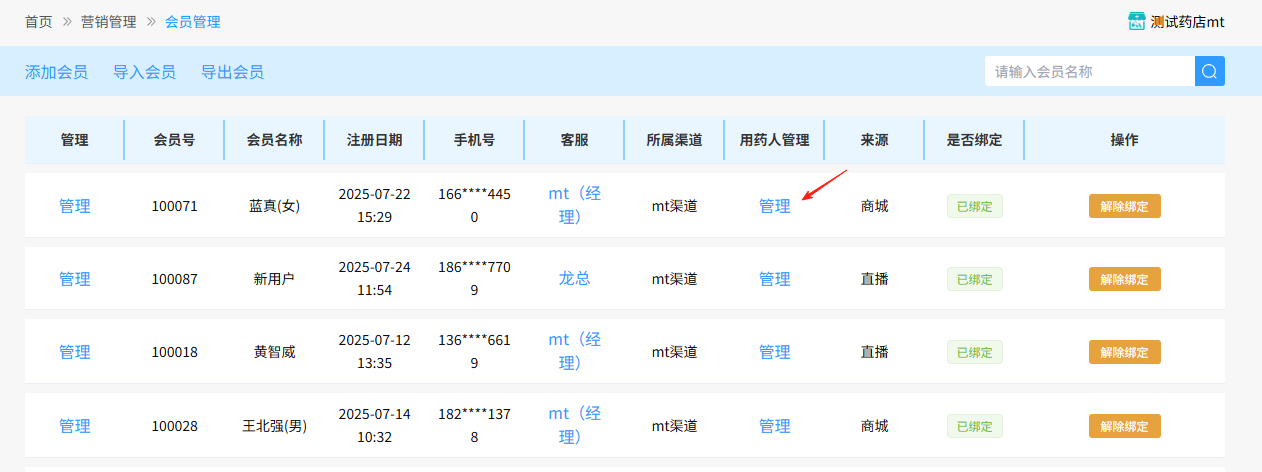 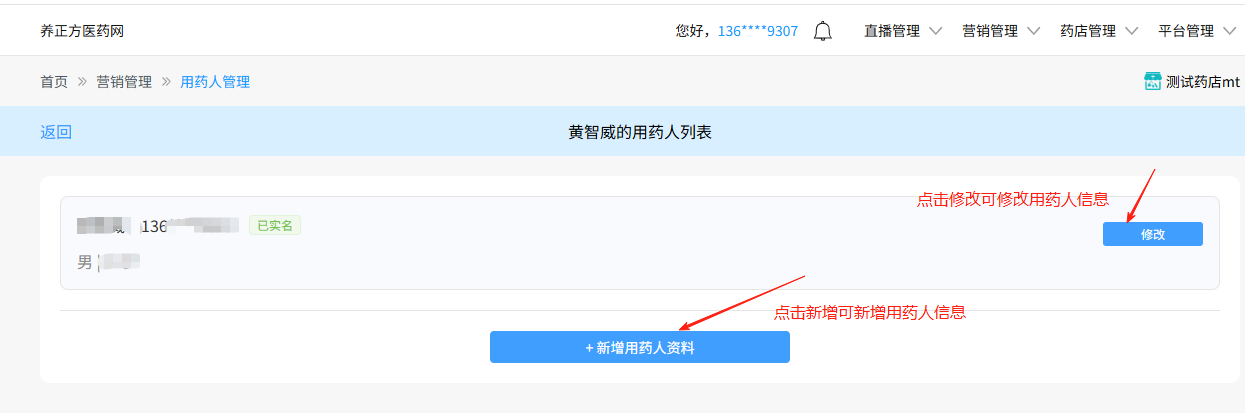 4\.**邀请绑定:**会员列表里,如果会员没绑定某个客服,可以点击右边的【邀请绑定】按钮,发给客户扫码绑定,客户扫了该二维码后就会绑定对应的客服 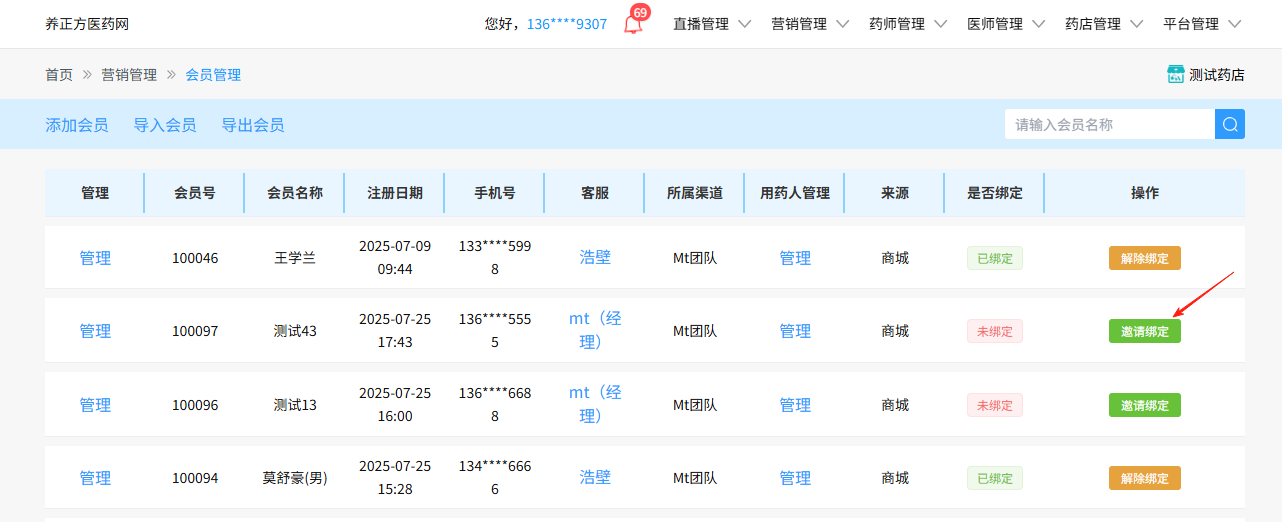 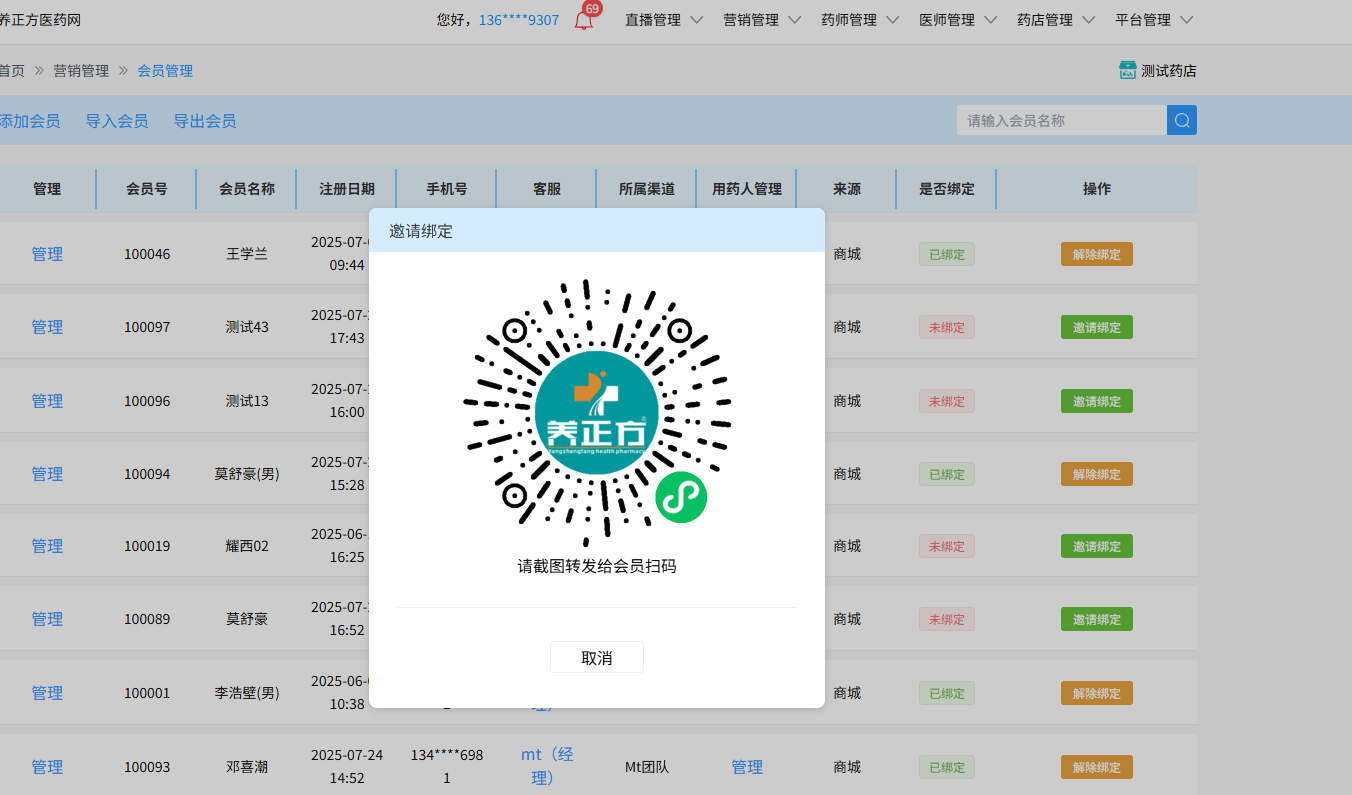 5\.**解除绑定:**会员列表里,如果会员已绑定某个客服,该客服想解除与这会员的绑定关系,点击右边的【解除绑定】按钮,即可解除与该会员的绑定关系 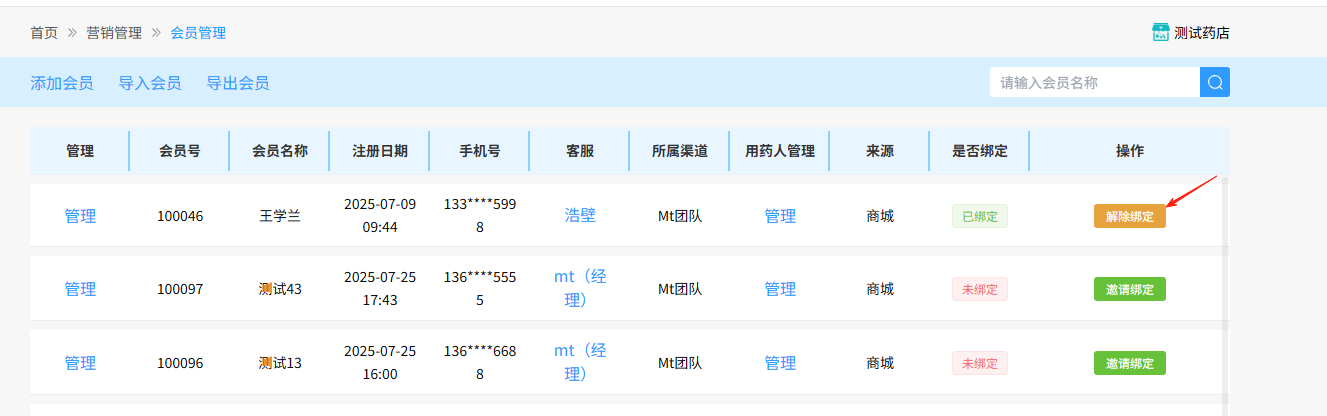 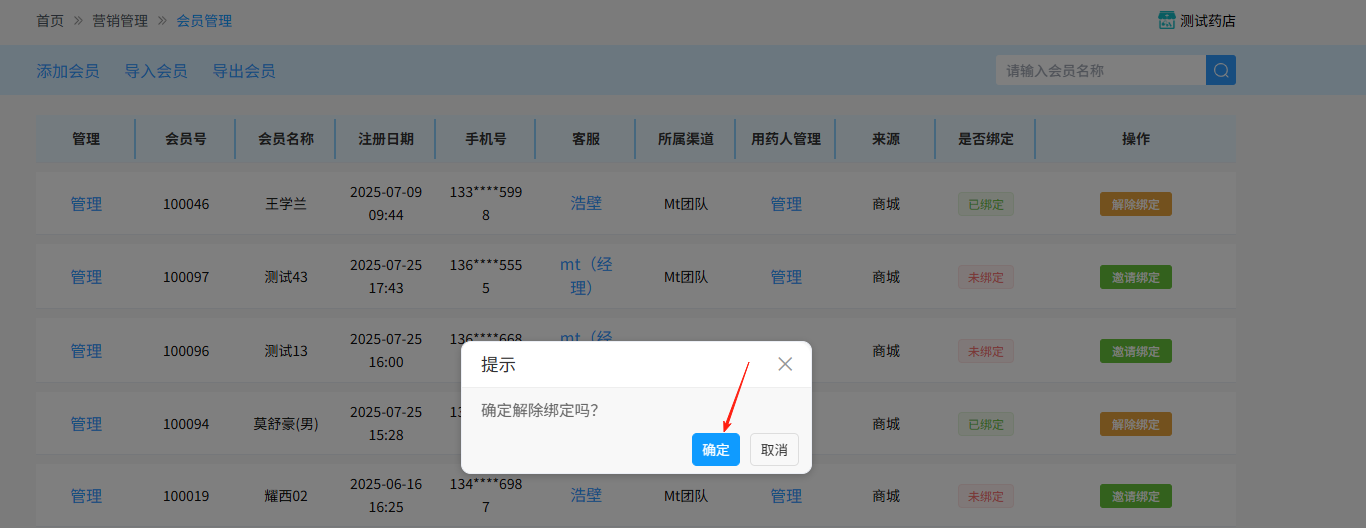 6\.**添加会员:**点击左上方的【添加会员】,填写会员信息,点击确定【确定】 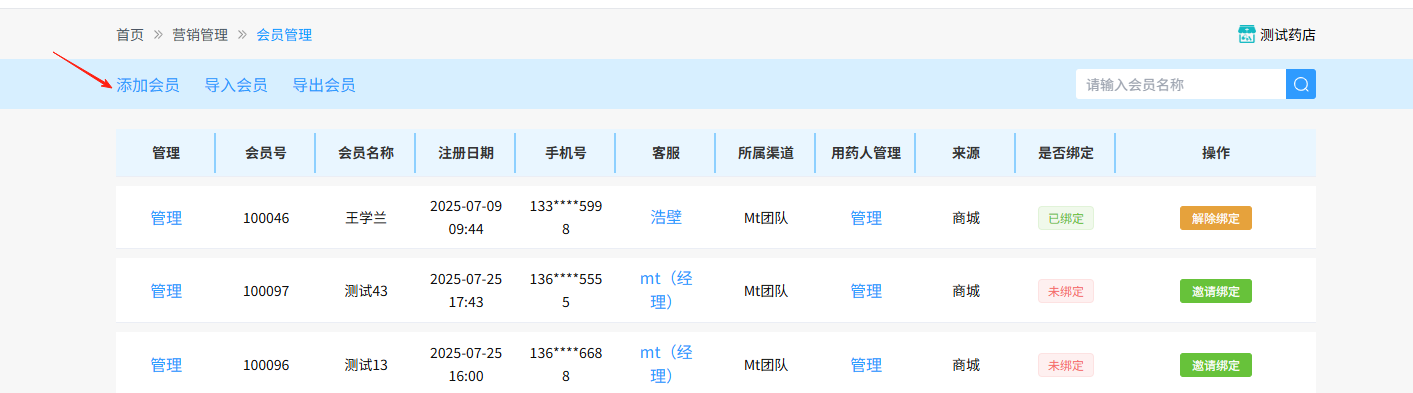 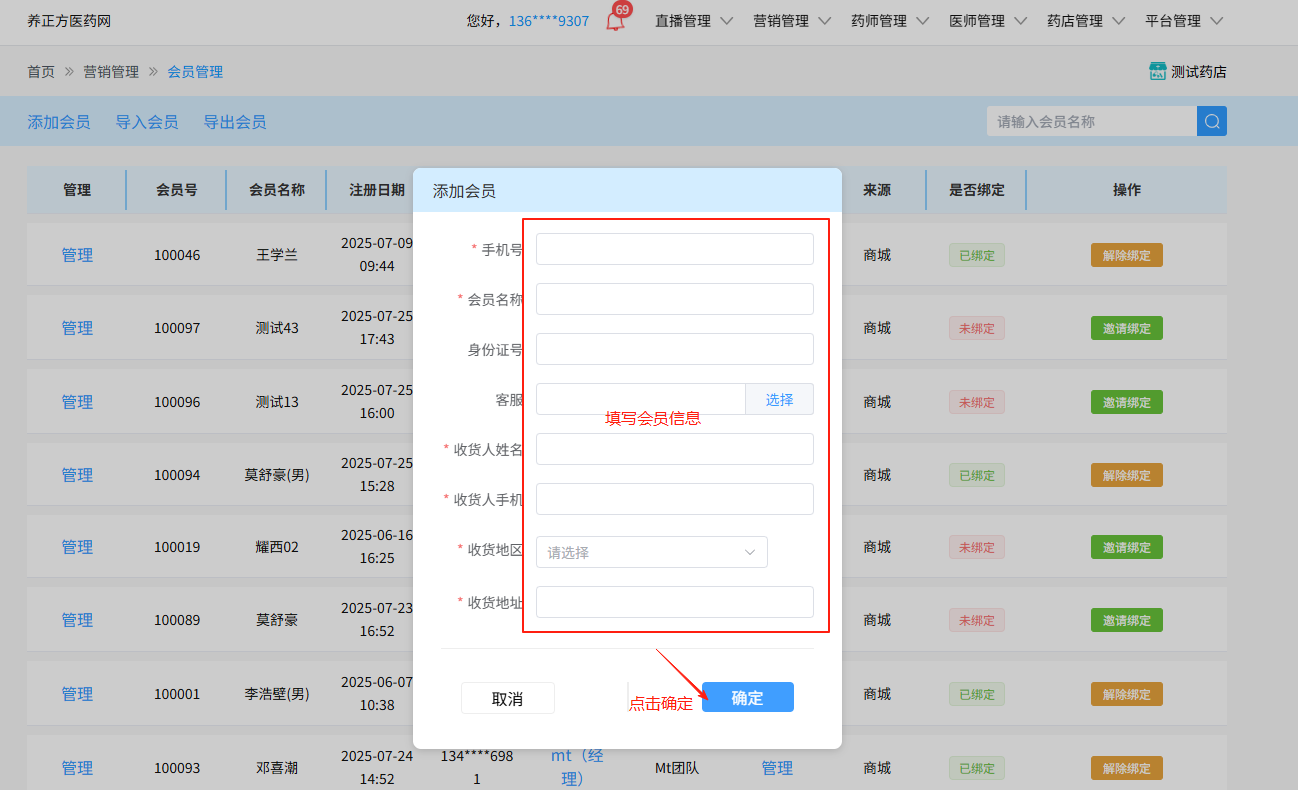 7\.**导入会员:**点击左上方的【导入会员】,下载模版,按模版填写会员信息,点击【选择文件】,上传会员信息,点击确定即导入完毕 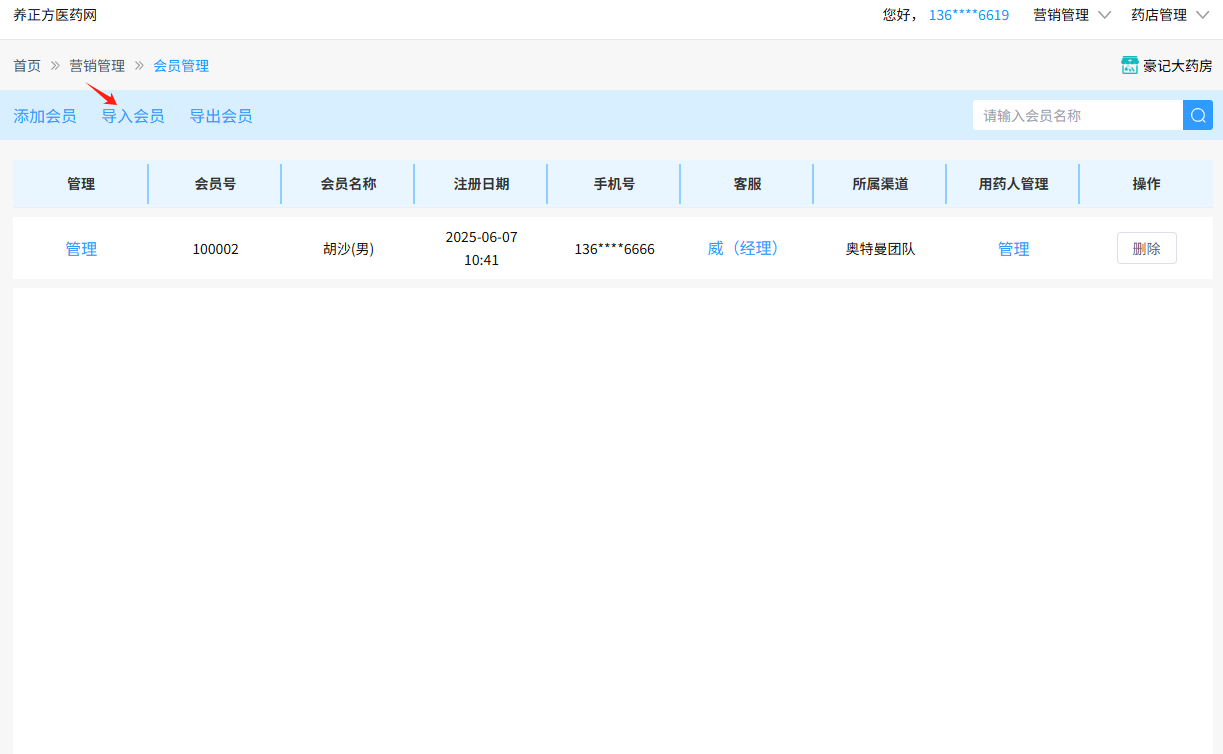 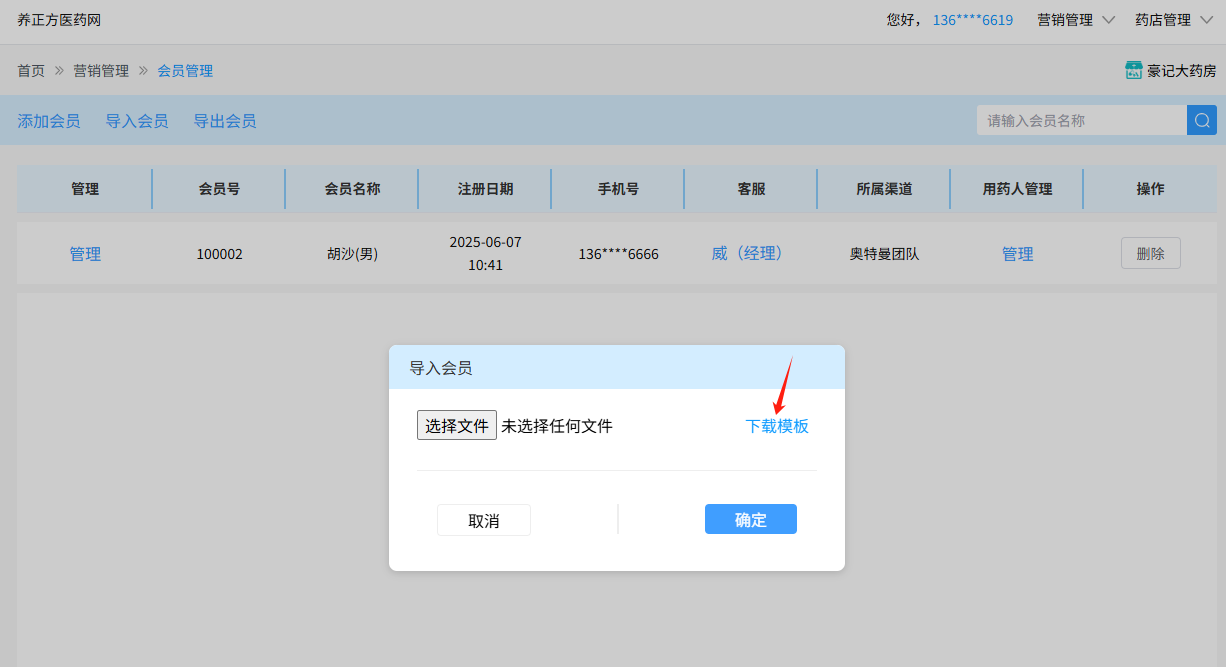 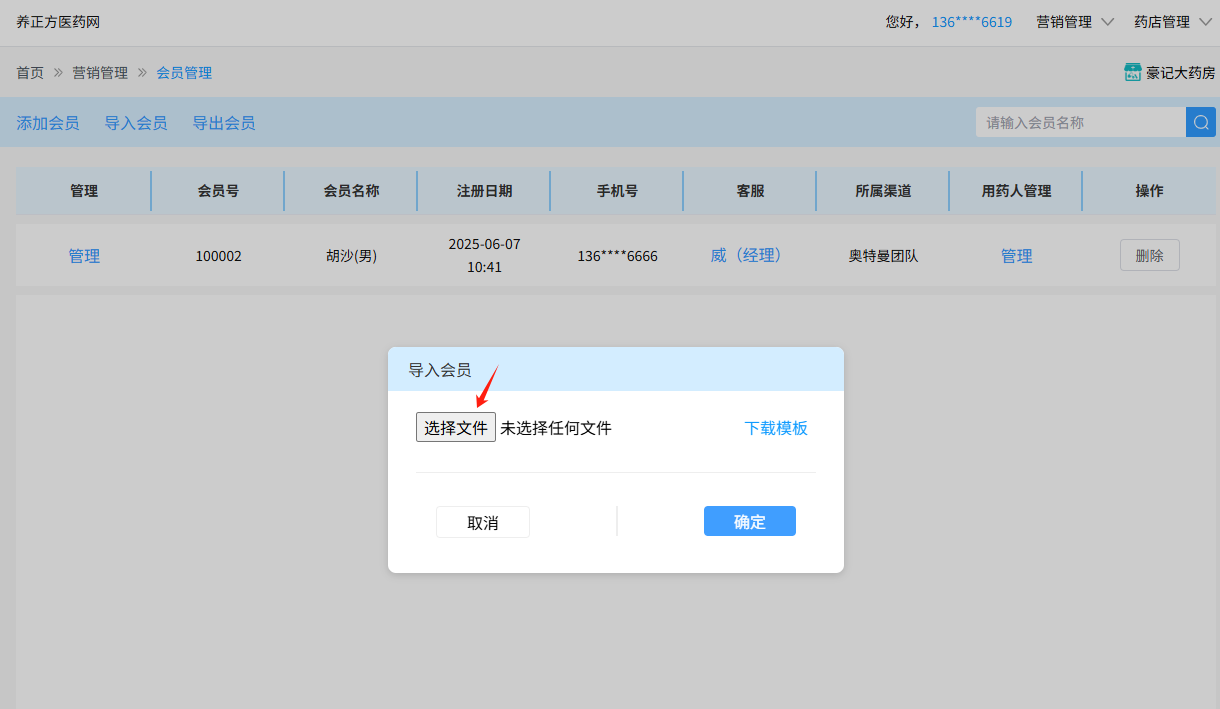 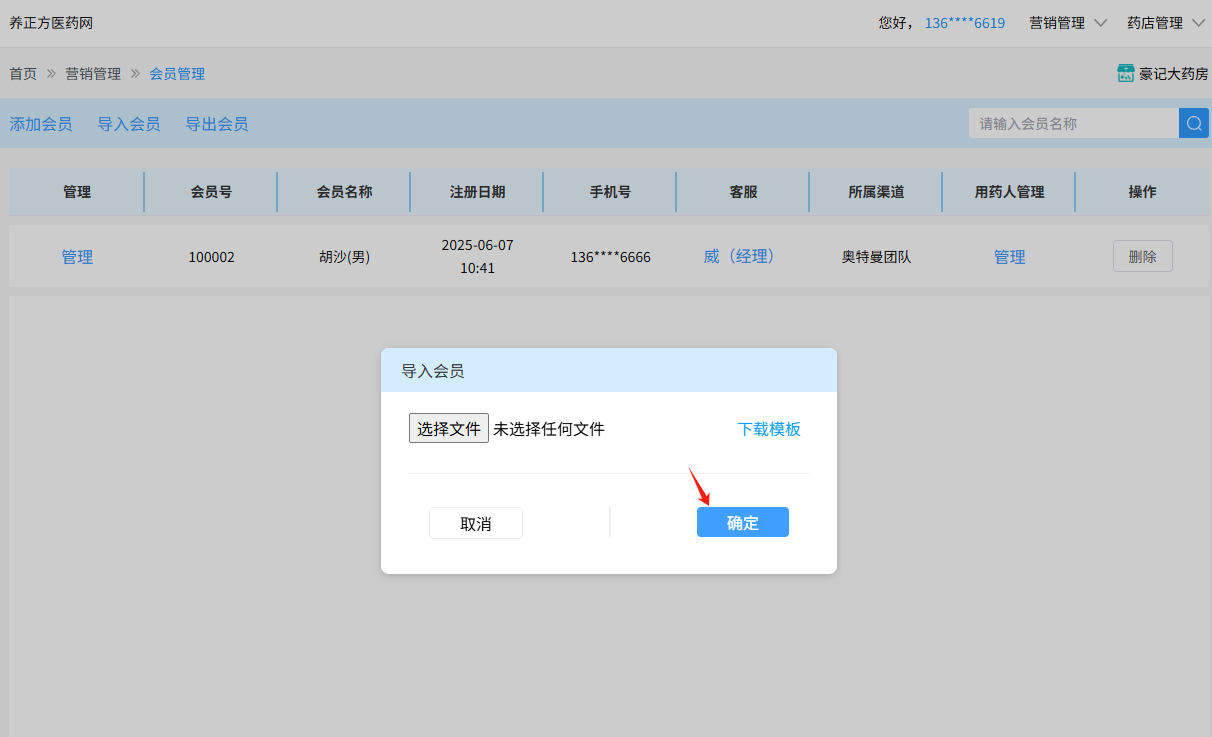 8\.**导出会员:**点击左上方的【导出会员】,可选择时间区来导出会员,也可以不选 直接导出全部会员 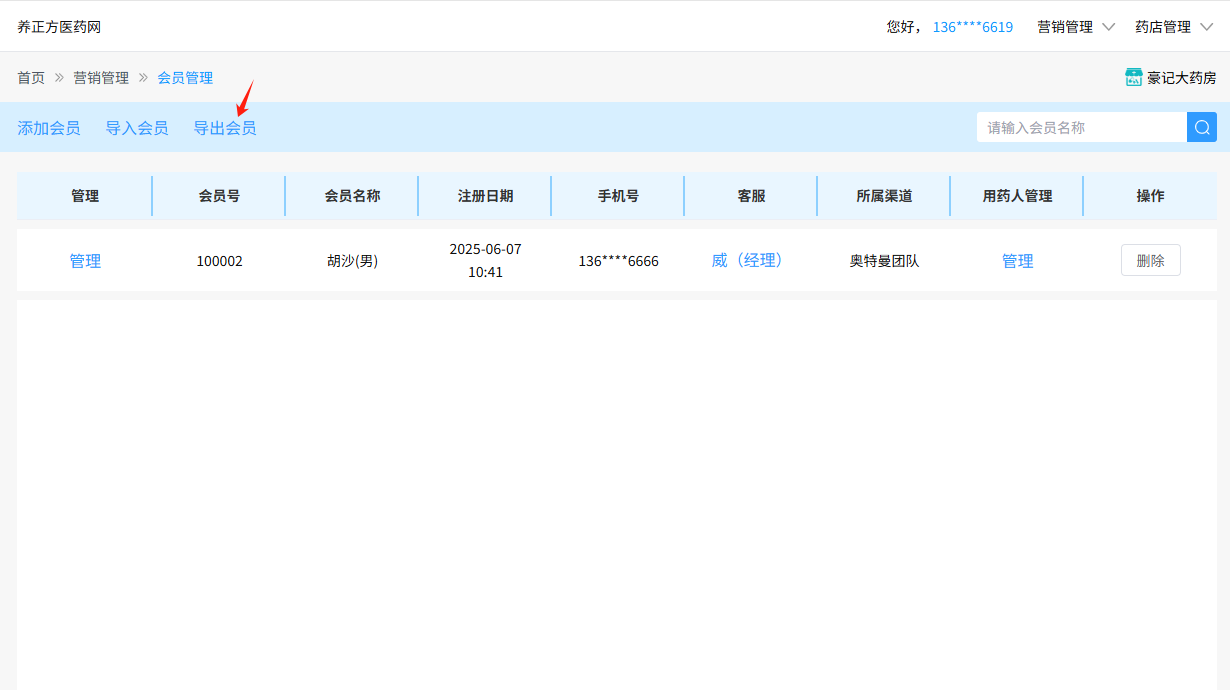 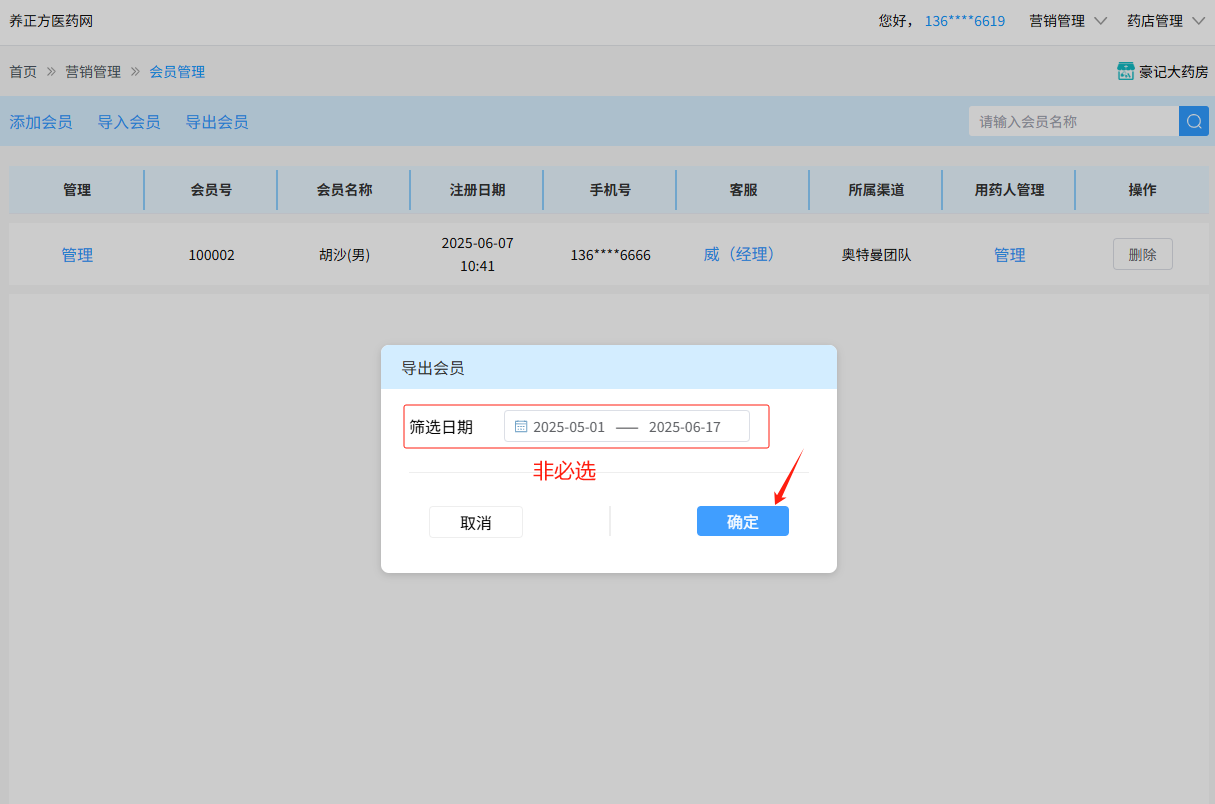 ## (七)营销管理—团队管理 **步骤:** 1\.点击【营销管理】\-【团队管理】 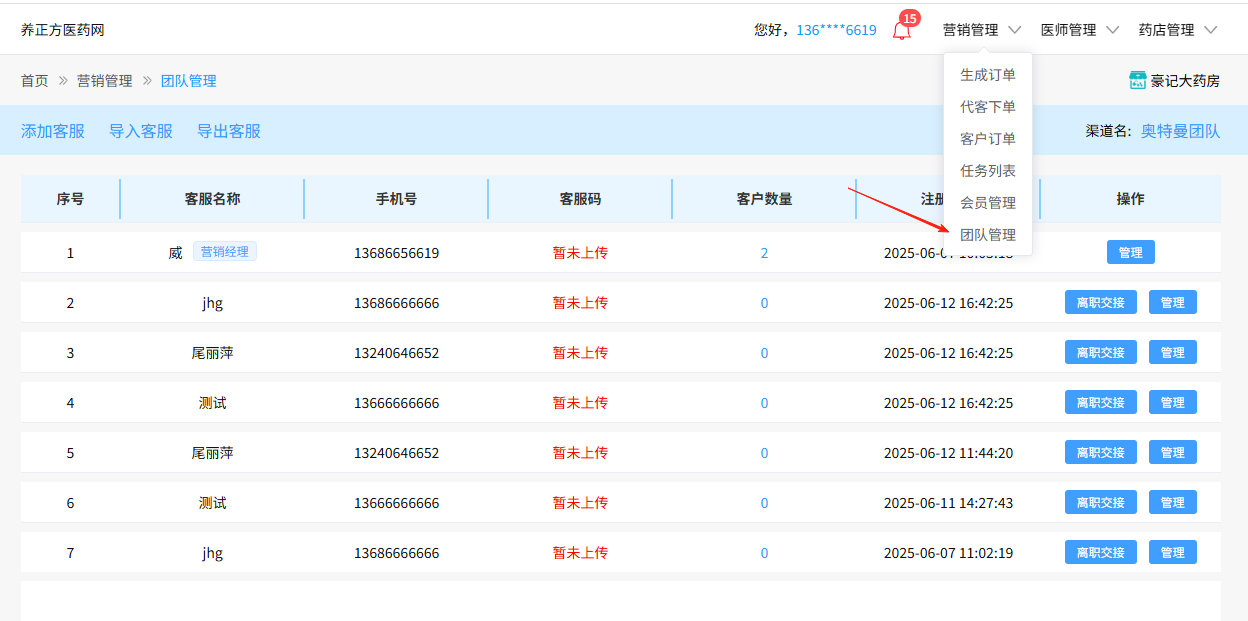 2. **离职交接**:点击某条客服的【离职交接】按钮,把该客服旗下的客户交接给另一个客服,输入交接人手机号,点击确定,选择需要交接的客户,点击确定即可交接完毕 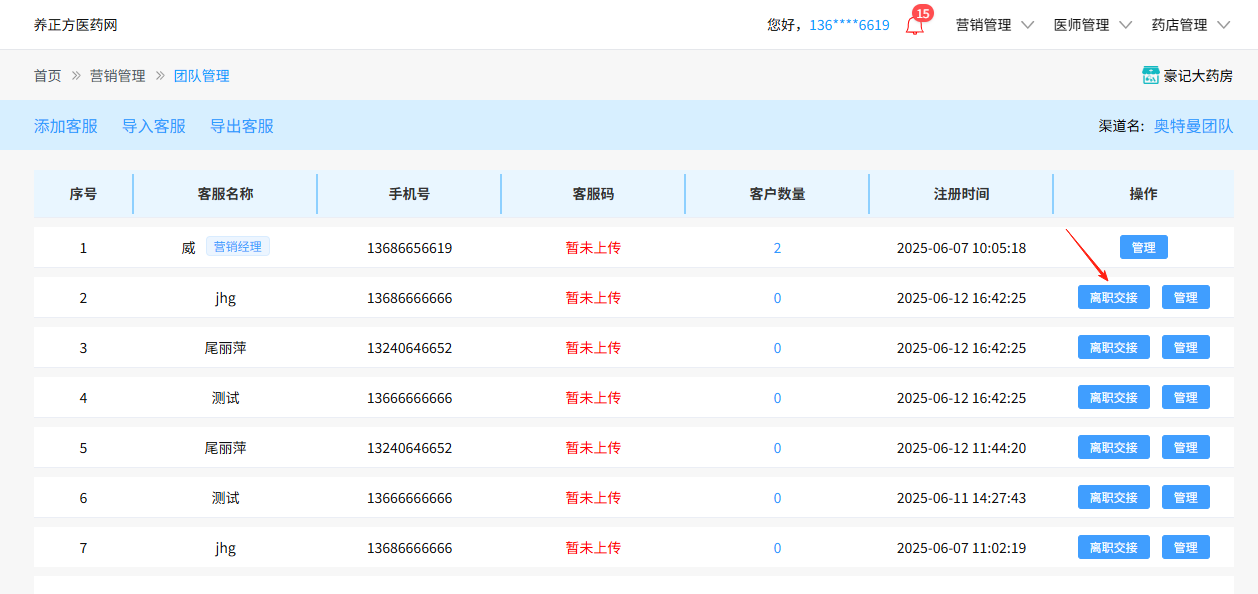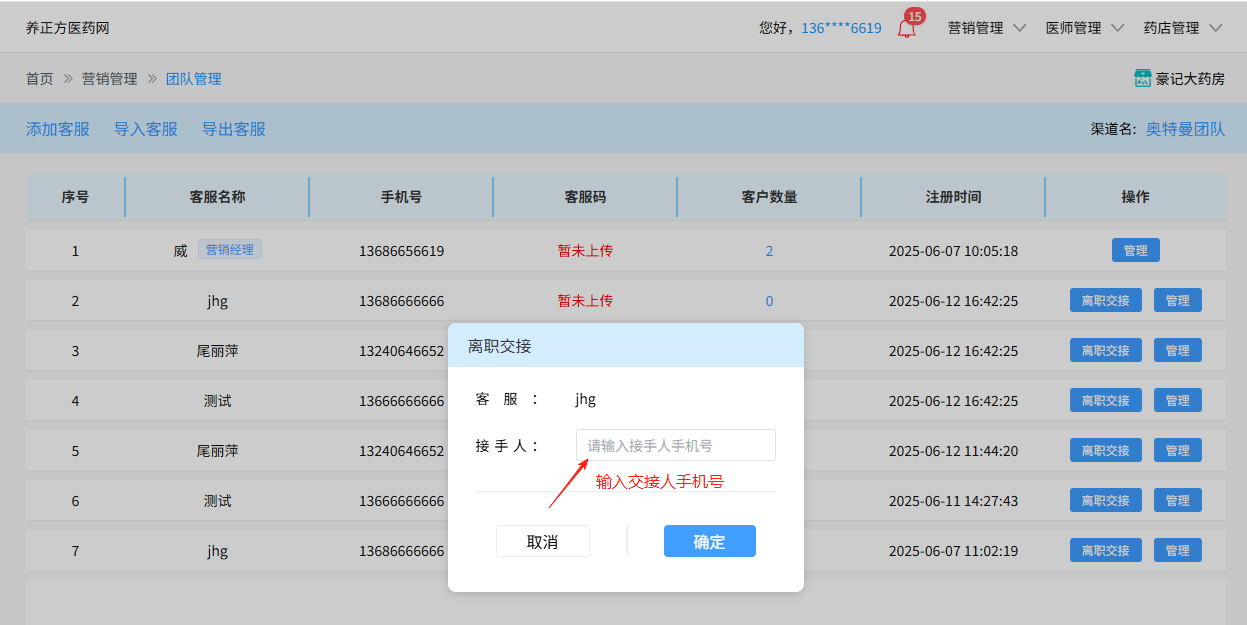 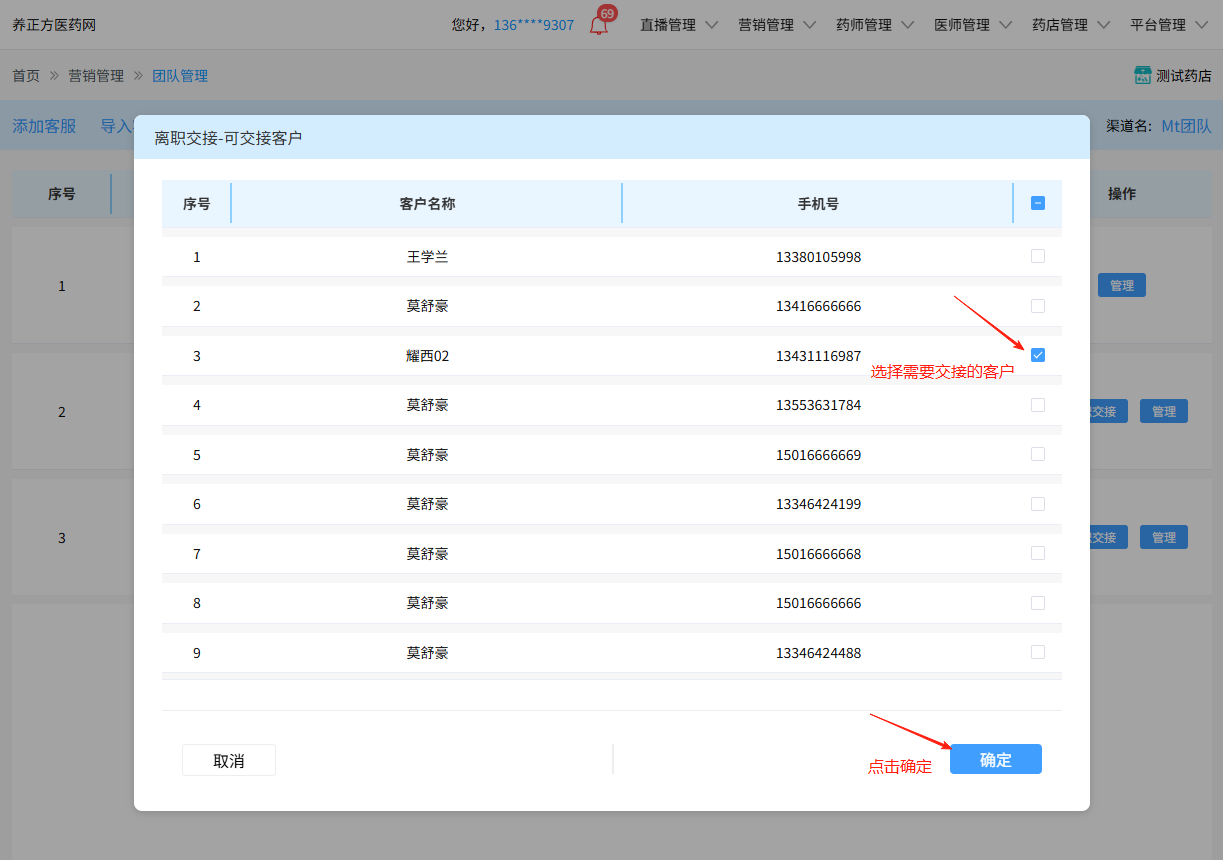 3\.**更改客服所属渠道:**点击某条客服的【管理】按钮,选择所属渠道,点击确定,即可更该客服所属的渠道 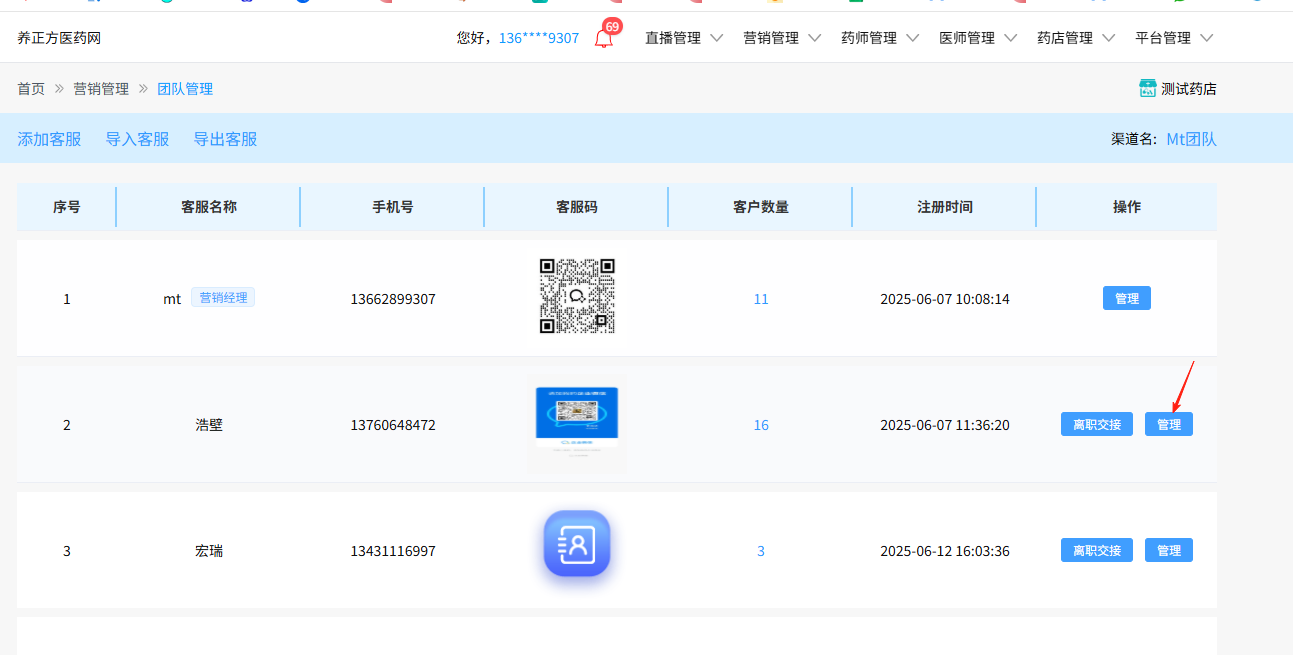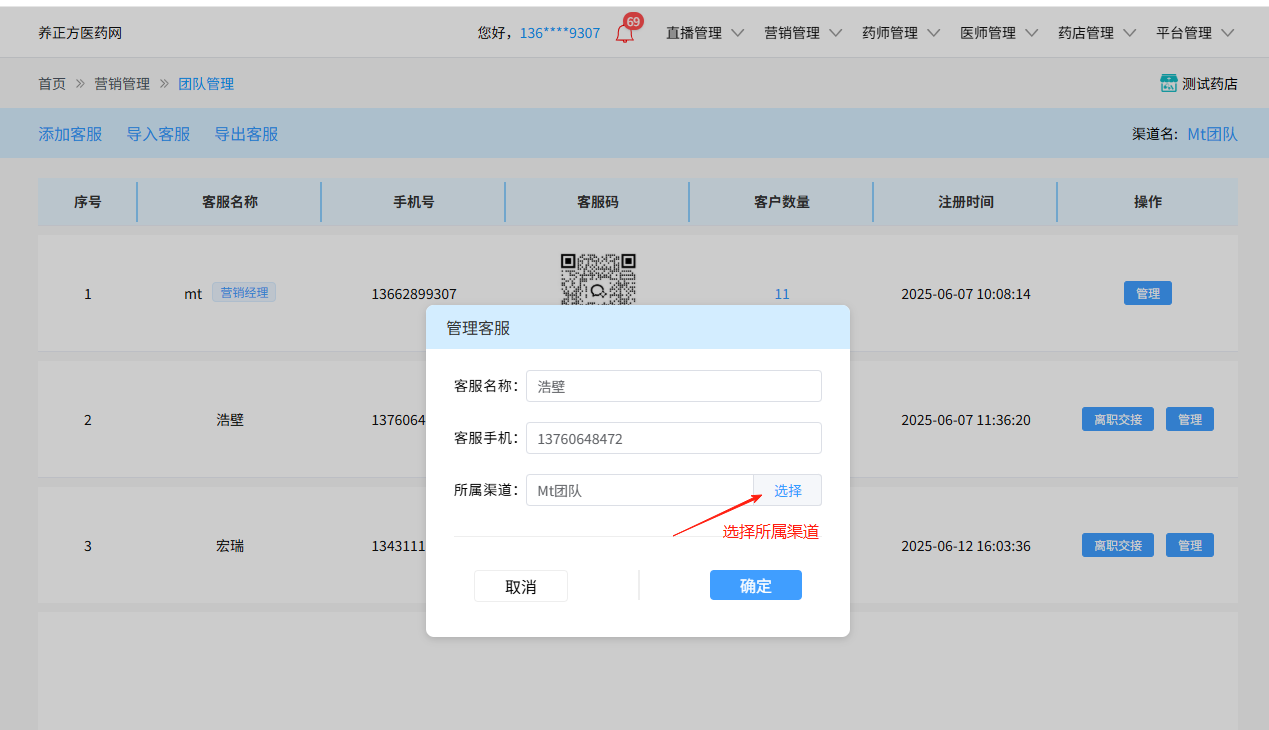 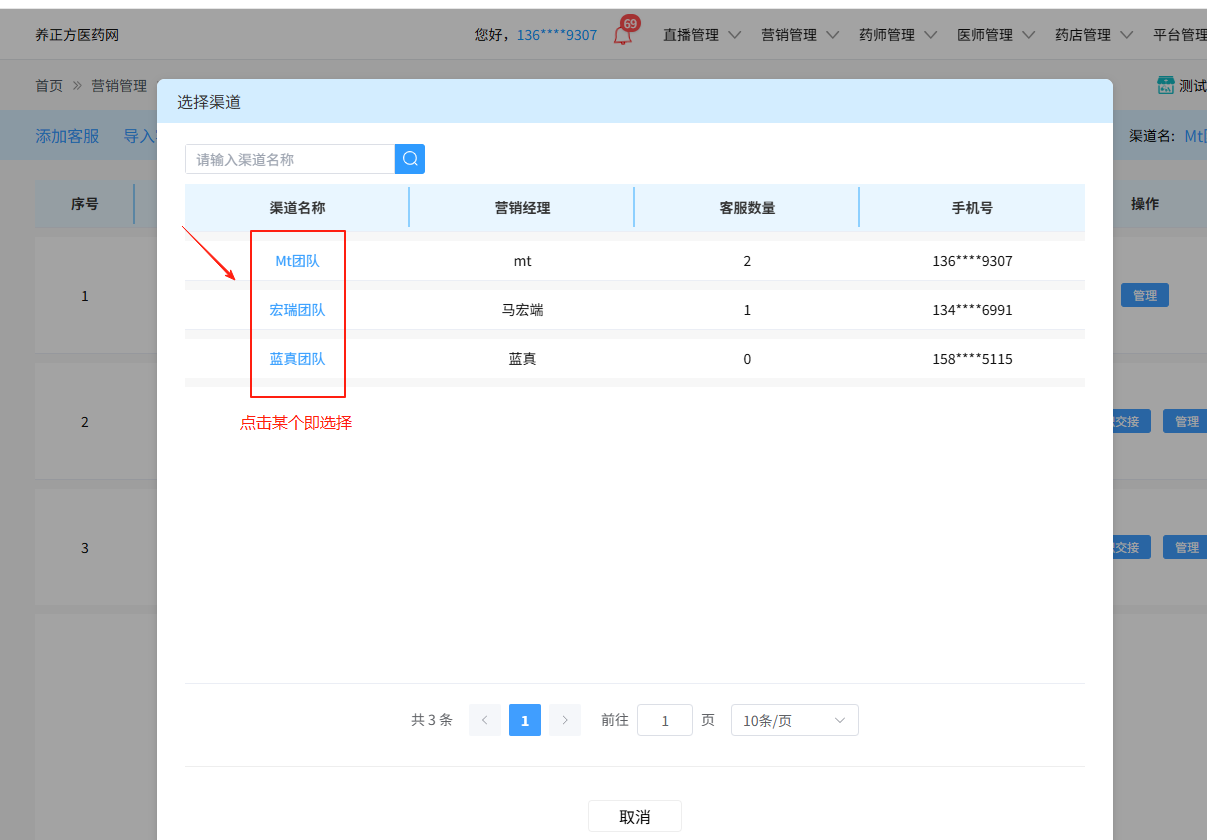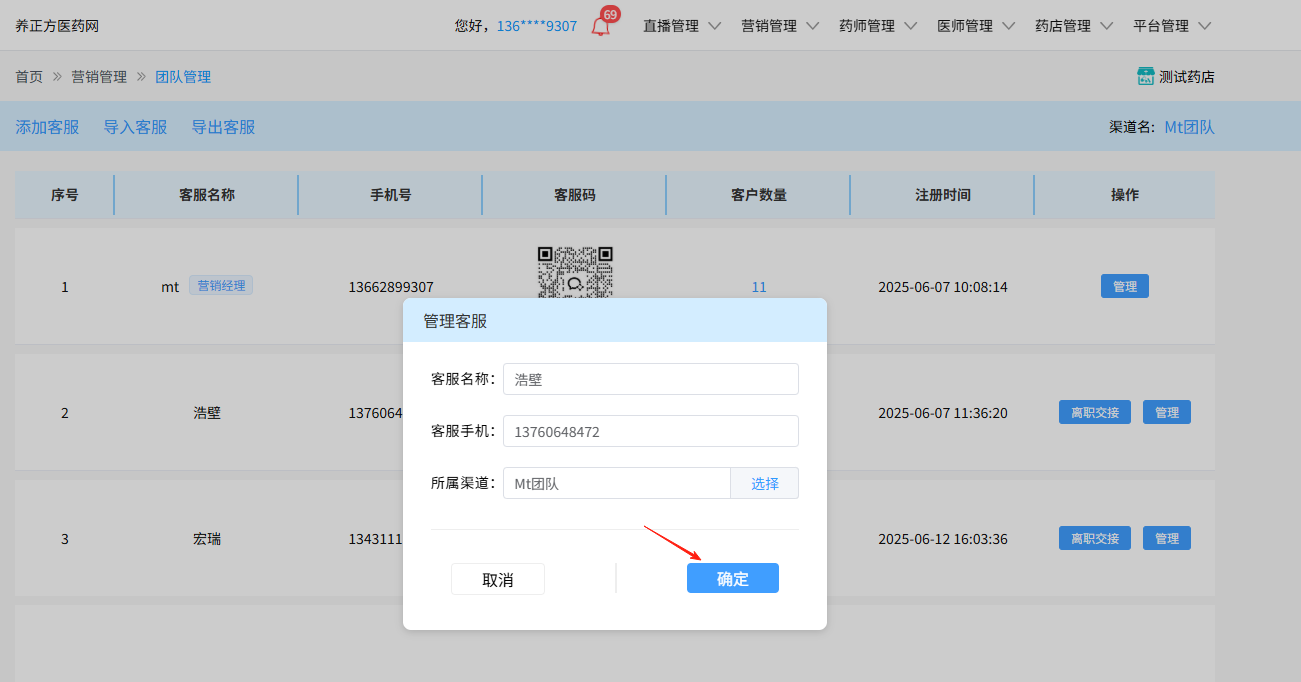 4\.**上传客服二维码:**点击某条客服的【暂未上传】按钮,上传客服自己的二维码 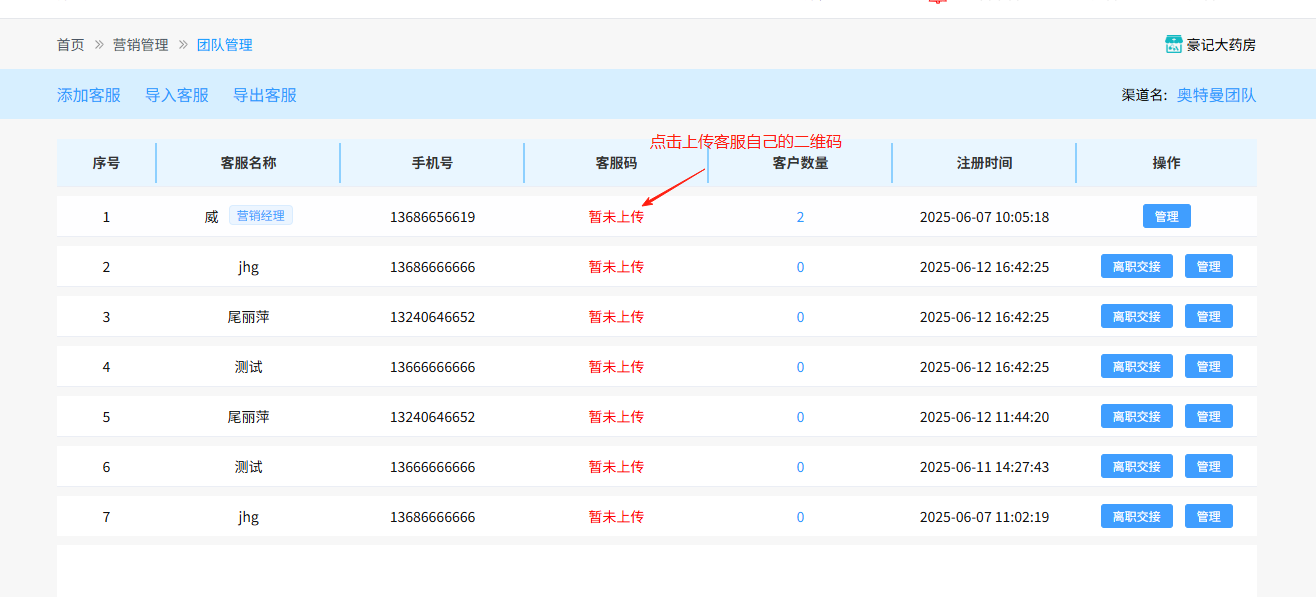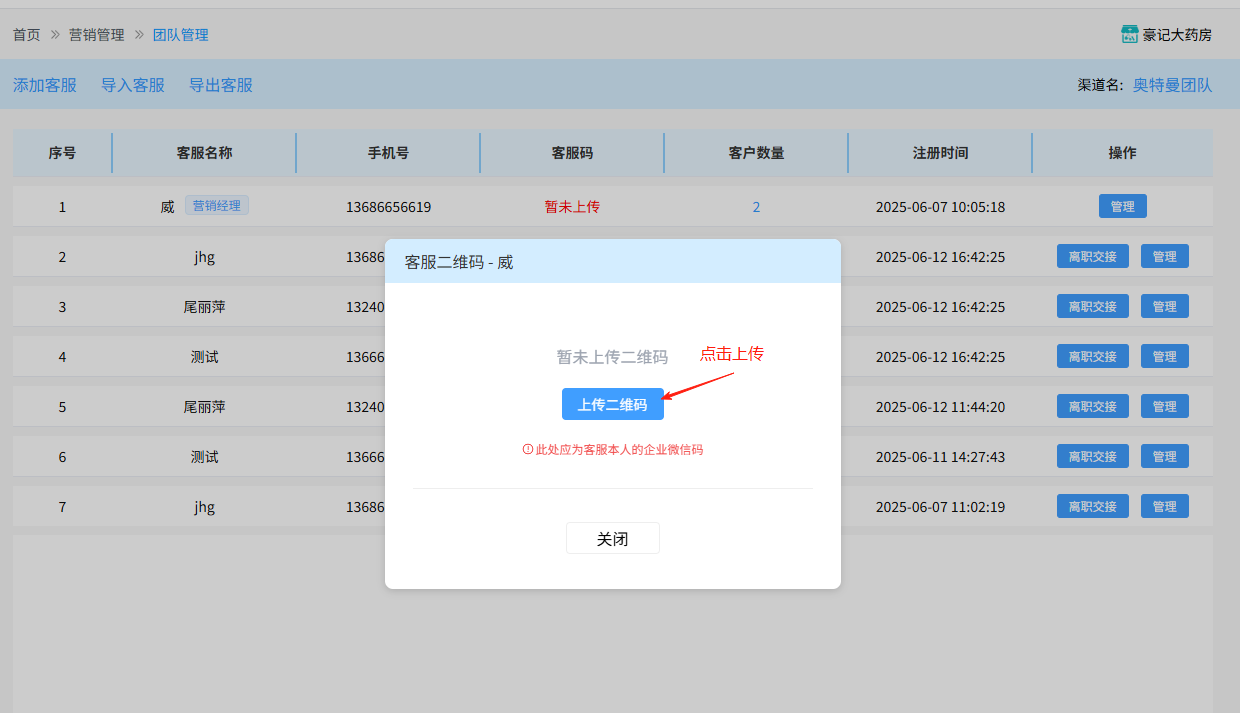 ## (八)药店管理—订单管理 **步骤:** 1\.点击【药店管理】\-【订单管理】 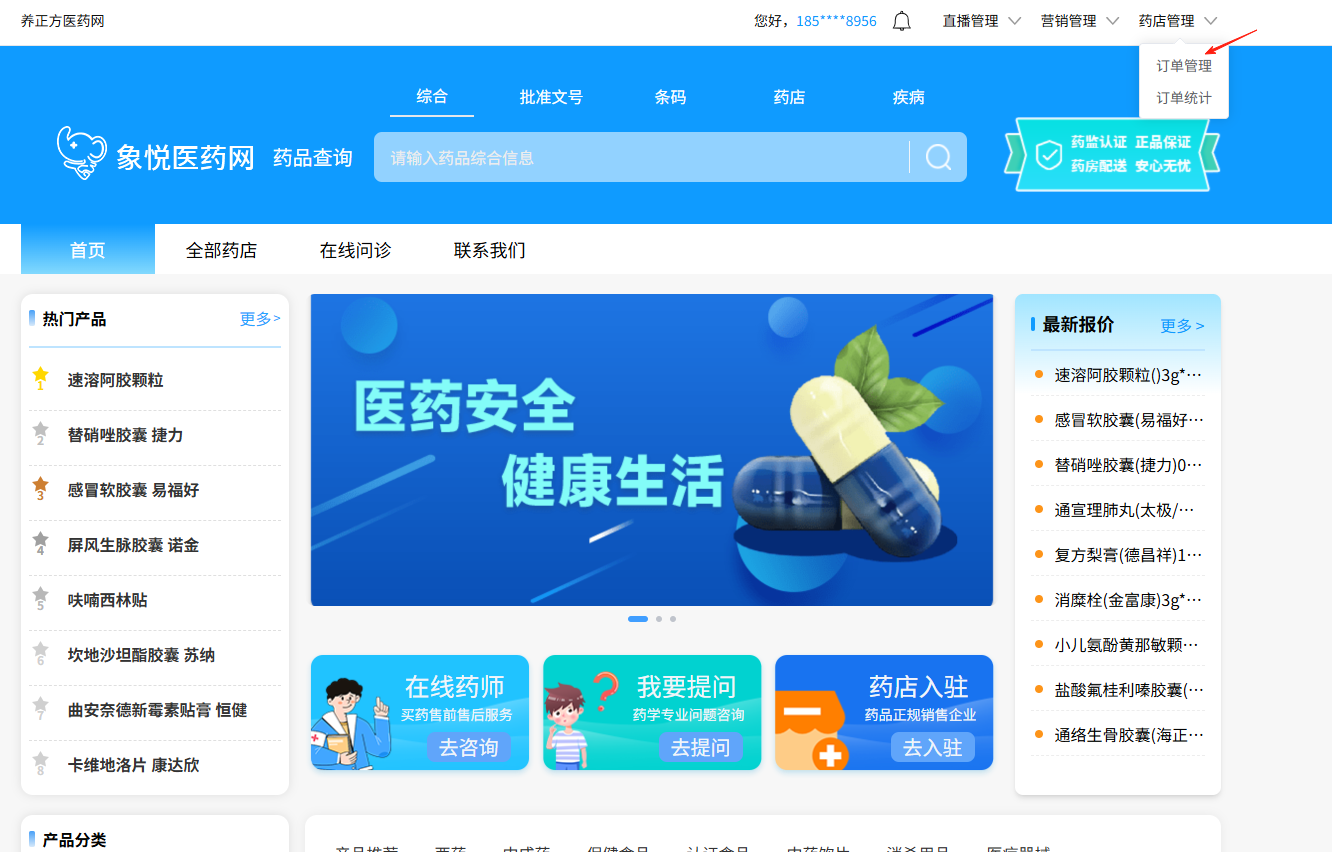 2\.**确认订单**:当订单状态显示为“待商家确认”,如果在渠道管理里面给营销经理配置了审核订单权限,营销经理可点击【确认订单】按钮,确认该订单 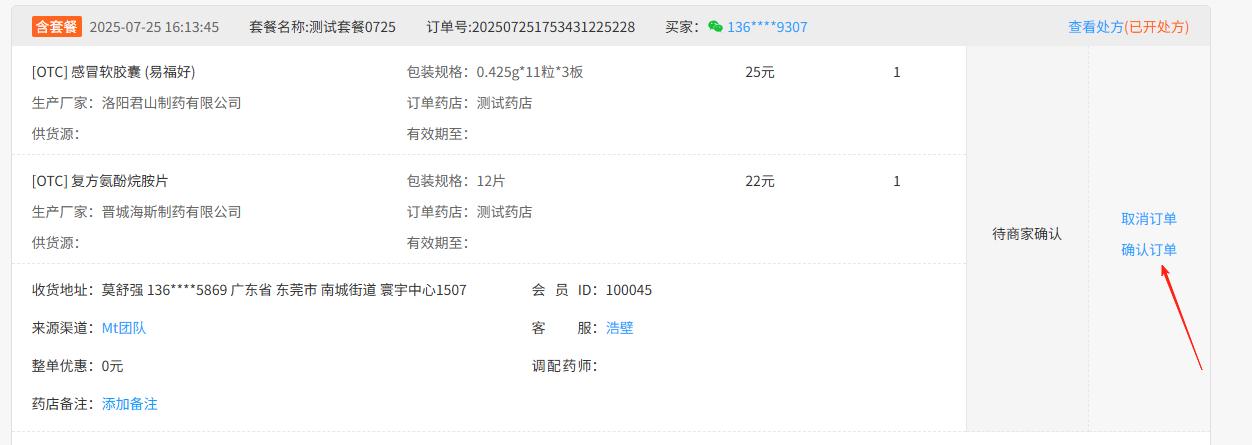 3\.**确认发货**:当订单状态显示为“待发货”,如果在渠道管理里面给营销经理配置了发货权限,营销经理可点击【确认发货】按钮,对该订单进行发货,填写快递单号及快递公司信息 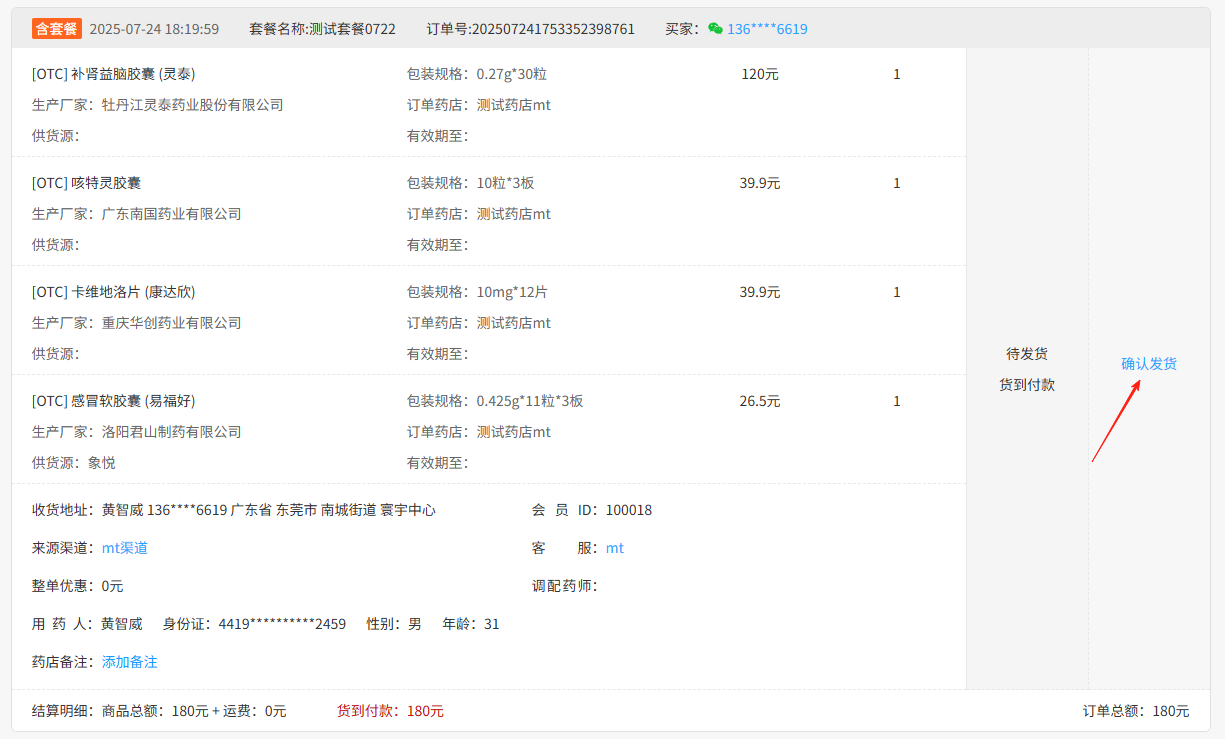 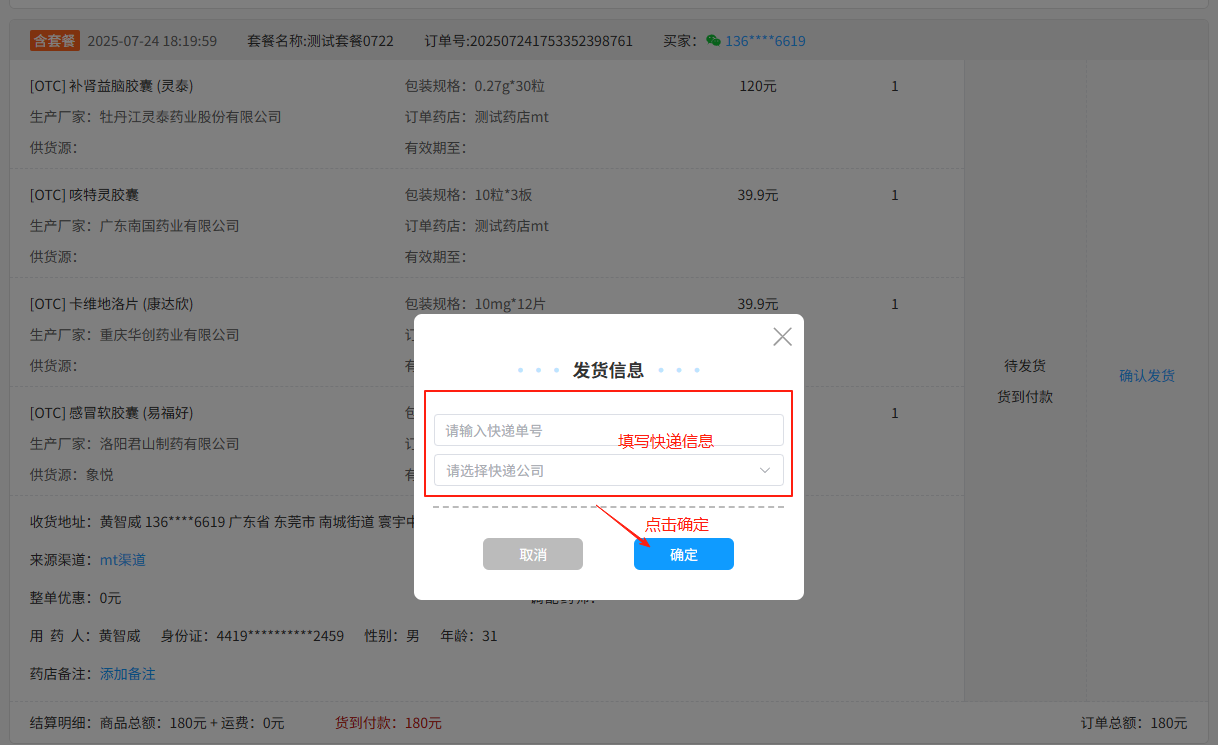 4\.**取消订单**:当订单状态为“待商家确认”或者“未发货前”,如果在渠道管理里面给营销经理配置了取消订单权限,营销经理可点击【取消订单】按钮,取消该订单 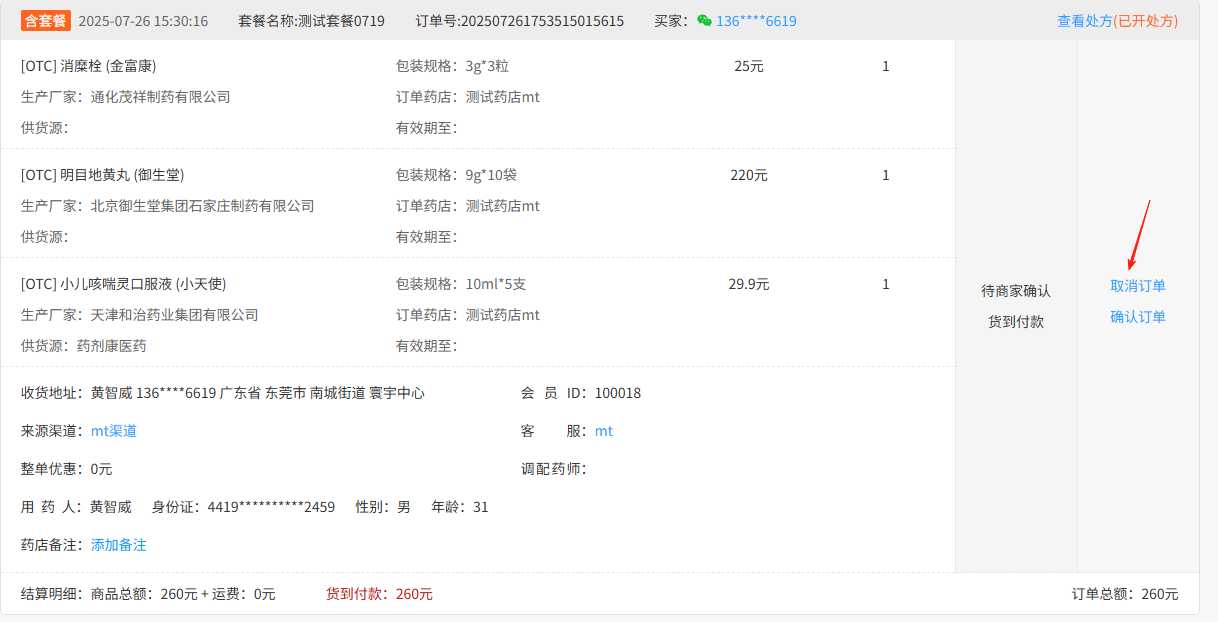 5\.**导出订单**:点击【导出订单】按钮,可导出全部订单信息 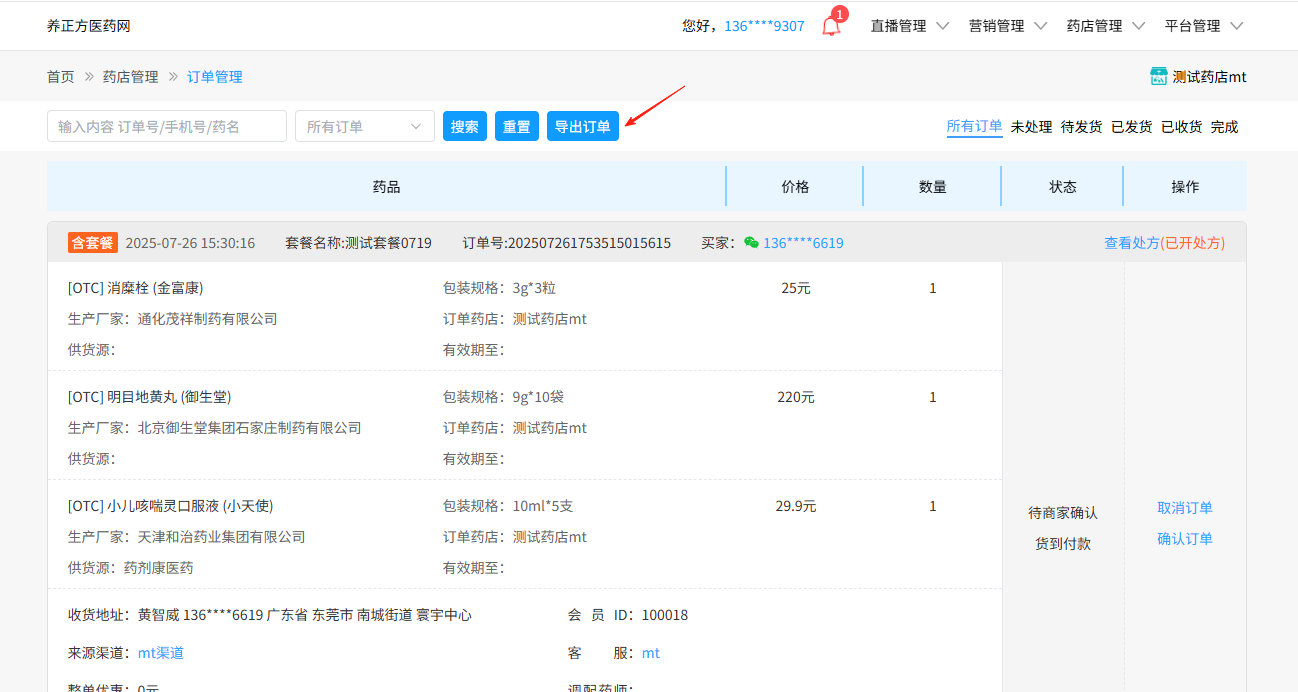 ## (九)药店管理—订单统计 **步骤:** 1\.点击【药店管理】\-【订单统计】 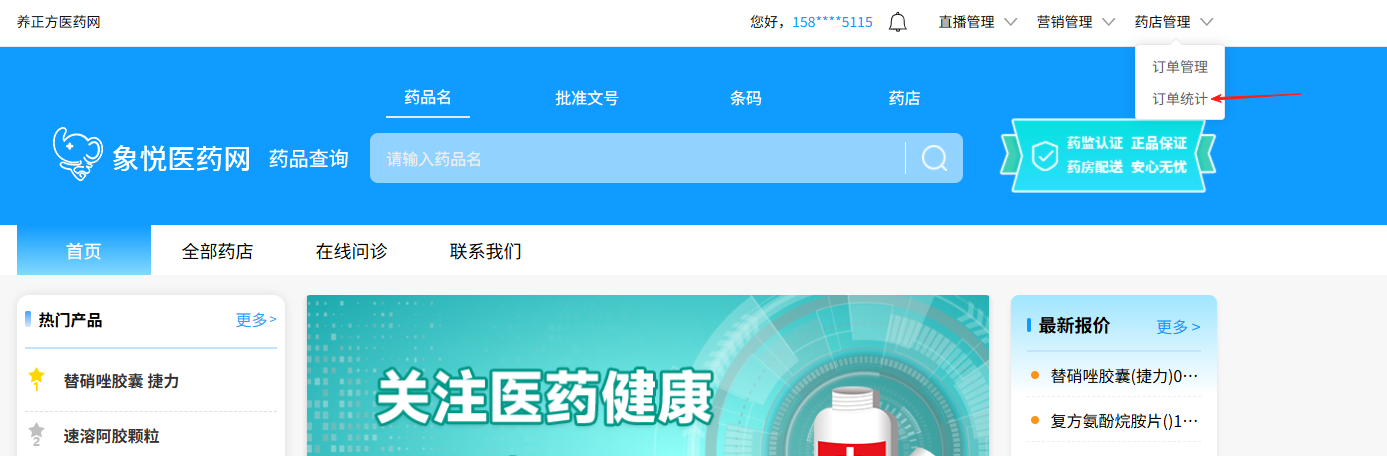 2\.**订单统计列表**:如果在渠道管理里面给营销经理配置了药店订单权限,营销经理可在订单统计列表里面查看到药店所以订单信息,如果只是给了他团队订单权限,那么营销经理只能查看到他自己团队的订单 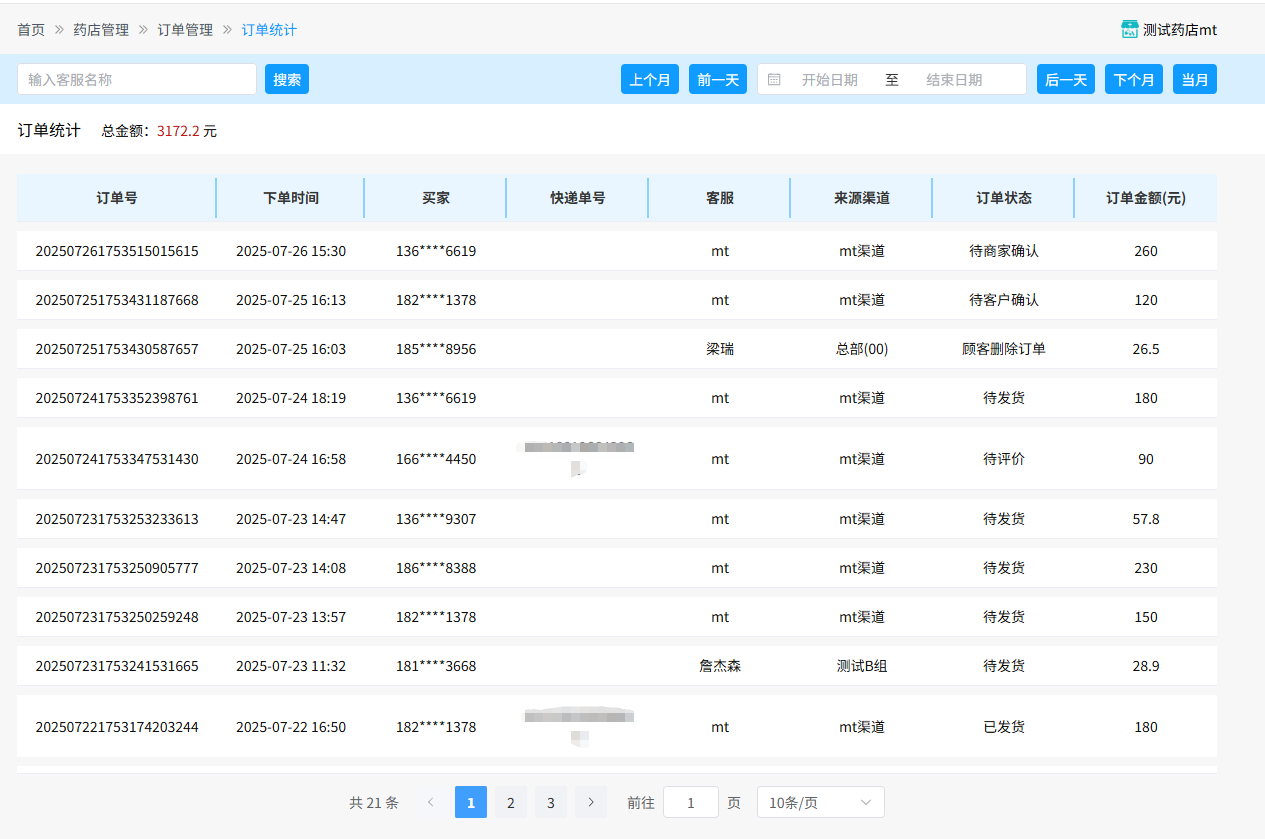
敏婷
2025年7月26日 16:48
转发文档
收藏文档
上一篇
下一篇
手机扫码
复制链接
手机扫一扫转发分享
复制链接
Markdown文件
Word文件
PDF文档
PDF文档(打印)
分享
链接
类型
密码
更新密码
有效期