PC端操作手册
象悦 小程序角色操作说明
PC端营销经理操作手册
PC端客服操作手册
PC端药店管理员操作手册
直播管理操作手册
本文档由象悦医药团队创作
-
+
首页
象悦 小程序角色操作说明
# 象悦小程序角色操作说明 目录 一、药店角色: 2 1、两种登录方式: 2 2、操作说明: 3 二、销售角色: 6 1、两种登录方式: 6 2、操作说明: 8 三、普通用户角色: 11 1、两种登录方式: 11 2、操作说明: 12 四、医生后台开处方: 22 操作说明: 22 ## 一、药店角色: ### 1、两种登录方式: 方式一 一键登录 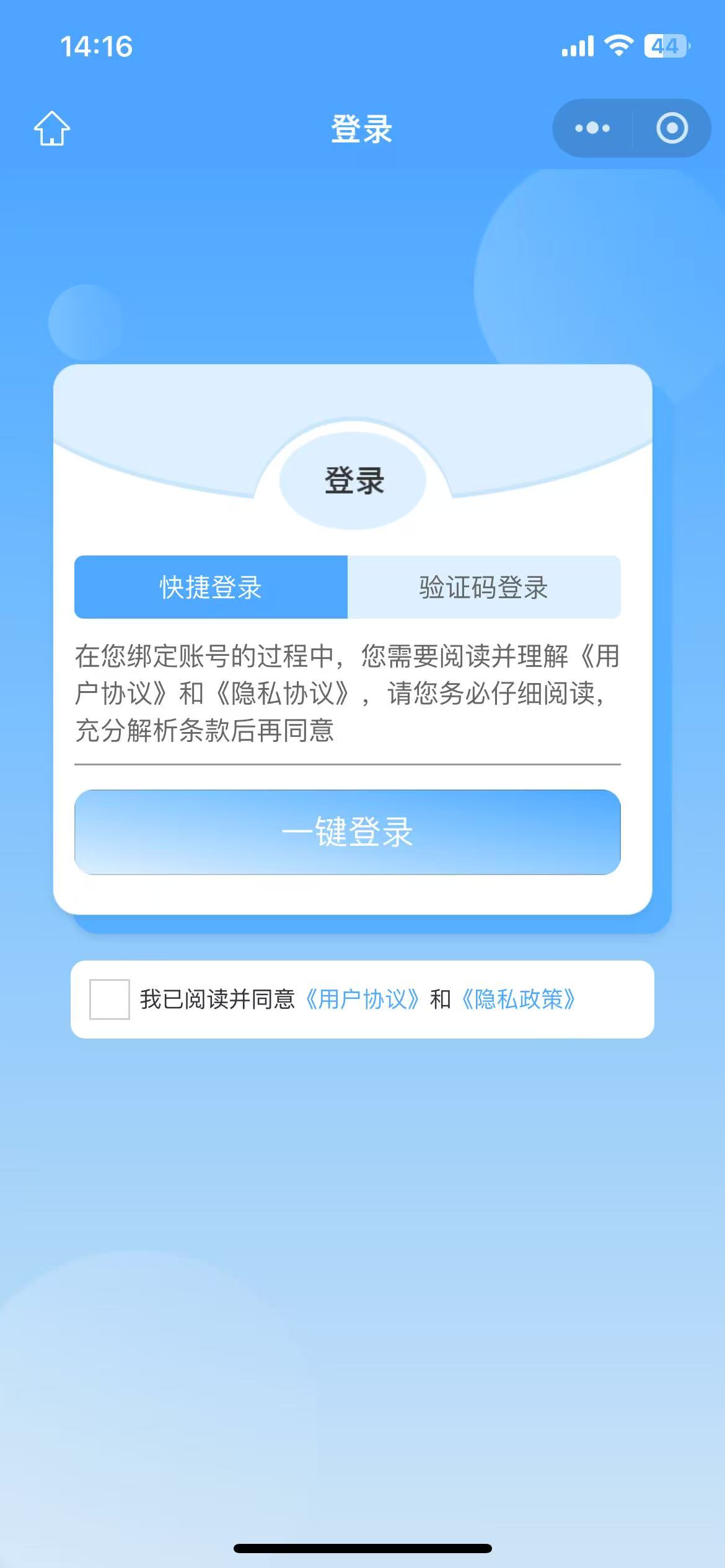 方式二 登录账号:输入手机号 密码:获取验证码登录 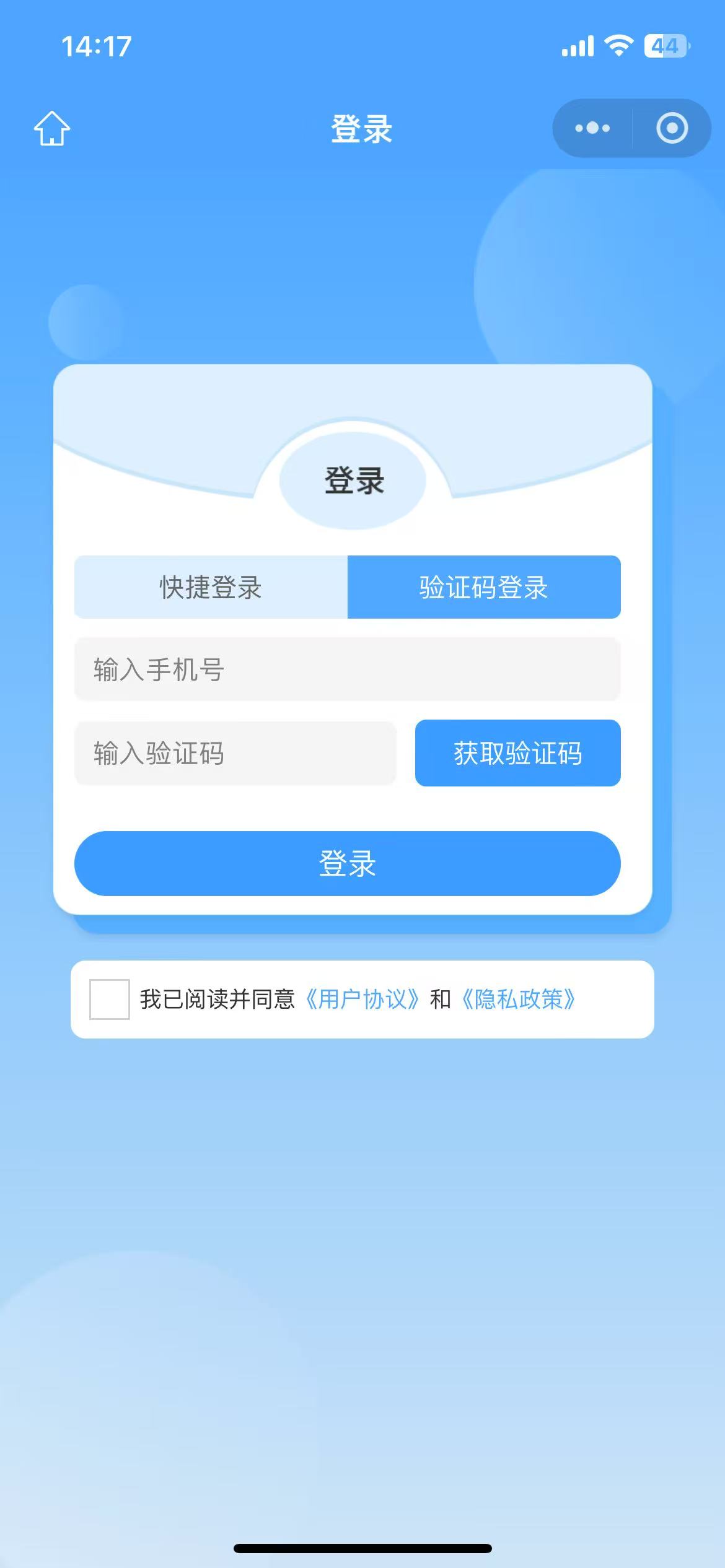 ### 2、操作说明: “药店管理”区域: 1. 点击【药店资质】,进入该药店的详情页,可查看到该药店的相关信息,点击上方【切换药店】,可进行切换不同药店; 2. 点击【产品上架】,药店可在这进行上架药品,点击某个药品,进入上架页面,填写相关药品上架信息,最后点击【确认上架】即可完成药品上架; 3. 点击【药店订单】,进入药店订单页面,查看药店的相关订单信息,点击【全部订单】可选择不同状态查看相关订单信息; 4. 点击【上传资质】,药店可在此处上传相关资质图片信息,点击保存即可; 5. 点击【套餐管理】,可添加产品套餐信息,点击下方【添加产品套餐】,进入添加页面,填写相关信息,点击保存即可; 6. 药店入驻:在常用工具区域里,点击【药店入驻】,填写入驻相关信息,点击保存,待后台审核,审核通过后即可;如下方图一、图二、图三、图四、图五、图六、图七、图八,图九; 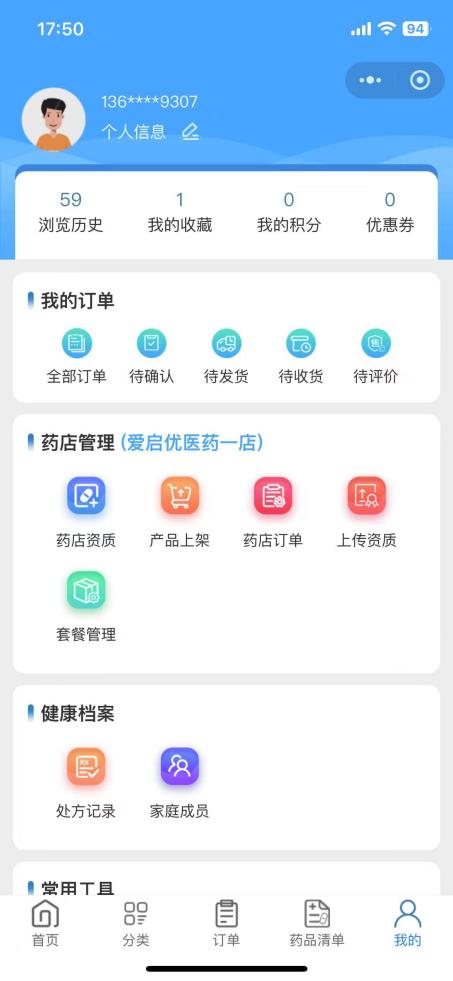 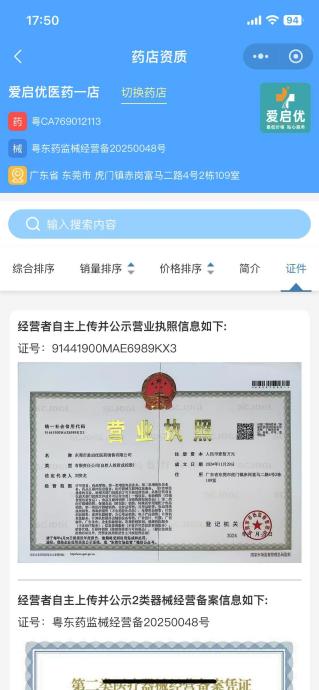 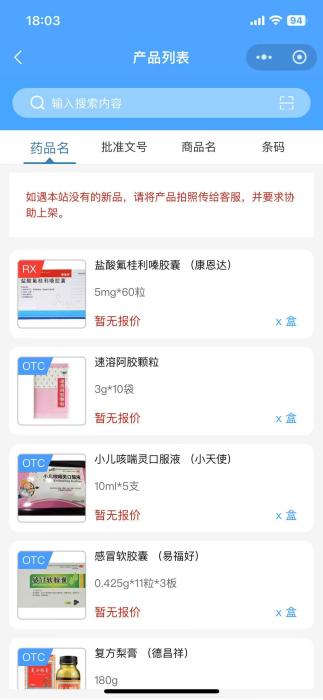 图一 图二 图三 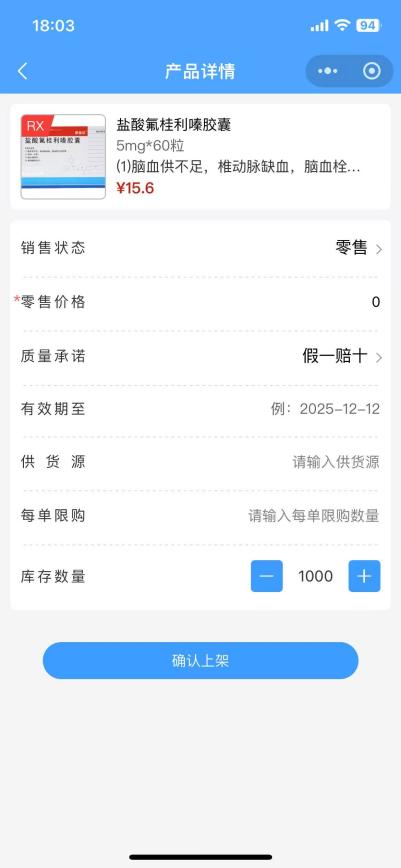 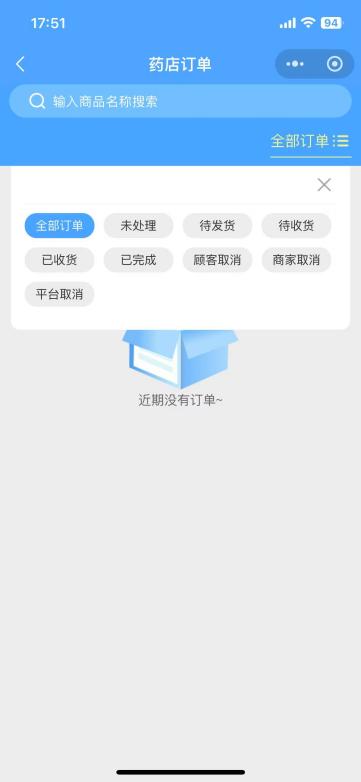 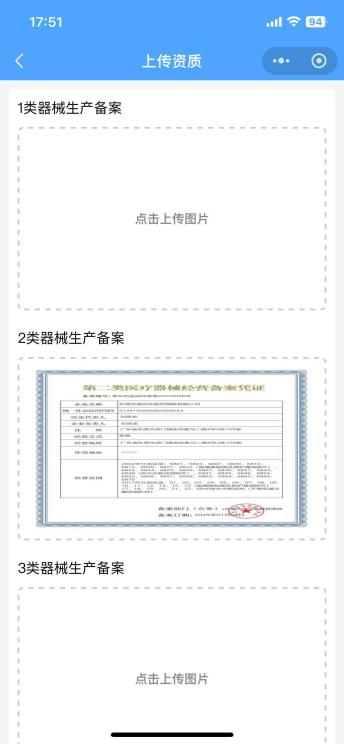 图四 图五 图六 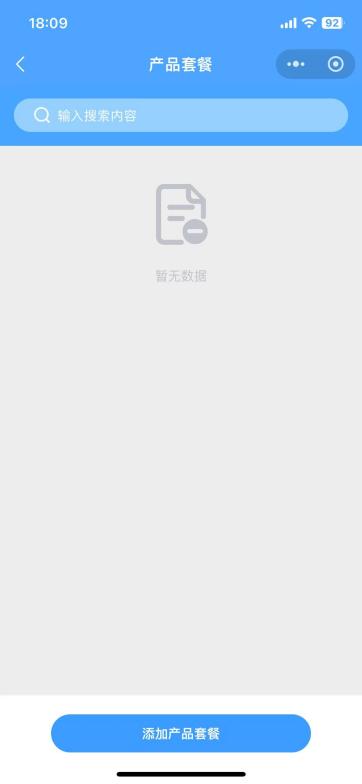 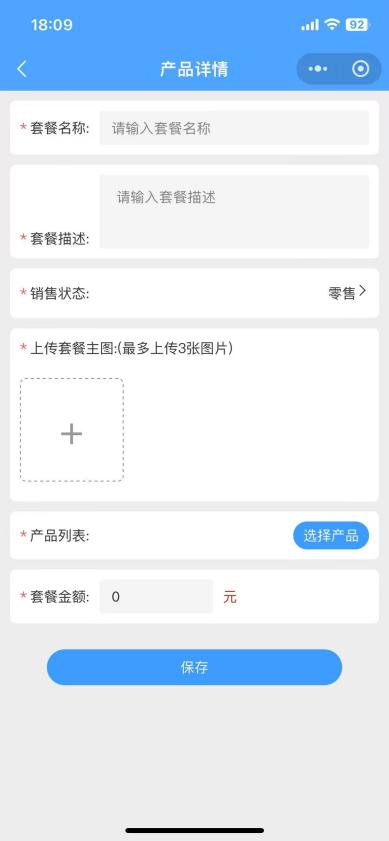 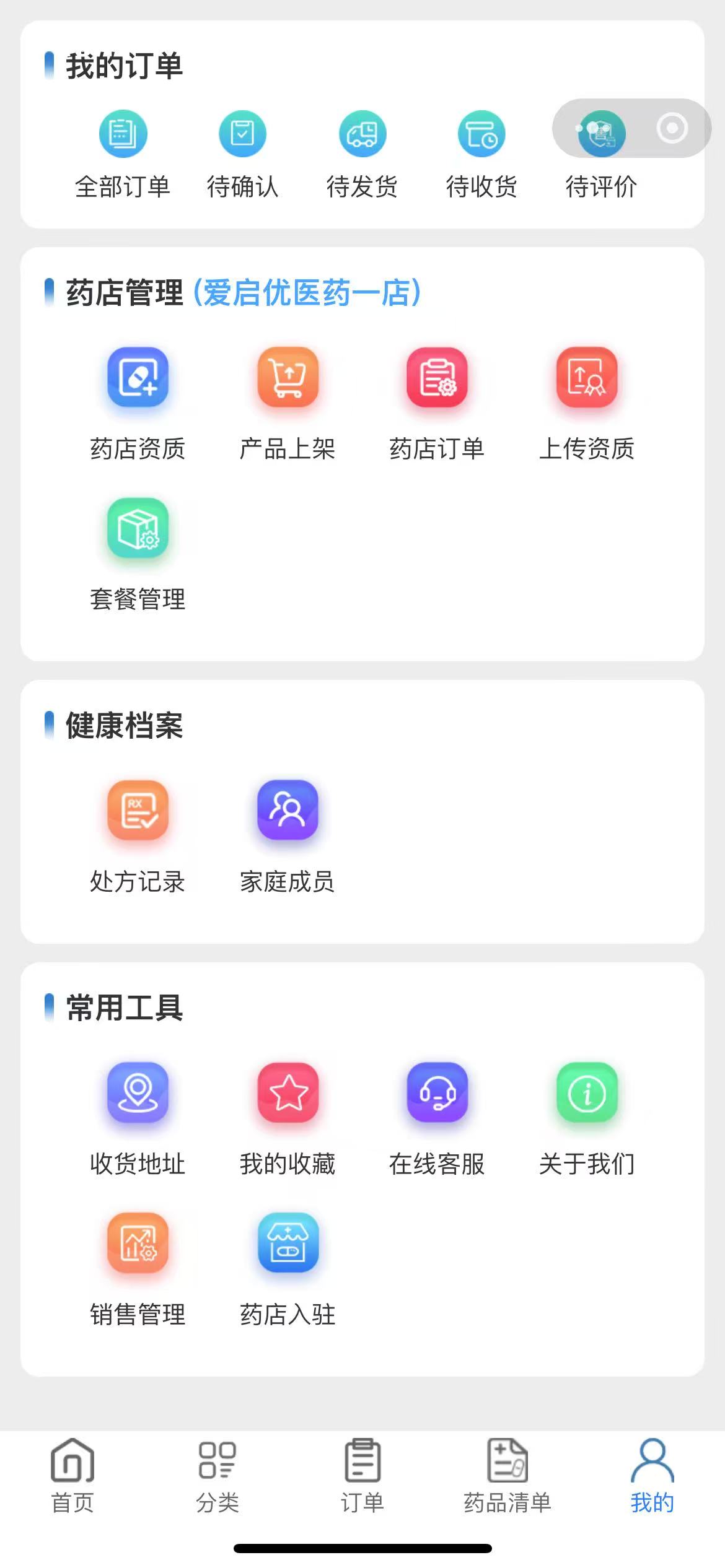 图七 图八 图九 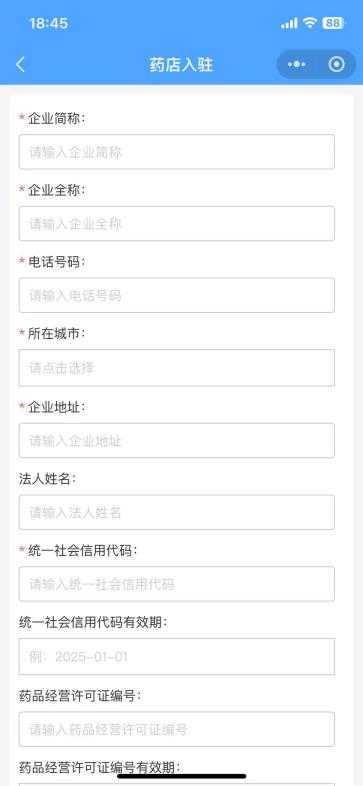 图十 ## 二、销售角色: ### 1、两种登录方式: 方式一 一键登录 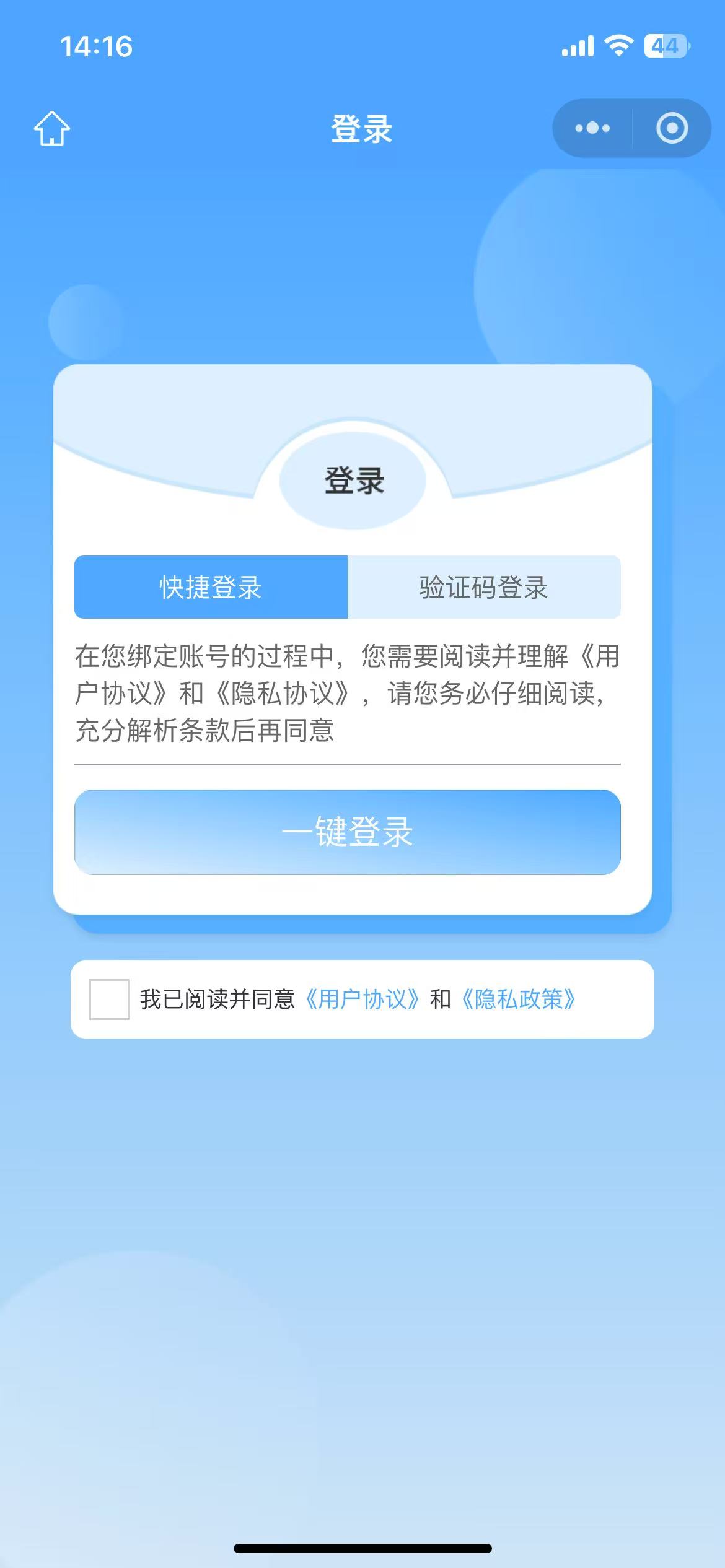 方式二 登录账号:输入手机号 密码:获取验证码登录 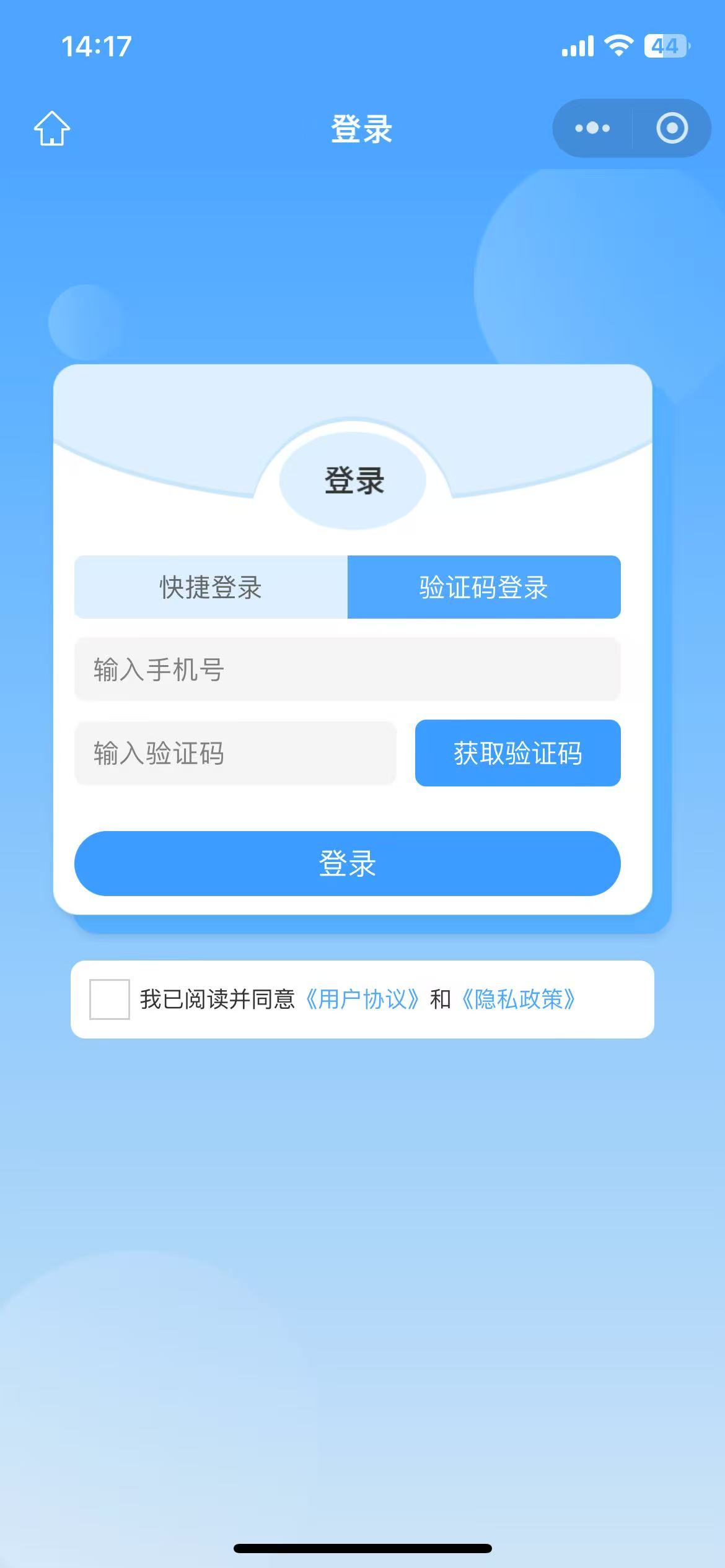 ### 2、操作说明: “常用工具”区域: 1. 点击【销售管理】,进入销售管理页面: ①可查看累计收益; ②可查看累计销售额以及总订单数; ③销售明细模块,可查看全部订单信息及订单状态; ④我的团队模块,可查看团队成员,成员分佣比例,可添加成员或修改成员信息; ⑤营销管理模块,点击【访客记录】,可查看所有访客信息及访客来自谁的账号; ⑥点击【分享】,进入健康信息采集页面,先选择产品套餐,点击【选定】,进入信息填写页面,填写基本信息及收货信息,填写完后点击【下一步】,进入填写健康采集信息,填写完后点击【确认信息】,会出现2种分享方式,分别是(1)分享小程序,(2)生成二维码,如果点击生成二维码,此刻会生成海报,海报上会有一个二维码,点击保存海报图,然后把海报图分享给用户,用户可识别海报上的二维码进行进入健康信息采集表; 如下方图一、图二、图三、图四、图五、图六、图七、图八、图九 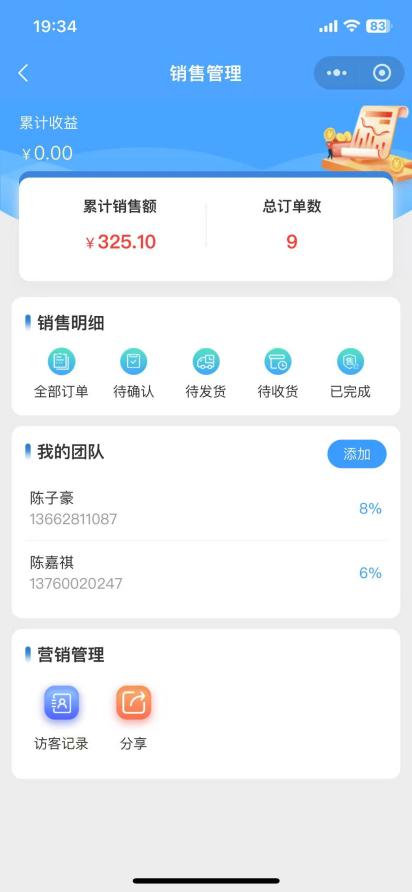 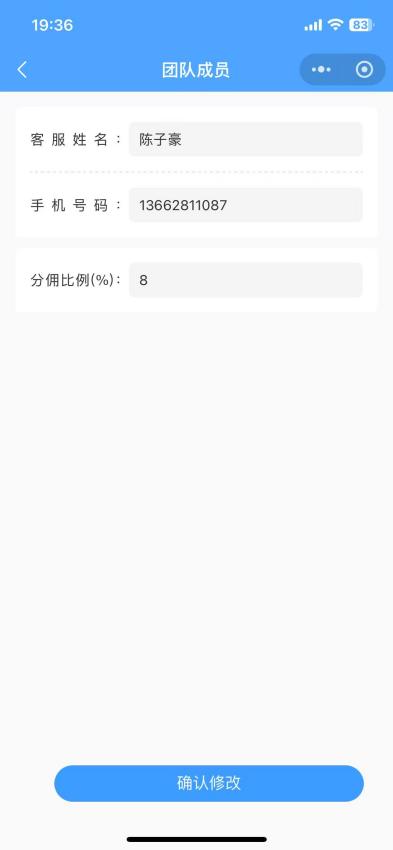 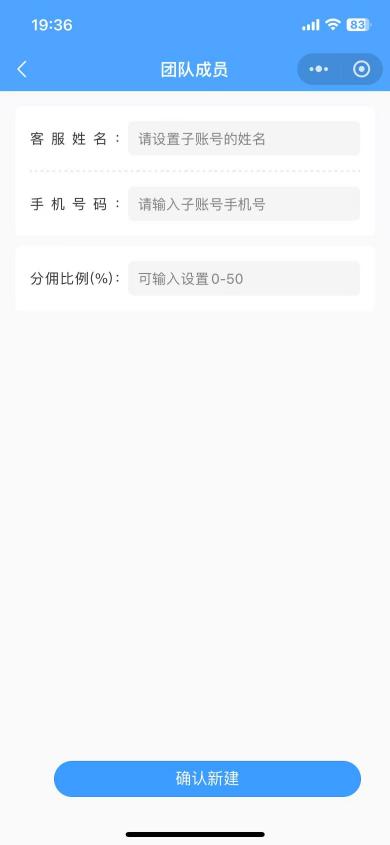 图一 图二 图三 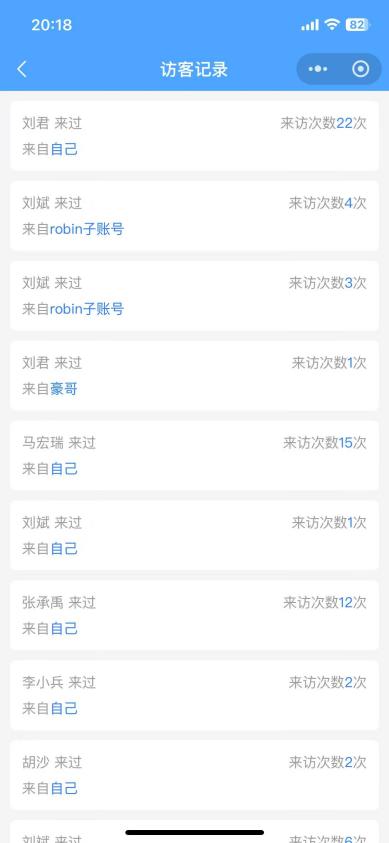 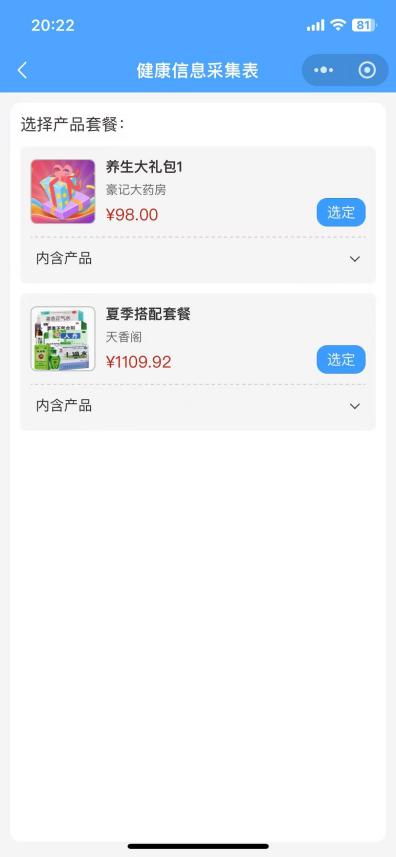 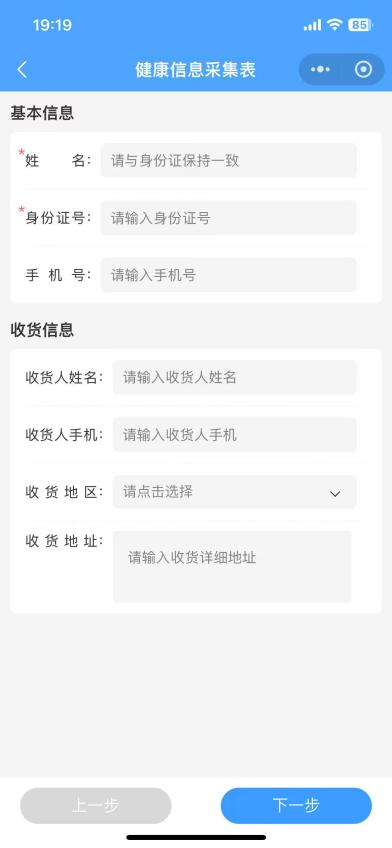 图四 图五 图六 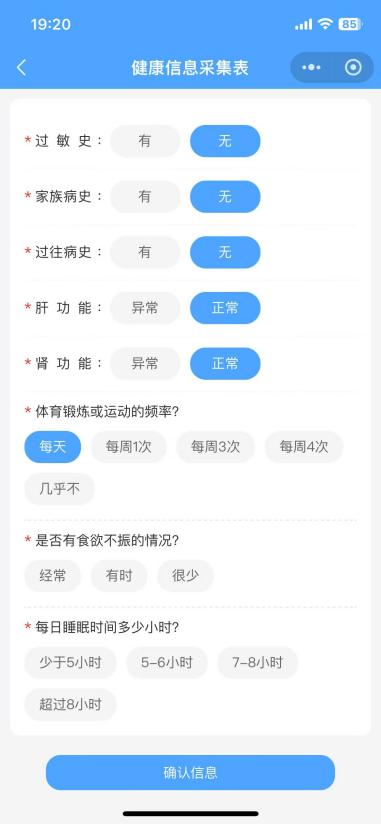 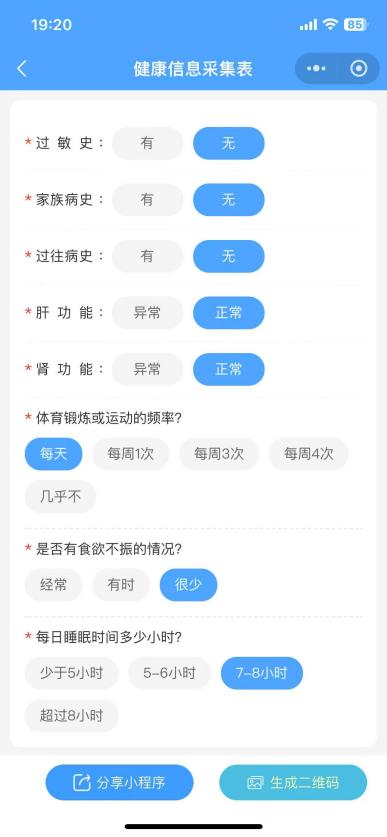 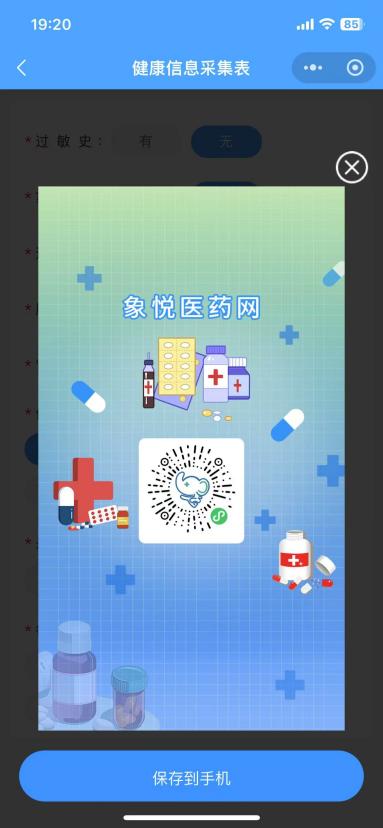 图七 图八 图九 ## 三、普通用户角色: ### 1、两种登录方式: 方式一 一键登录 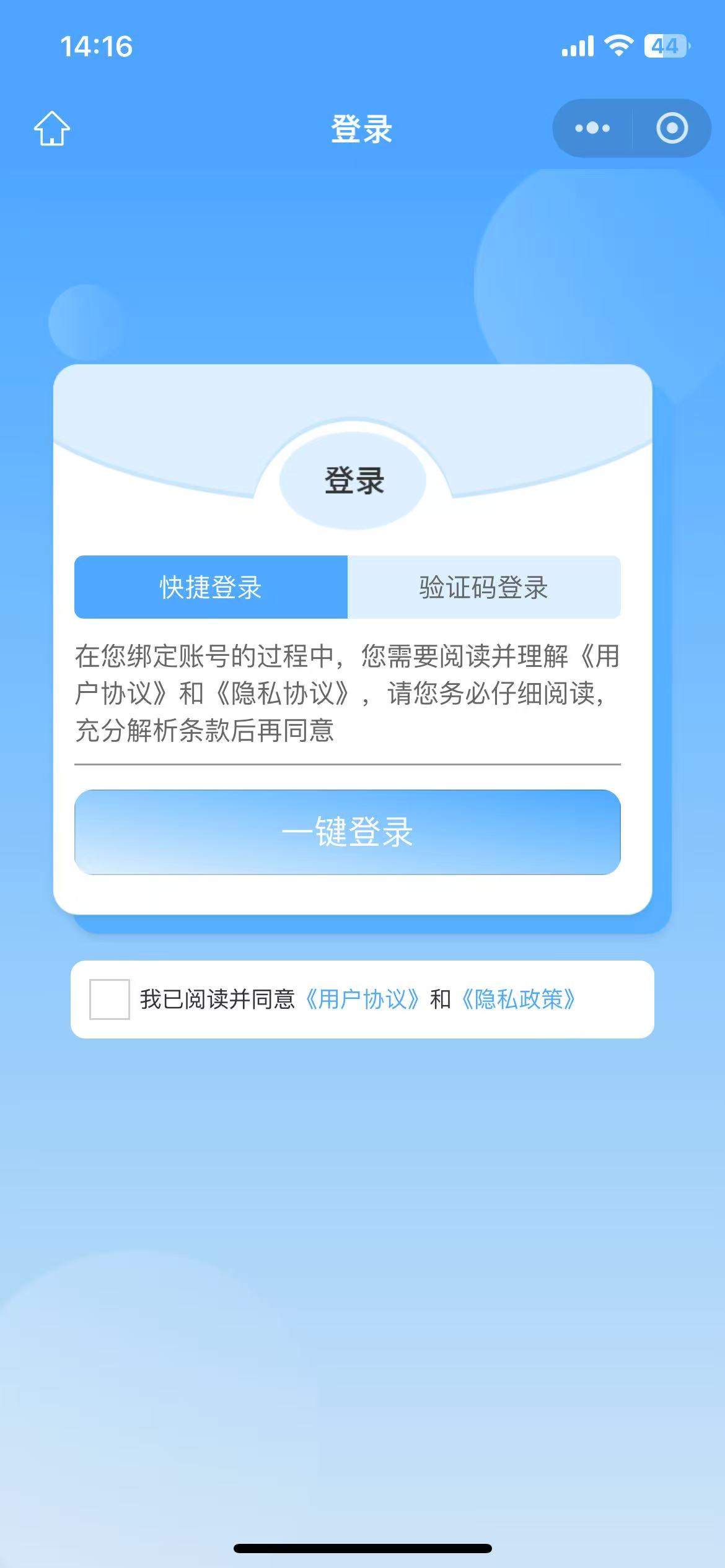 方式二 登录账号:输入手机号 密码:获取验证码登录 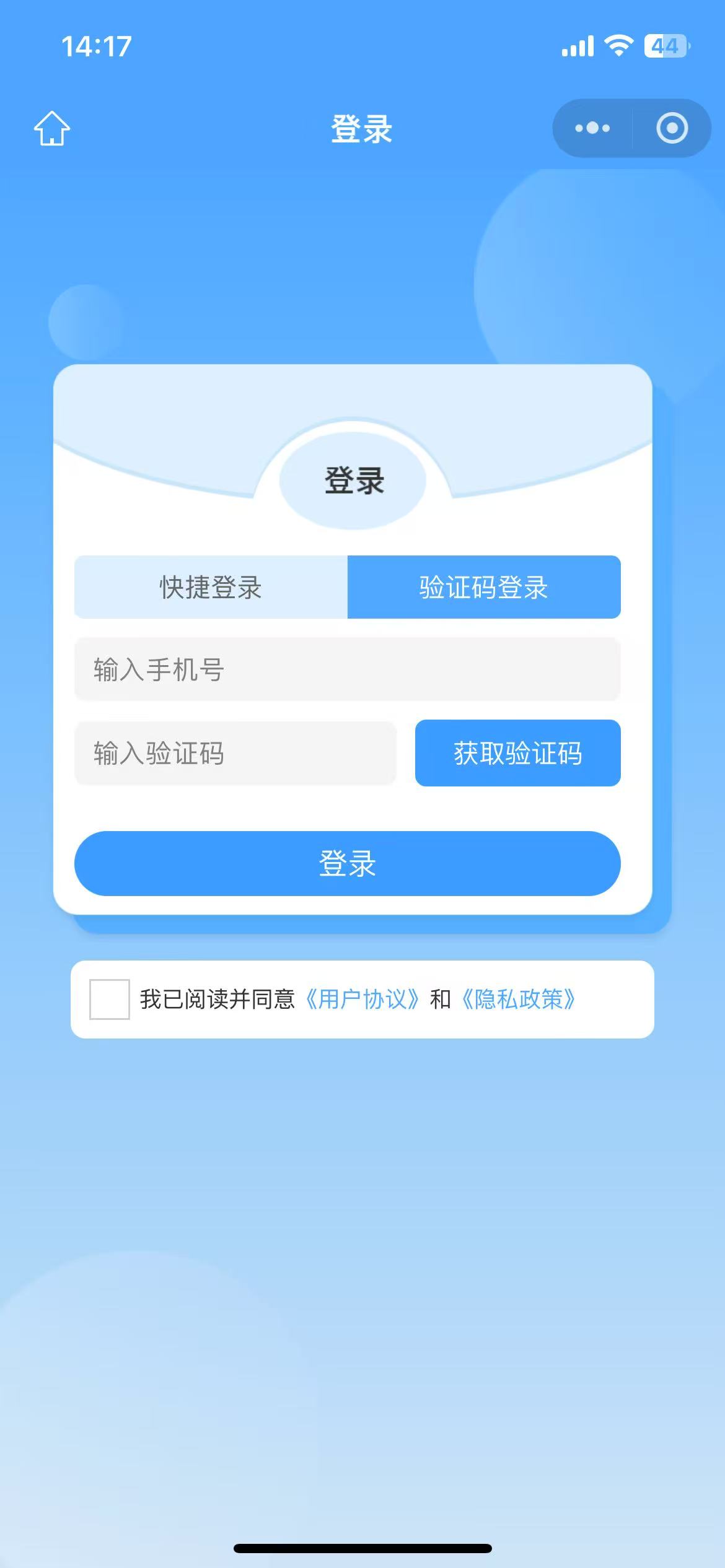 ### 2、操作说明: 一、进入首页:①可查看到药品的类别及会员折扣、家庭备用、健脾护胃、摆脱过敏区域的药品信息; ②点击某个药品类别,可进入该类别的列表页; ③点击某个药品,进入该药品的详情页并可购买该药品(注:如果是Rx药品,点击问诊开方,进入医生开方页面,等医生开完方才可点击购买); ④可自行在搜索框输入关键词进行搜索药品; ⑤在在线医生区域可点击在线的医生进行问诊; ⑥点击右侧的客服按钮,可咨询客服问题; ⑦点击资质证书可查看详情; 如下方图一; 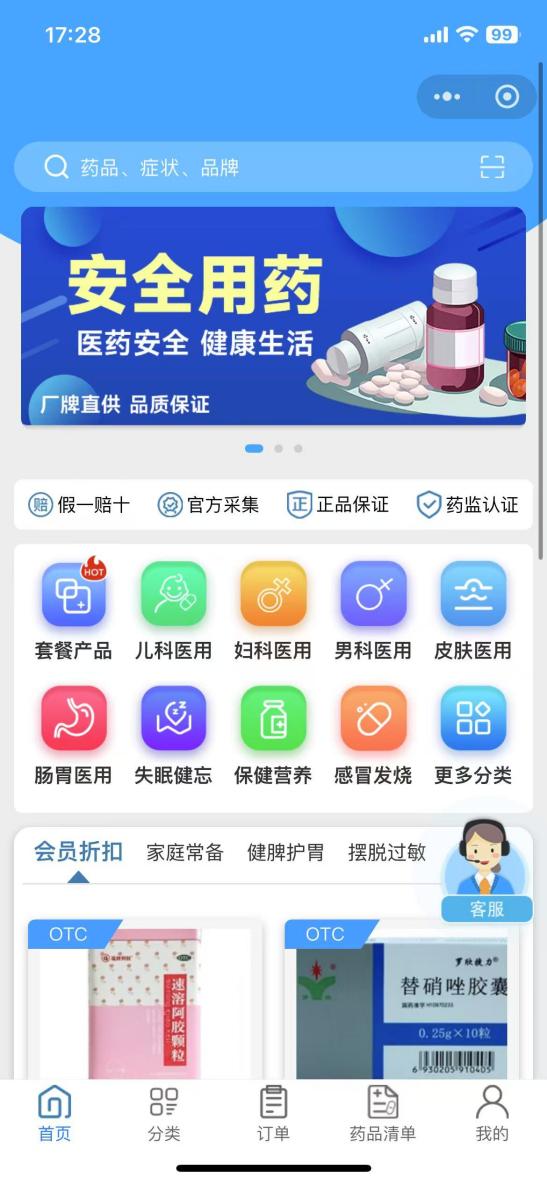 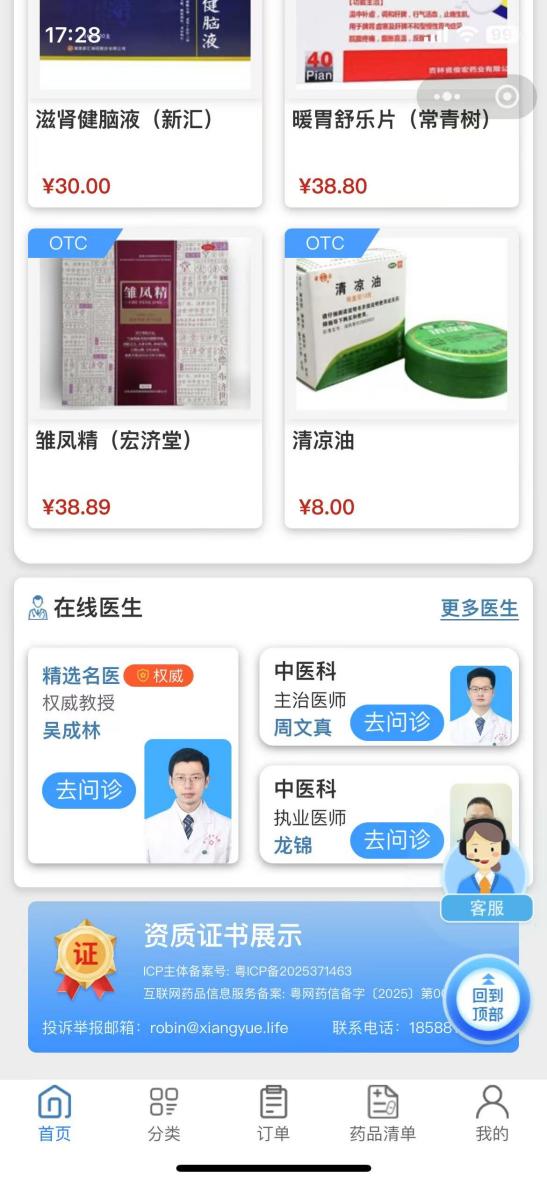 图一 图一 1. 点击下方菜单的【分类】; 1、可查看目前所有药品的分类信息; 2、可在上方搜索框输入关键字搜索药品; 3、点击某个药品,进入该药品详情页进行购买该药品,(注意:如果是处方药,需要先进入医生开方界面,等待医生开完处方后才可以点击购买) 如下方图一、图二、图三、图四、图五、图六、图七、图八、图九、图十(注图十需要点击图上的卡片发送按钮才能开处方)、图十一、图十二、图十三; 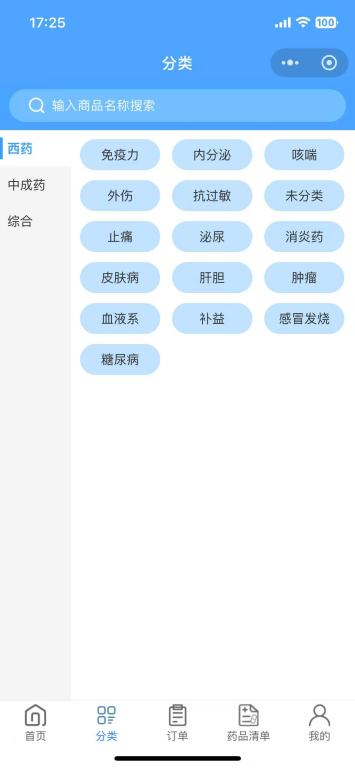 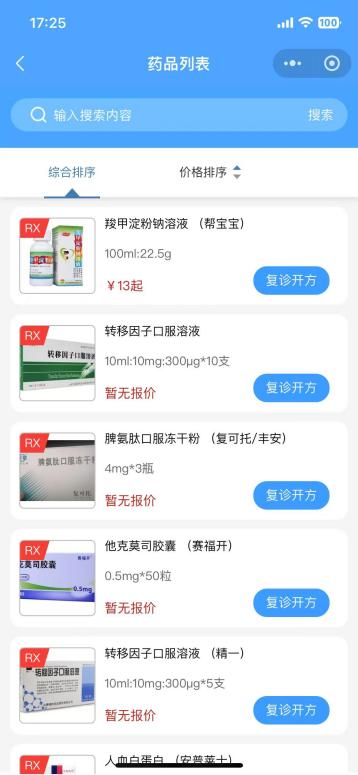 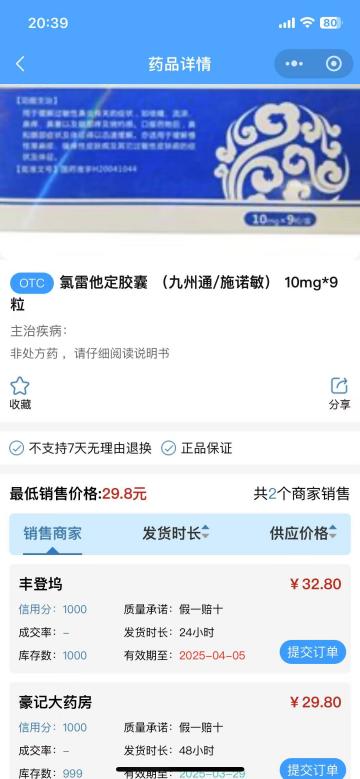 图一 图二 图三 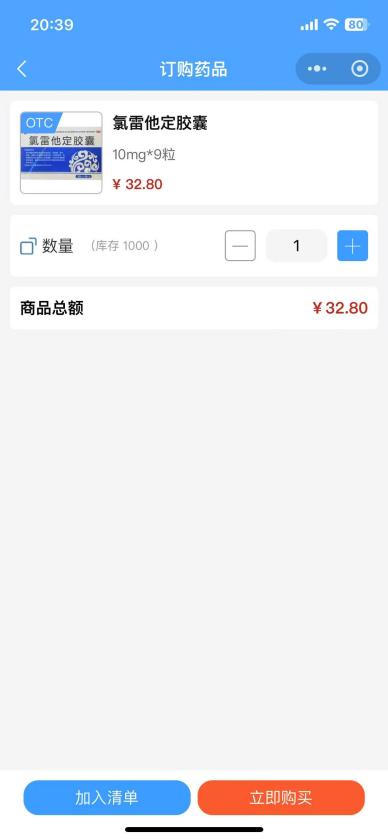 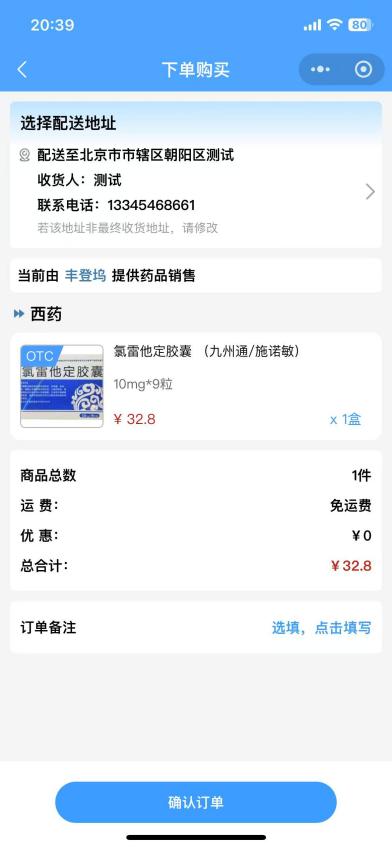 图五 图六 Rx药品购买: 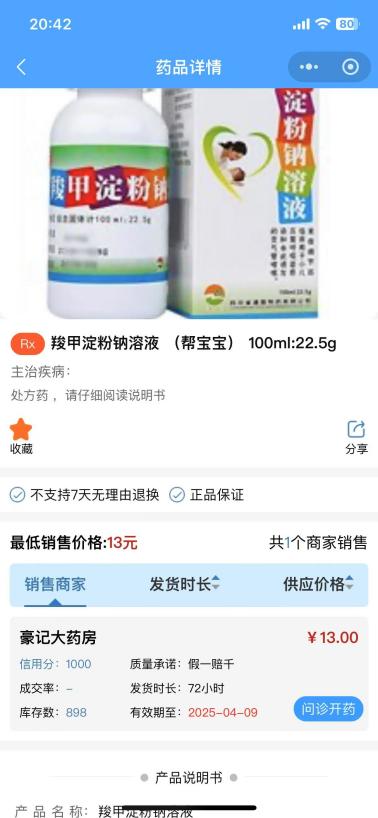 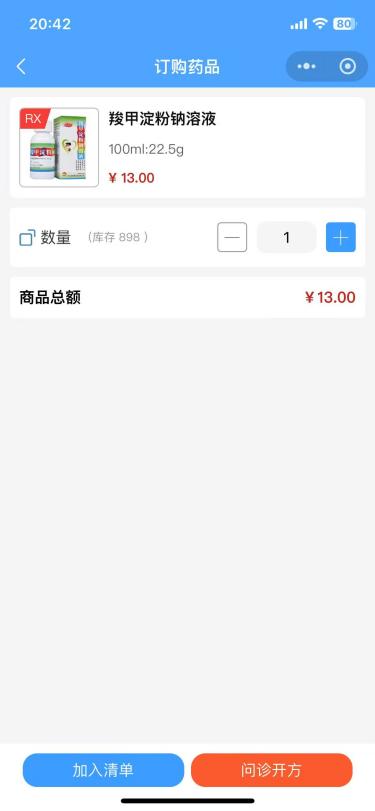 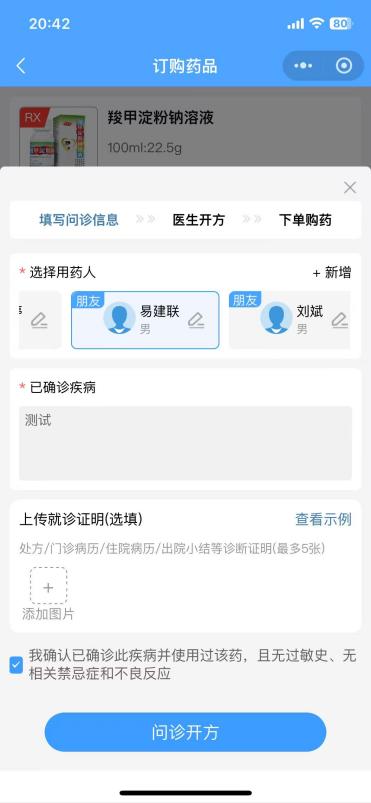 图七 图八 图九 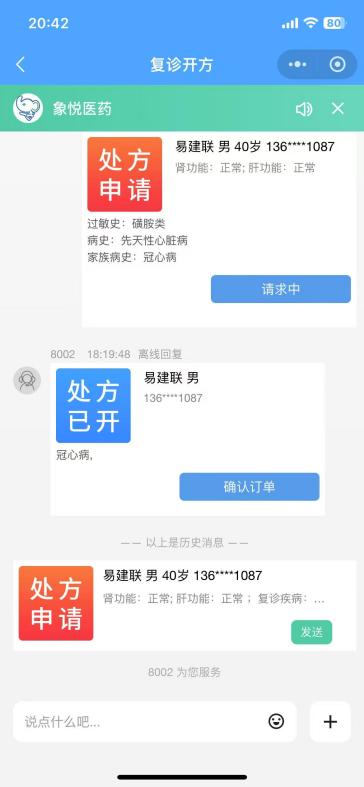 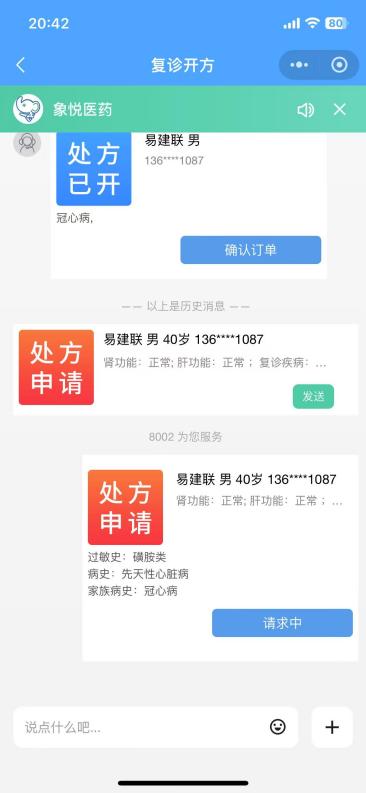 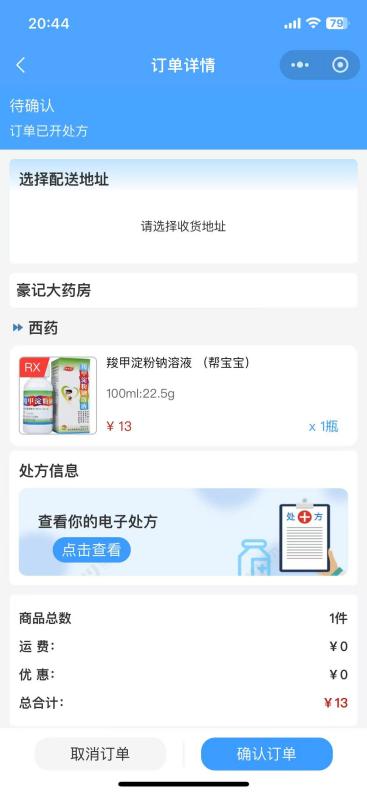 图十 图十一 图十二 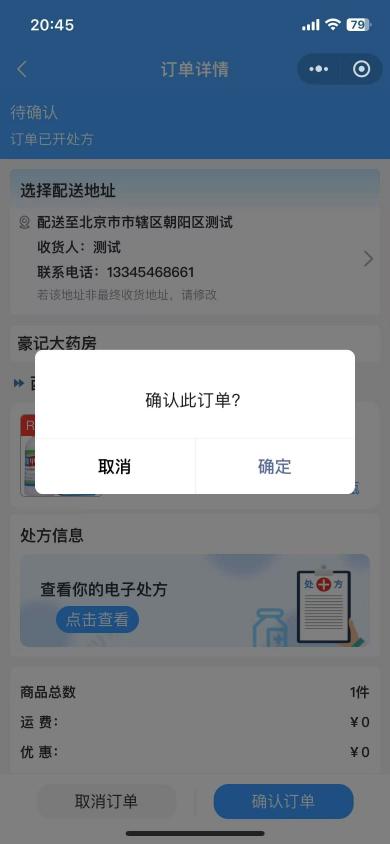 图十三 1. 点击下方菜单的【药品清单】,①可查看我的药品清单信息,如果我的药品清单未结算,可在未结算的药品清单里,点击【结算】进入确认订单页面确认该订单; ②点击右上方【管理】,可选择相应的药品清单进行删除,如下方图一、图二; 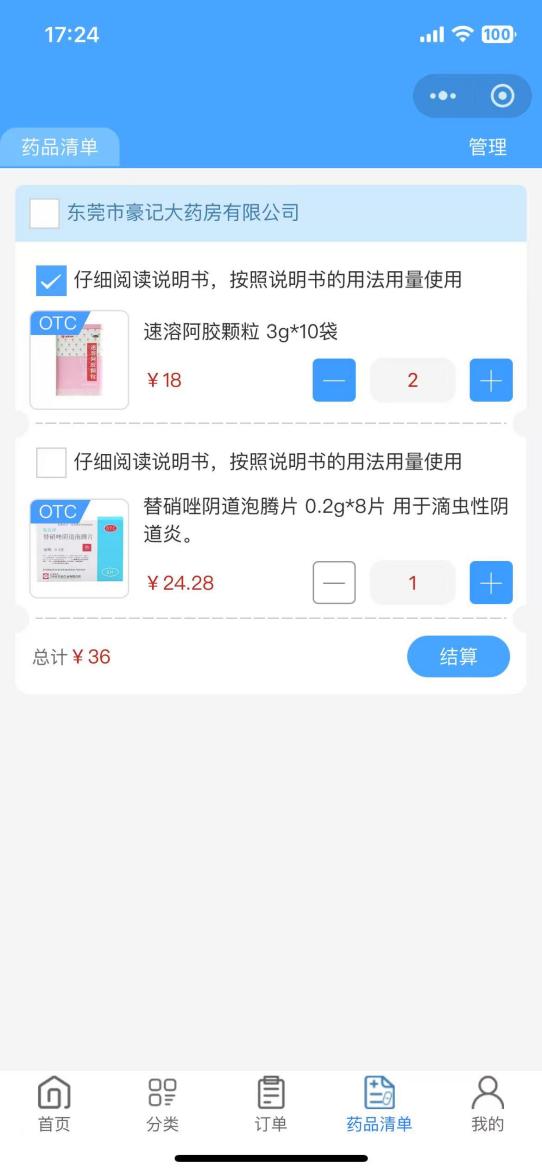 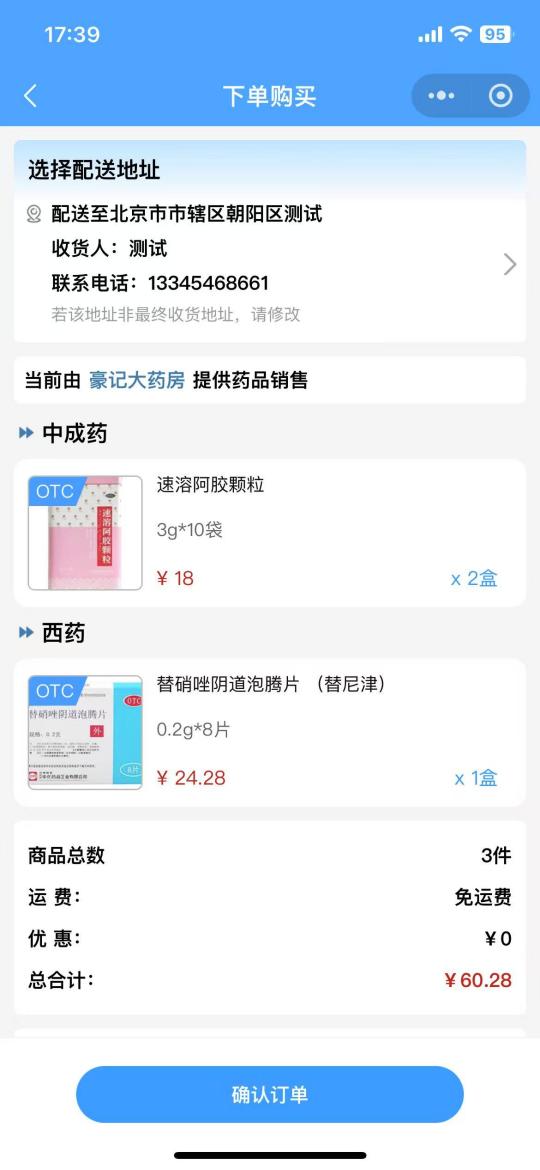 图一 图二 1. 点击下方菜单的【订单】,可查看我的所有订单信息以及订单的状态; 如下方图一 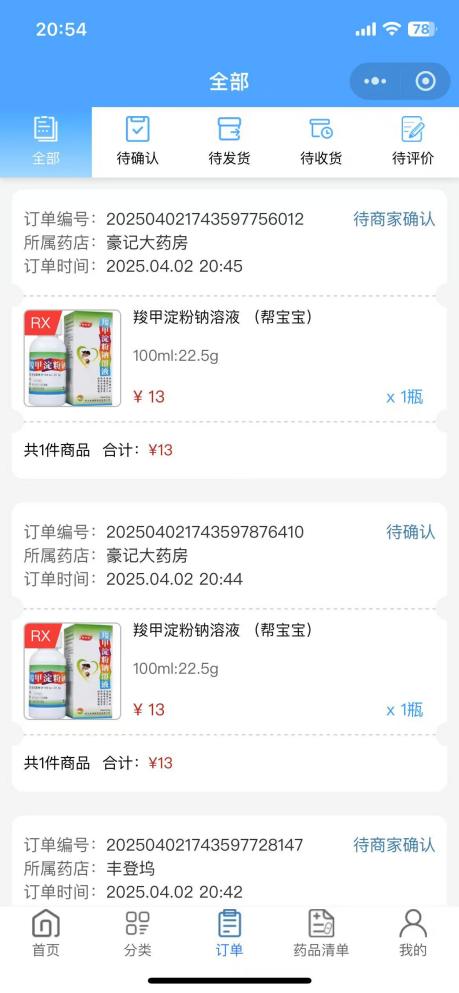 图一 五、点击下方菜单的【我的】,①可查看个人信息,点击【个人信息】,进入编辑页面,可进行修改手机号,切换账号或退出登录,如下方图一、图二; 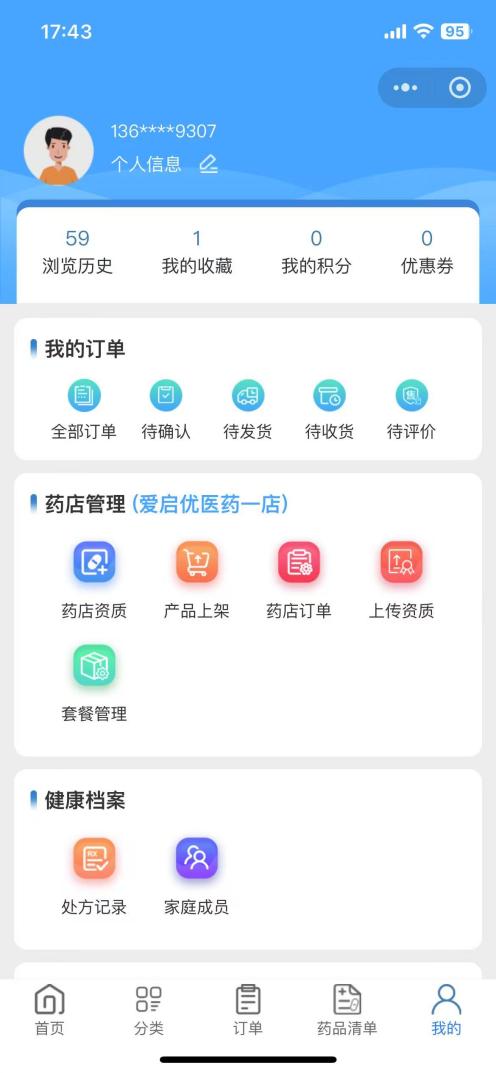 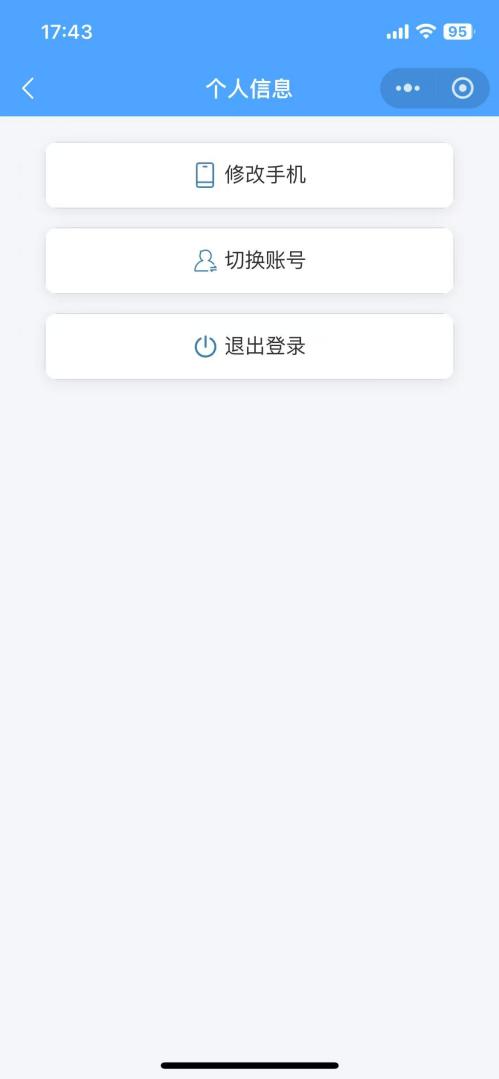 图一 图二 ②“我的订单”区域,可查看个人的全部订单信息及不同状态下相关的订单信息;如下方图一; 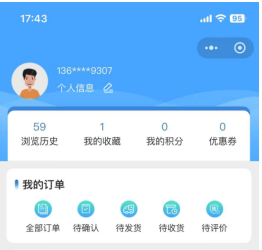 图一 ③“健康档案”区域:(1)点击【处方记录】,可查看开过处方的记录信息,点击某个处方的【处方详情】,可查看处方,点击上方【家庭成员】,可查看成员信息,并可添加新的成员信息,点击某条成员信息可进行编辑,点击上方的【基本信息】,可编辑本人的信息; 1. 点击【家庭成员】,查看所以成员信息,点击某个成员信息可编辑,点击下方的添加按钮,可添加新的成员信息;如下方图一、图二、图三、图四、图五; 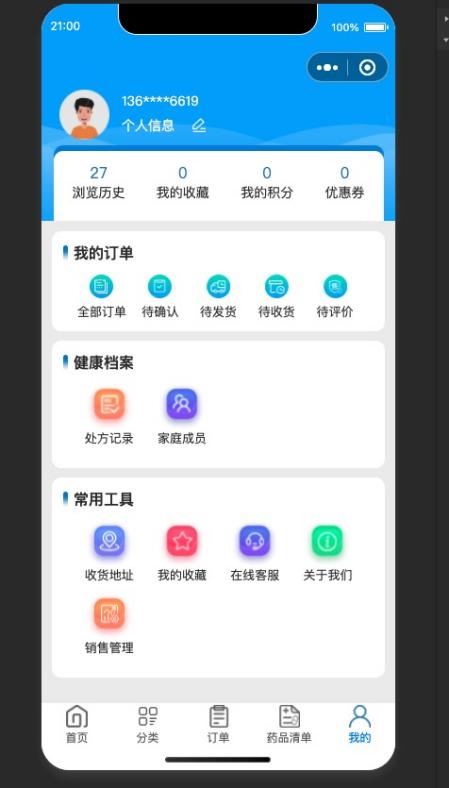 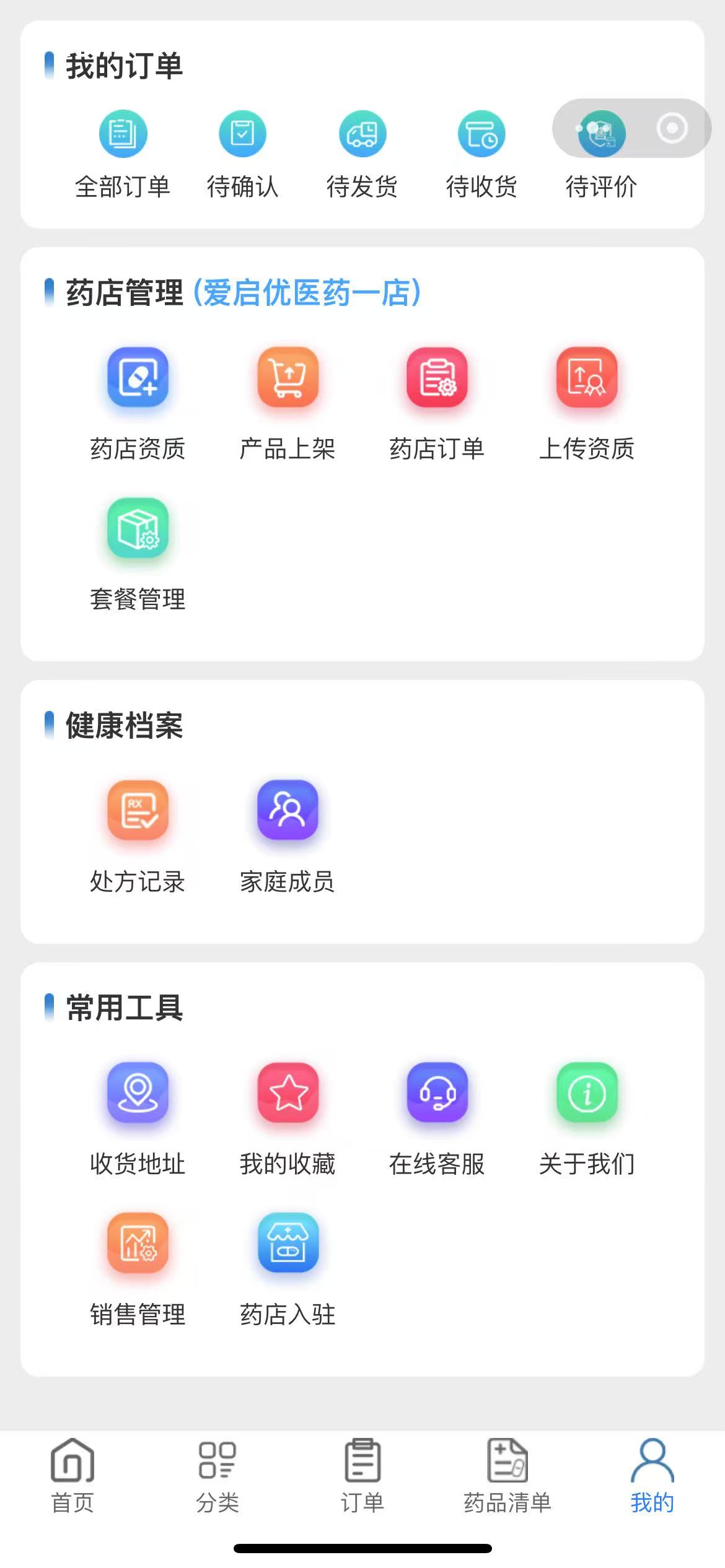 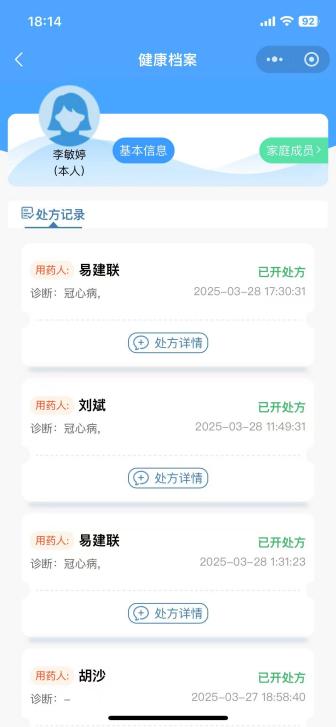 图一 图二 图三 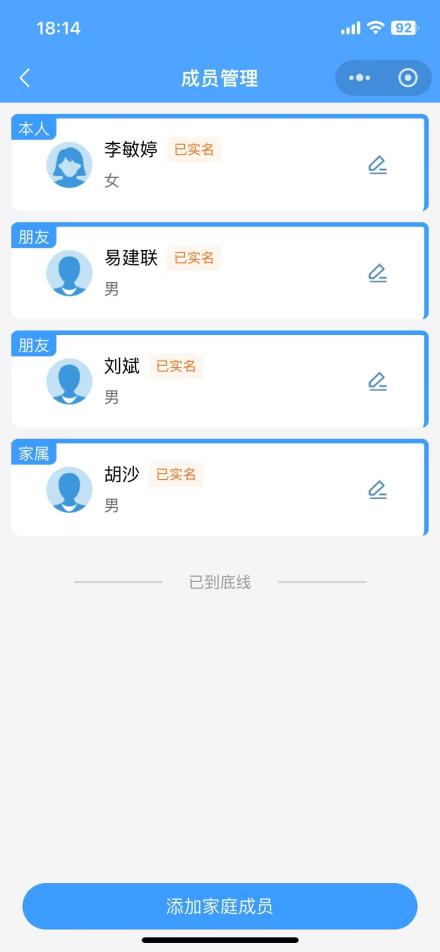 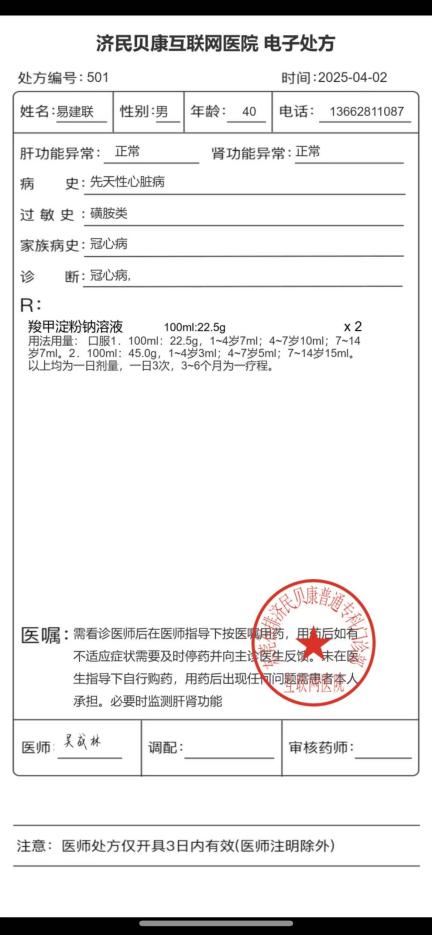 图四 图五 ⑤“常用工具”,(1)点击【收货地址】,查看所有收货地址信息,可修改或删除收货地址,并可添加新的收货地址; 1. 点击【我的收藏】,可查看收藏过的产品,点击上方的【编辑】可进行删除收藏的产品; 2. 点击【在线客服】,可在线咨询问题; 3. 点击【关于我们】,可查看药店相关信息; 如下方图一、图二、图三、图四 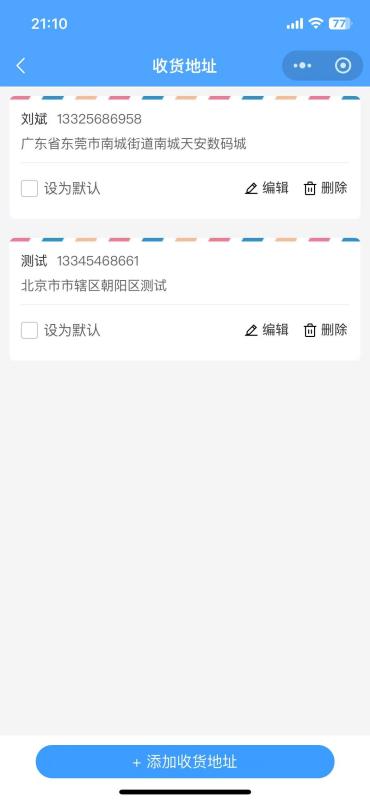 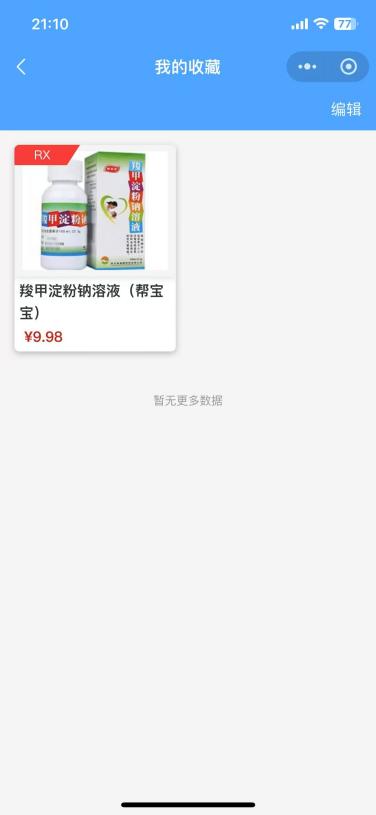 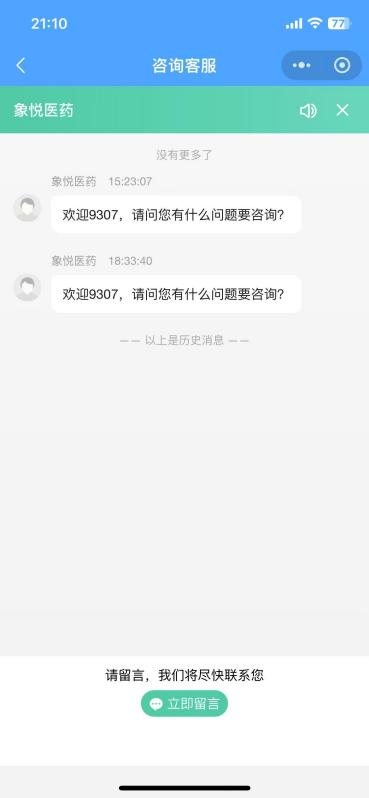 图一 图二 图三 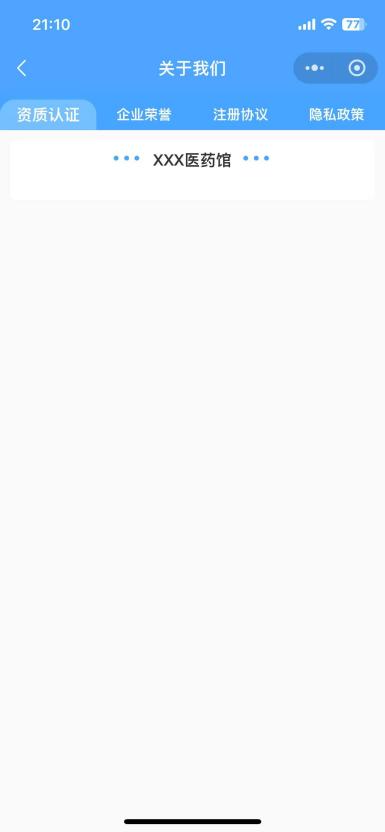 图四 ## 四、医生后台开处方: ### 操作说明: 1、先登录后台: ①后台网址:<https://ykf.7moor.com/login> ②选择“在线客服”登录 ②账号:8002@gzxydz 密码: mlniApB4le 1. 进入后台: 2. 点击左边的菜单栏【在线客服】,如果有用户问诊信息,会话上就会显示多少条问诊信息; 3. 点击某条问诊信息,进入该条信息的开方界面; 4. 点击右侧下方的【开处方】即可为该用户开方; 5. 点击开方完成后,要记得关闭左边会话框里的该用户信息,这样才能结束对话,如无关闭该用户的会话,下次该用户就无法开方; 如下方图一、图二、图三、图四、图五 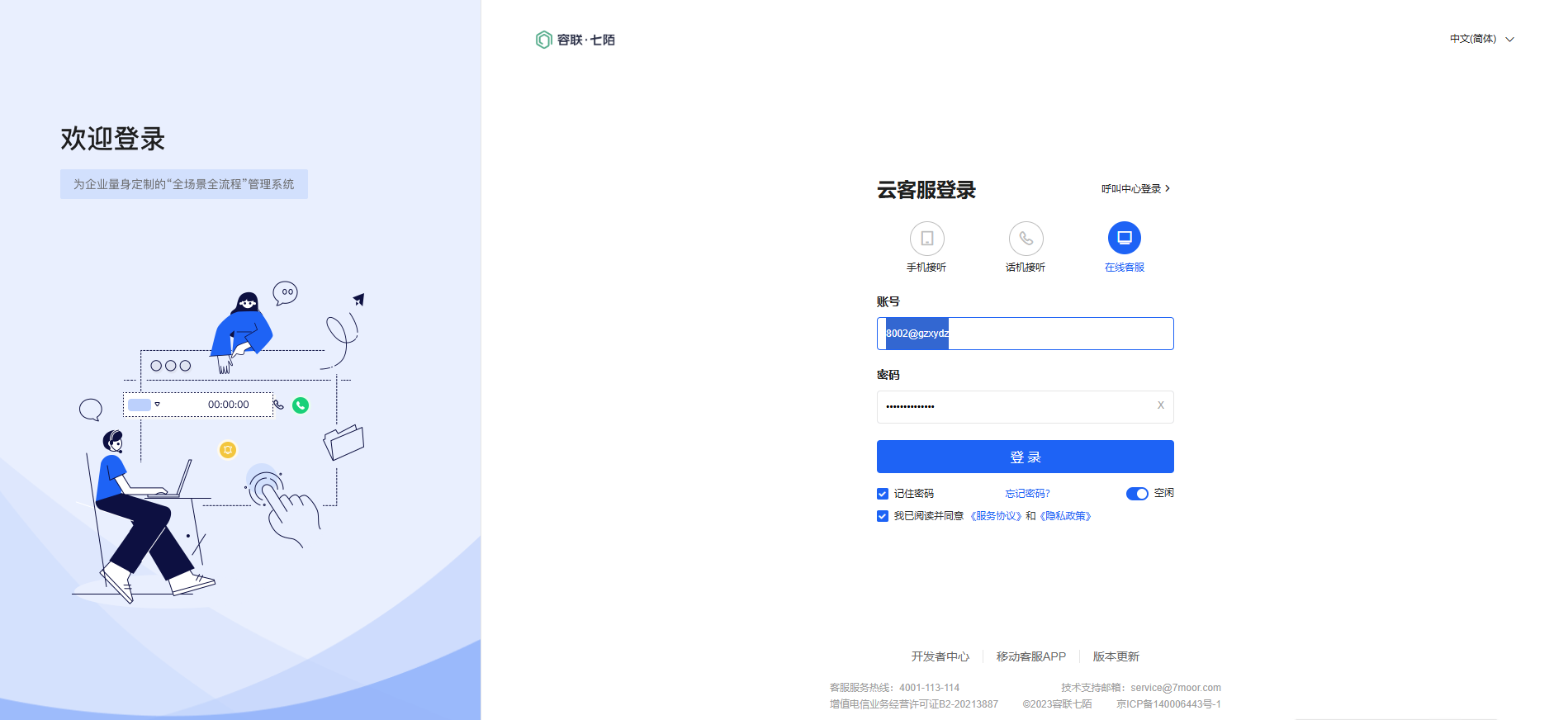 图一 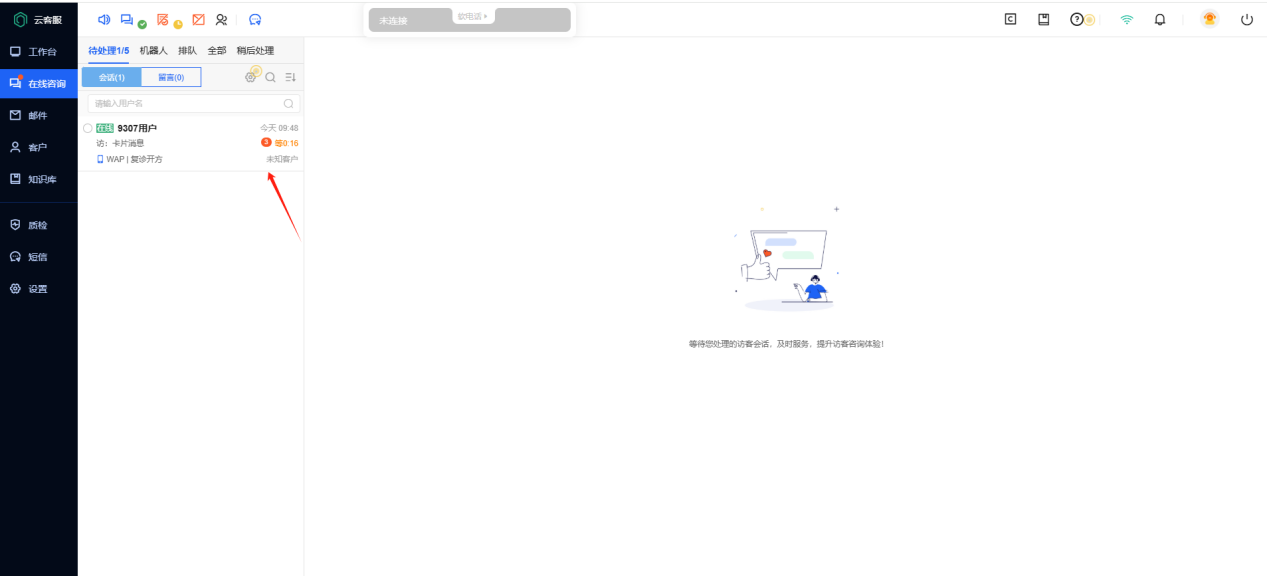 图二 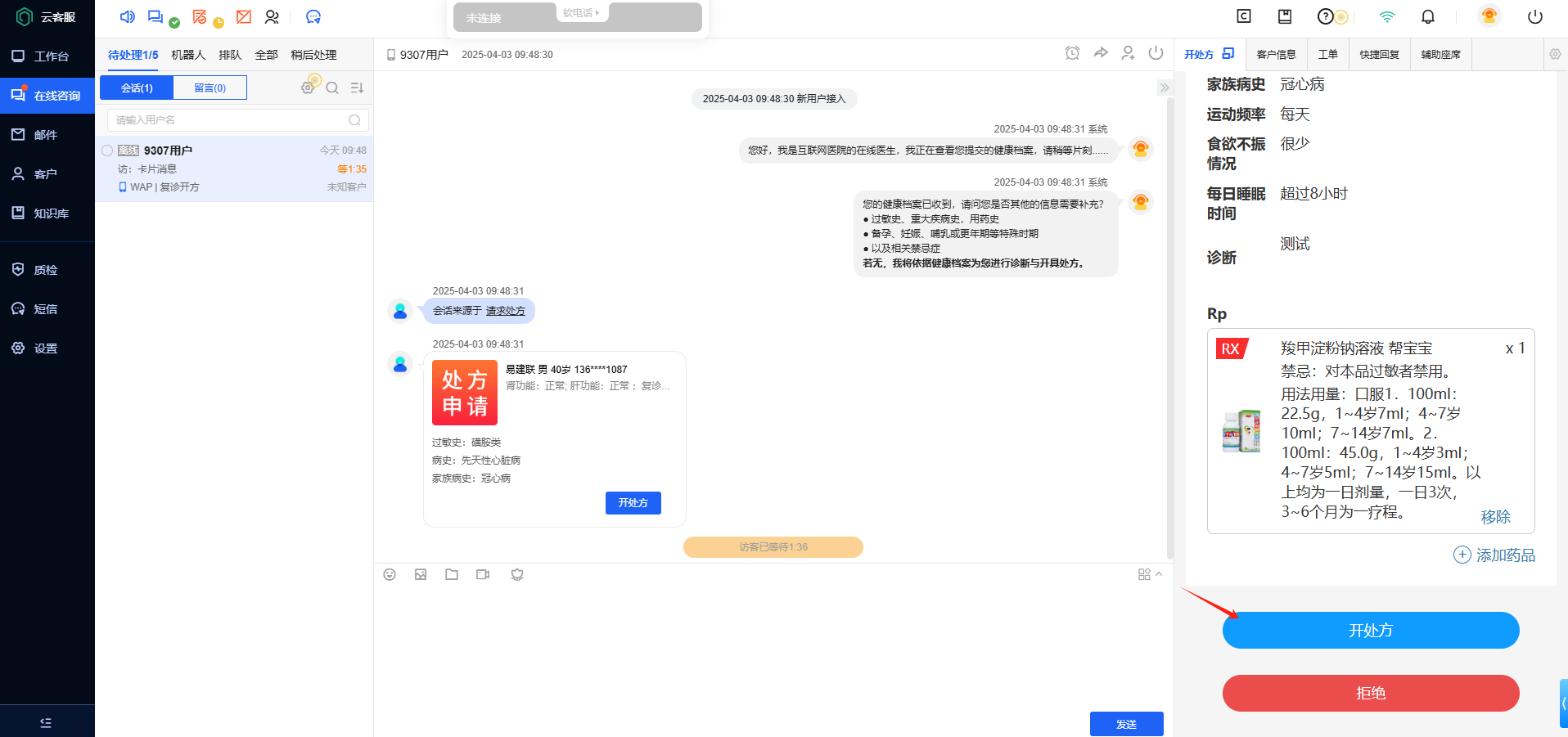 图三 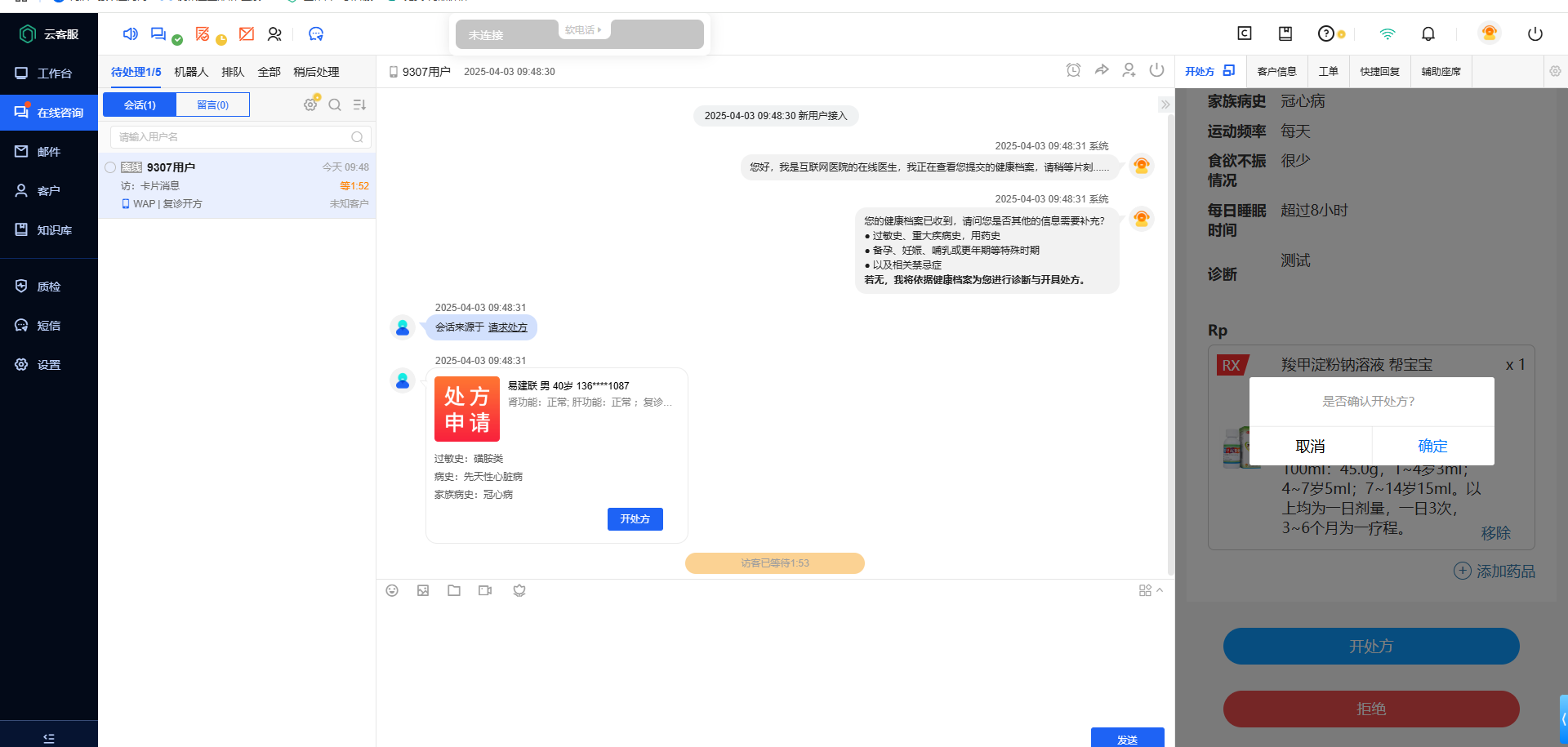 图四 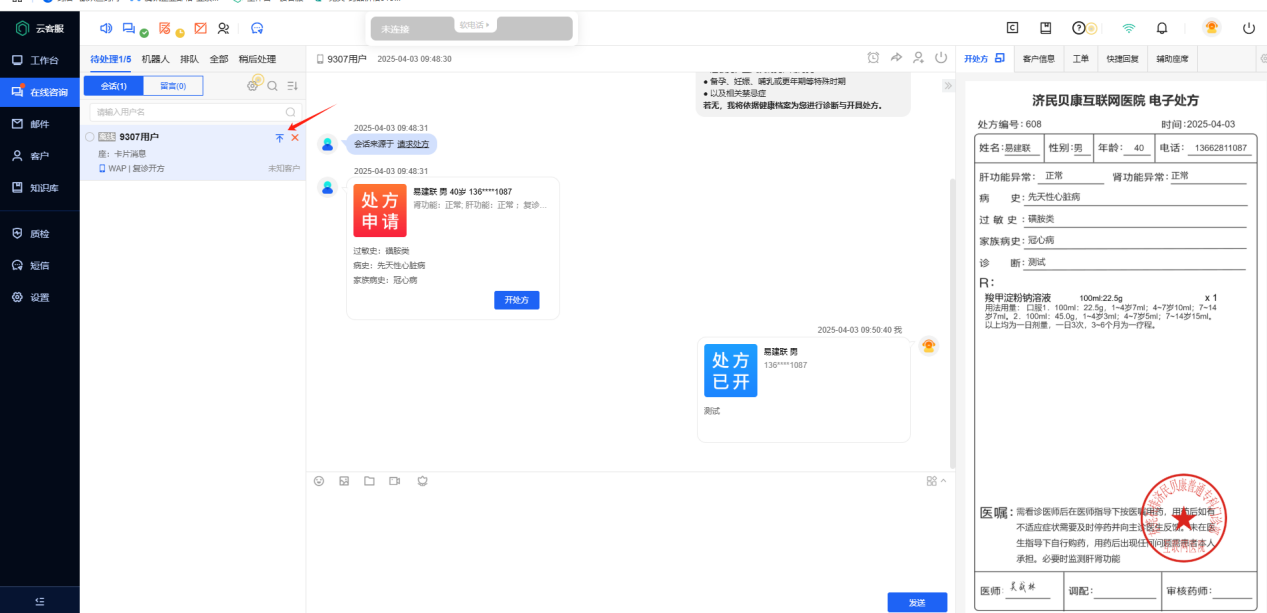 图五
敏婷
2025年7月25日 11:56
转发文档
收藏文档
上一篇
下一篇
手机扫码
复制链接
手机扫一扫转发分享
复制链接
Markdown文件
Word文件
PDF文档
PDF文档(打印)
分享
链接
类型
密码
更新密码
有效期