PC端操作手册
象悦 小程序角色操作说明
PC端营销经理操作手册
PC端客服操作手册
PC端药店管理员操作手册
直播管理操作手册
本文档由象悦医药团队创作
-
+
首页
PC端药店管理员操作手册
PC端药店操作手册 目录 药店管理员: (一)直播管理—话题列表 1 (二)直播管理—直播后台 10 (三) 药店管理—切换药店 12 (四)药店管理—药店报价 14 (五)药店管理—订单管理 34 (六)药店管理—订单统计 39 (七)药店管理—财务对账 40 (八)药店管理—药店设置 42 (九)药店管理—账号和权限设置 44 # 药店管理员: ## (一)直播管理—话题列表 步骤: 1. 如果药店有购买微赞直播账号,即可在微赞创建直播间 2. 点击【直播管理】\-【话题列表】 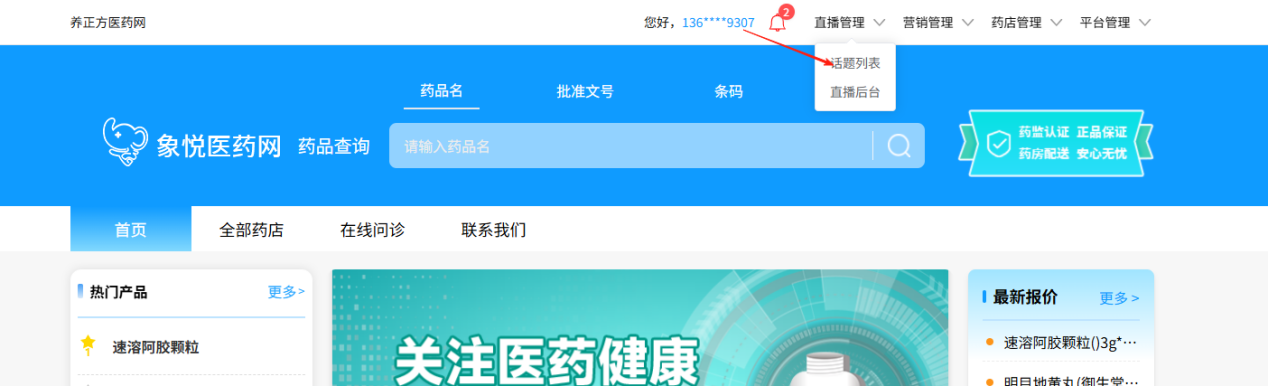 3. **话题列表\-数据分析:**点击某个话题右边的【数据统计】,可查看该话题的数据统计情况,如到客数、观看进度人数、完课人数、领取红包数、领取红包金额 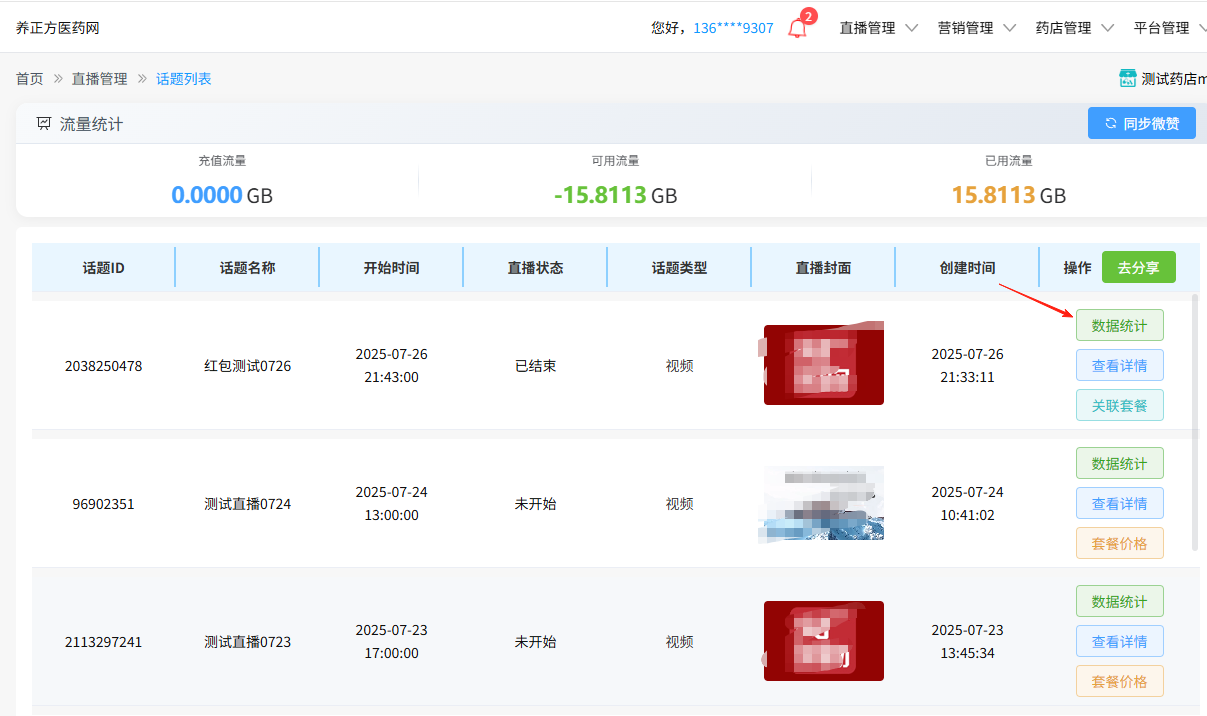 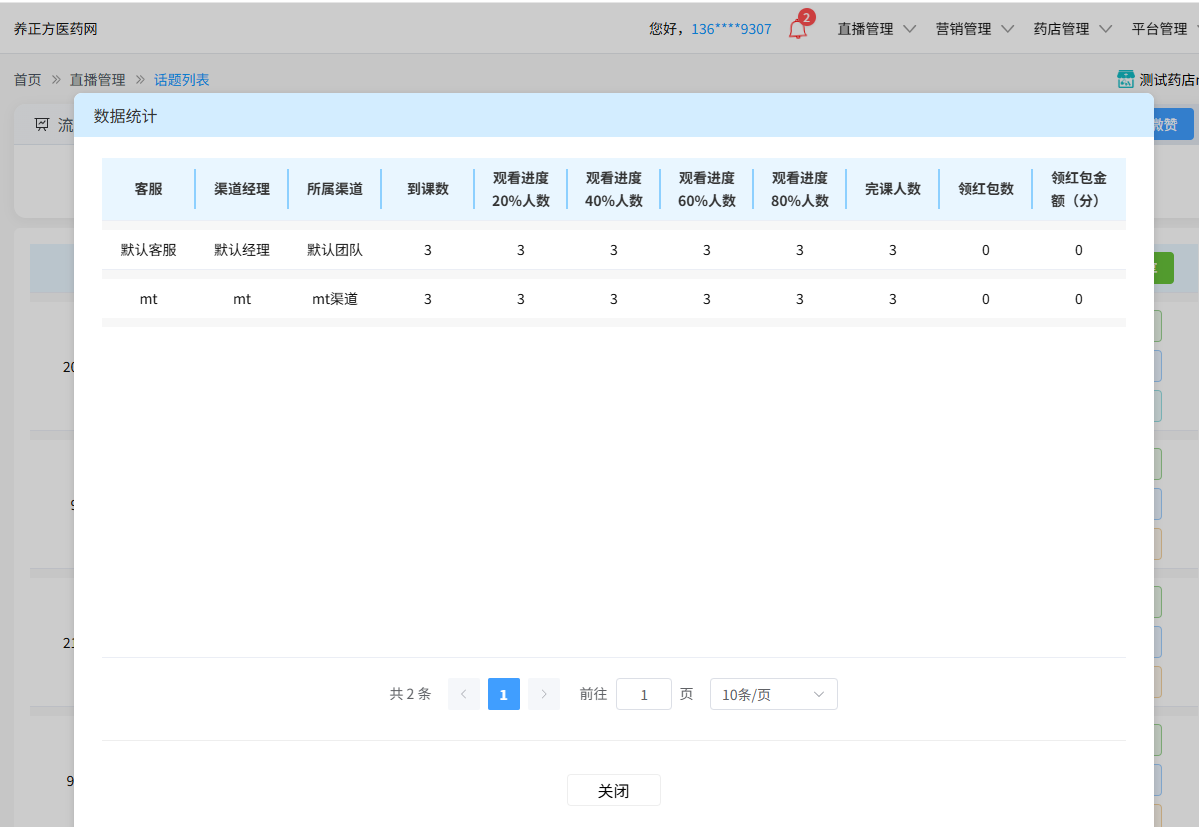 4. **话题列表\-查看详情:**点击某个话题右边的【查看详情】,可查看该话题的相关信息 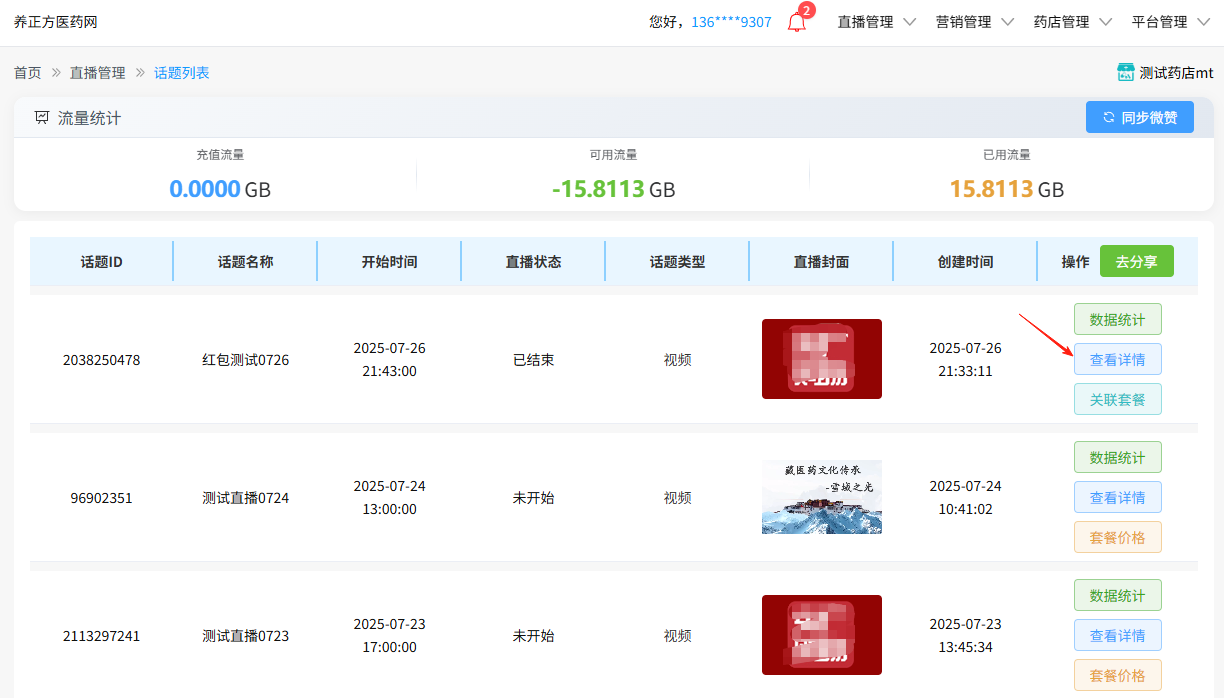 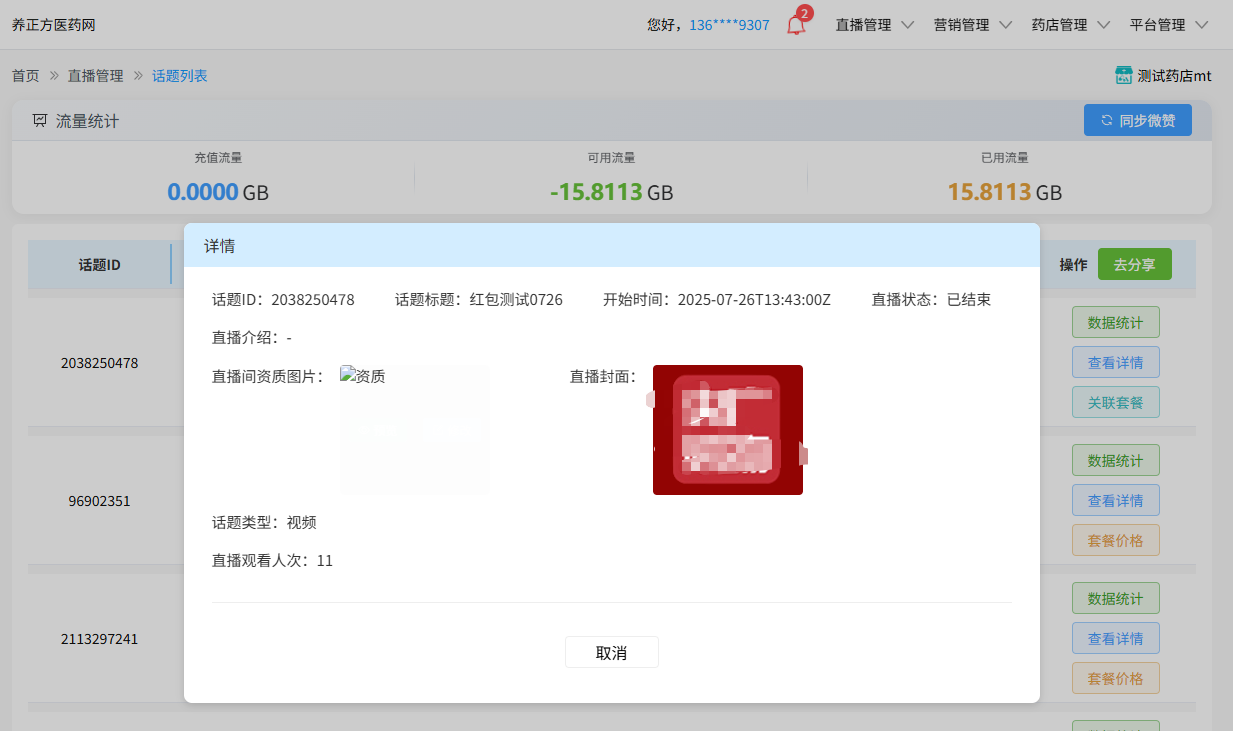 5. **话题列表\-关联套餐:**点击某个话题右边的【关联套餐】,选择需要关联的套餐 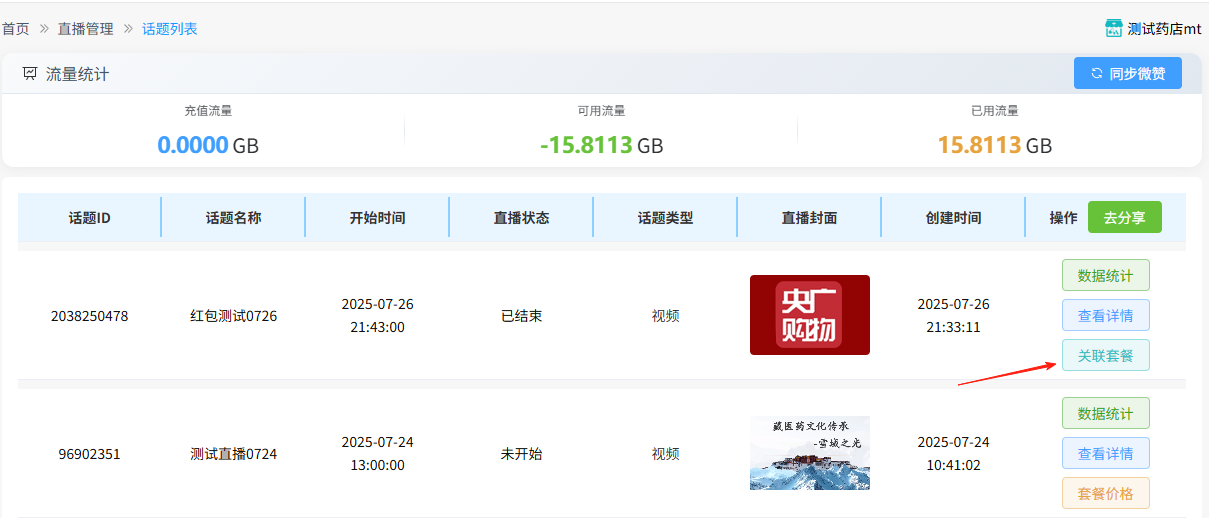 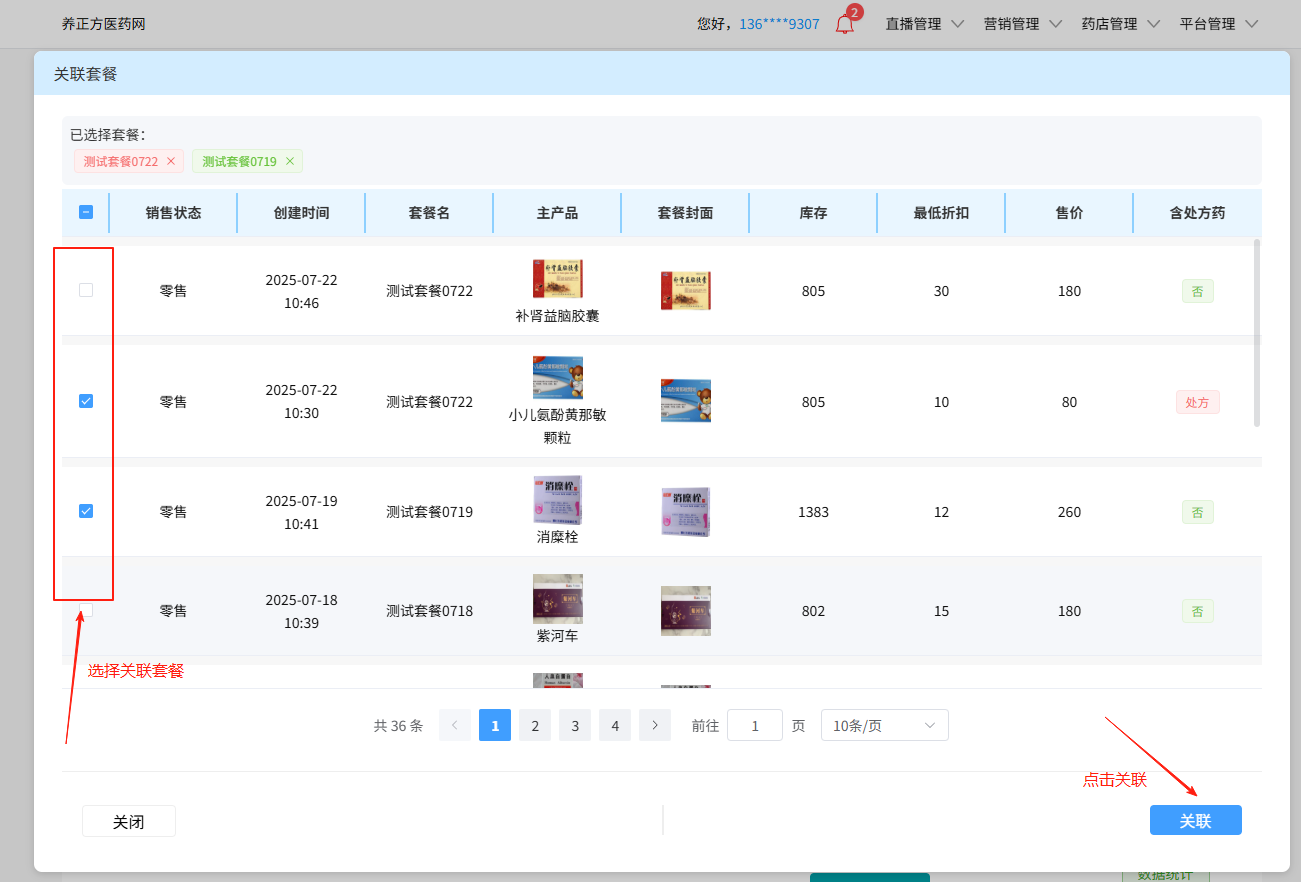 6. **话题列表\-设置关联套餐直播间价格:**给每个套餐设置直播间价格,点击某个套餐【设置价格】,进入设置价格页面,即可对该套餐设置它的直播间价格,点击【确定】,设置完毕,点击已关联的套餐右方的【取消关联】,即可取消该套餐的关联 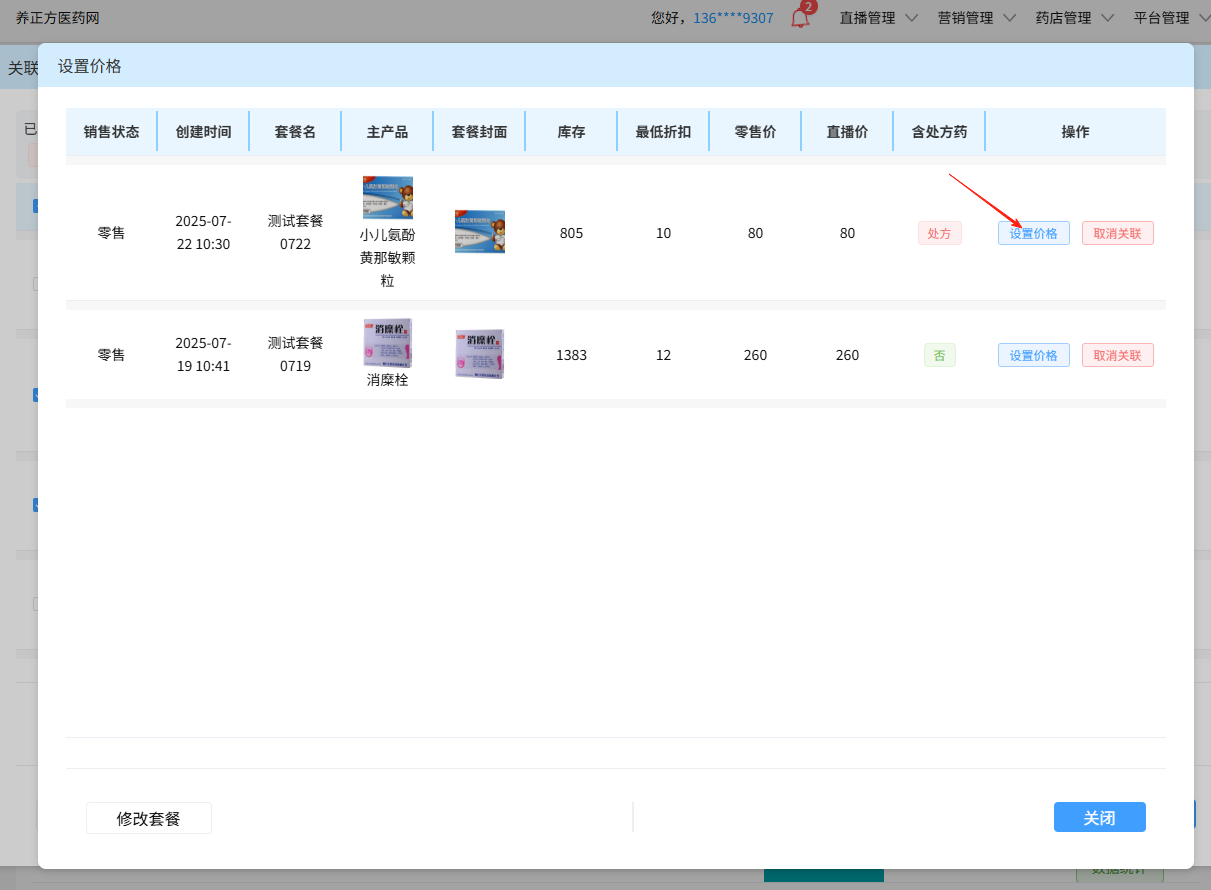 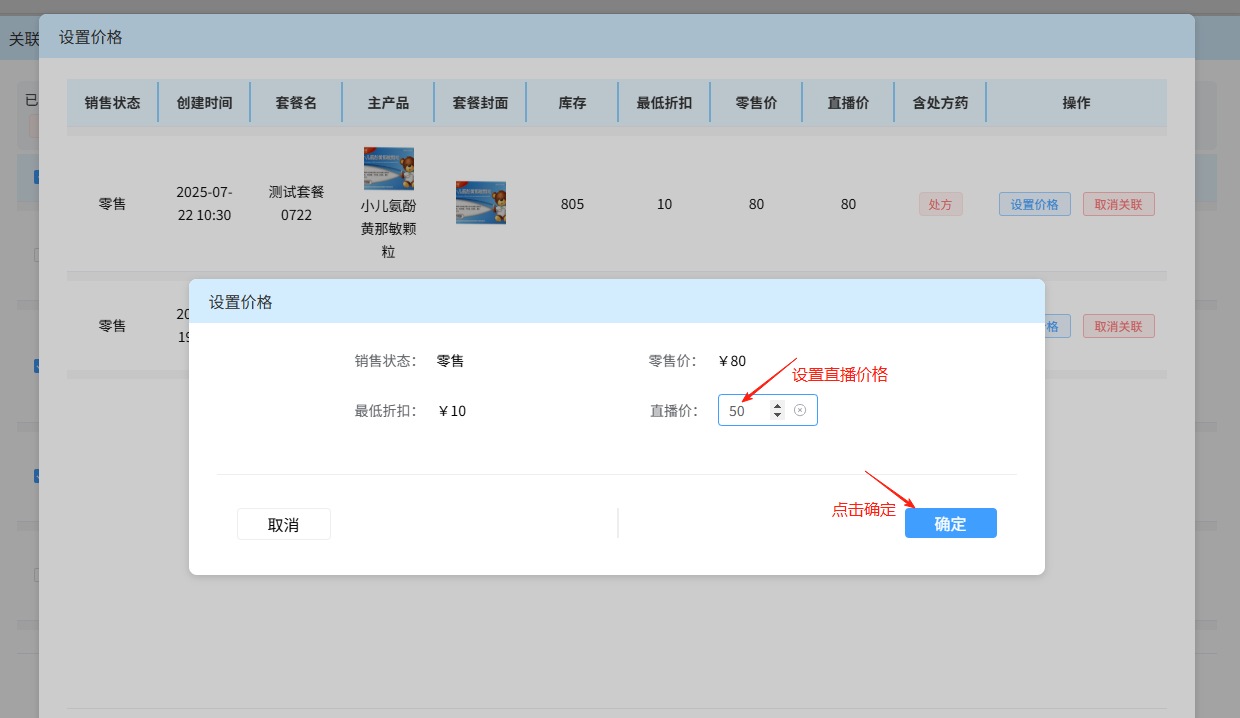 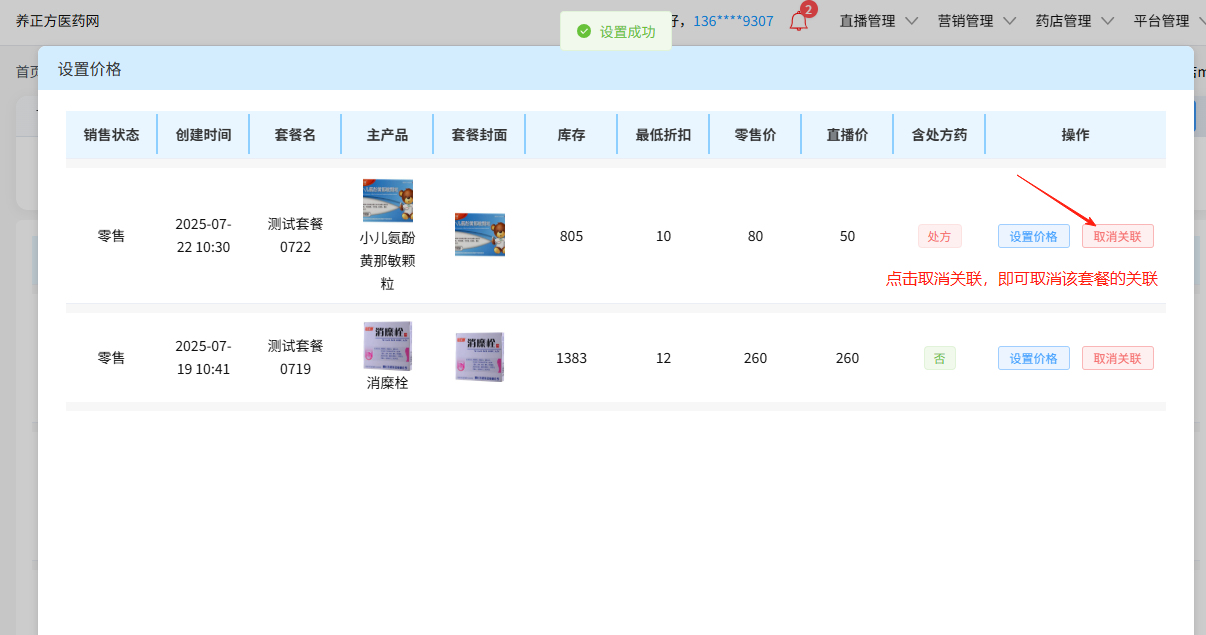 7. **话题列表\-修改关联套餐:**在设置价格页面,点击左下方的【修改套餐】,可修改关联的套餐产品,重新勾选完毕后,点击右下方的【关联】,即可修改关联完毕 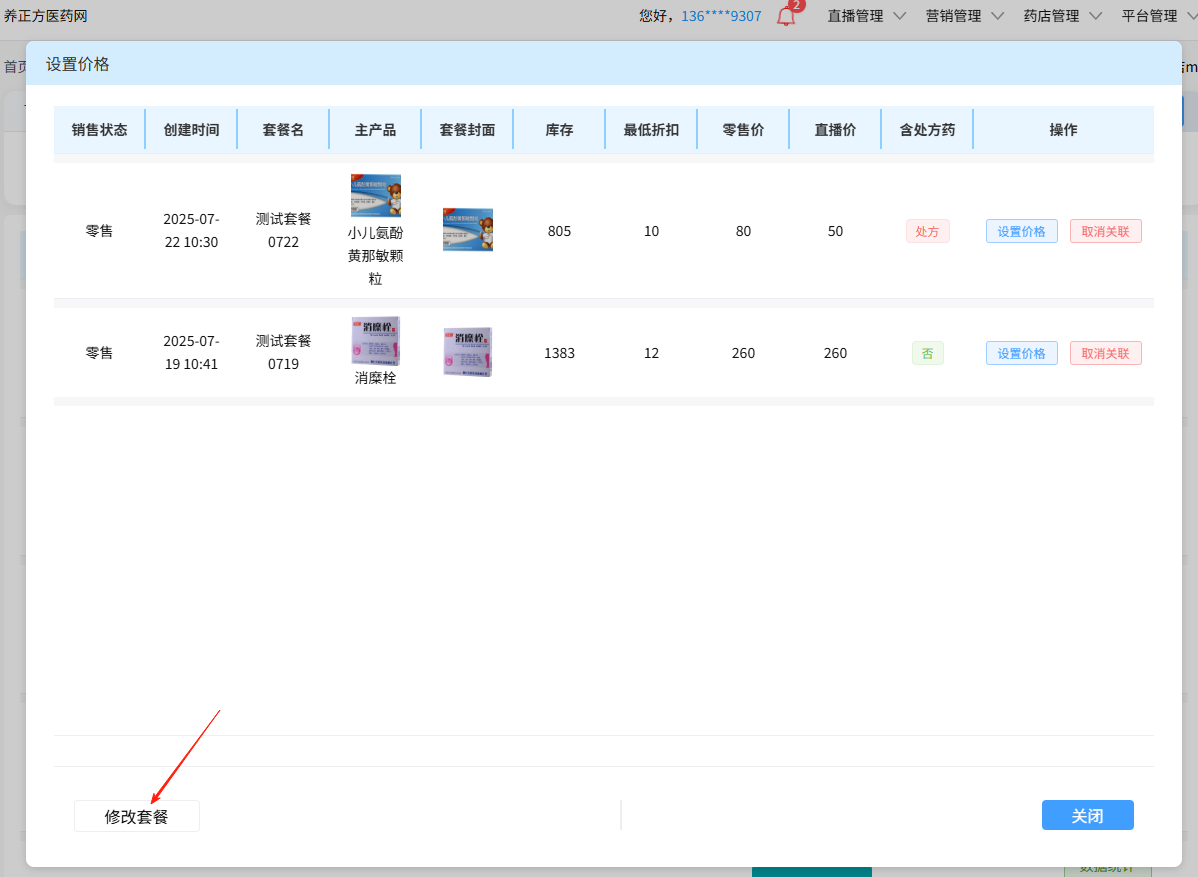 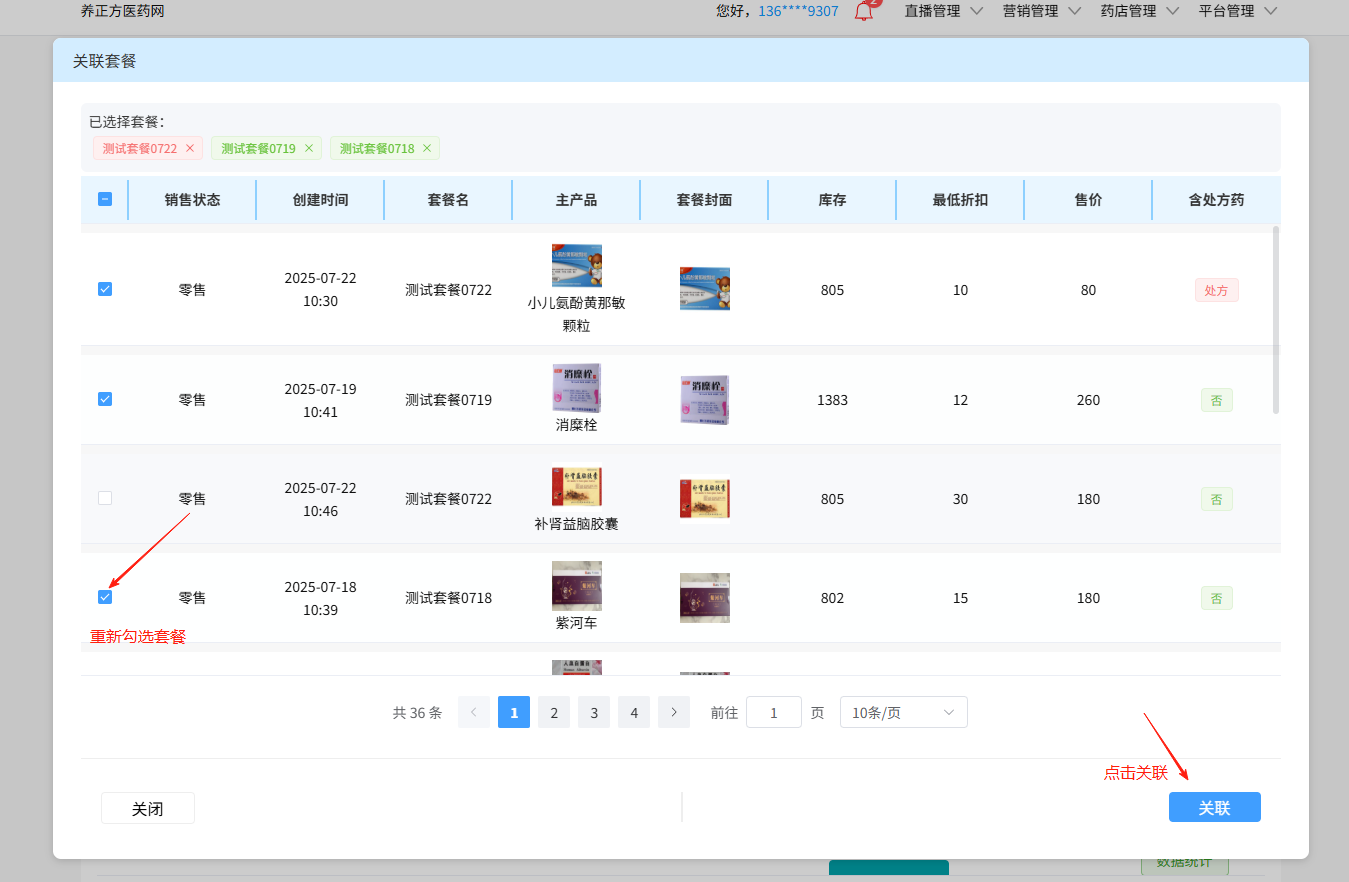 8. **话题列表\-分享:**点击话题列表里面的【分去享】,扫码进入小程序直播列表选择直播间分享给对应的群或人 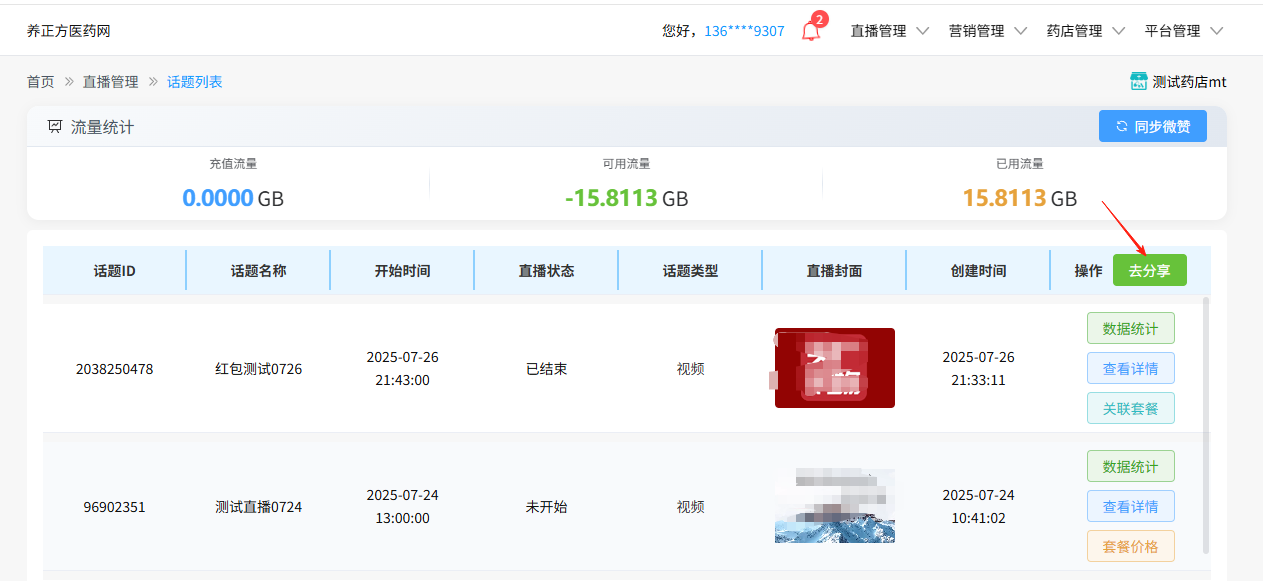 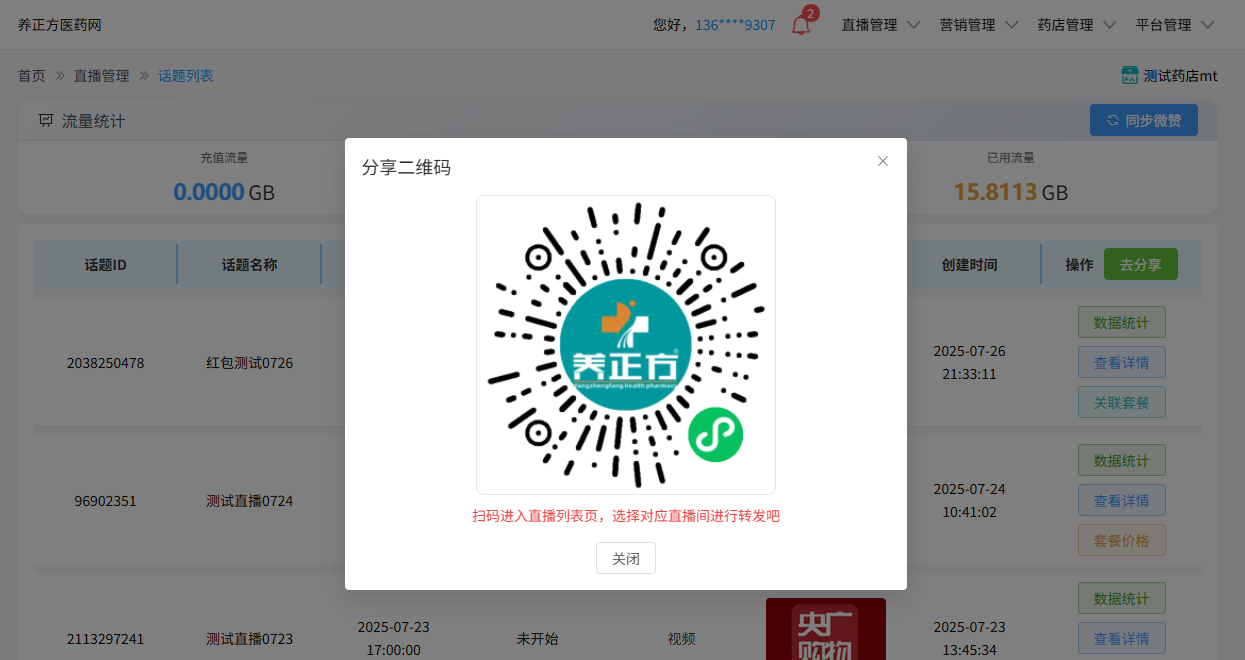 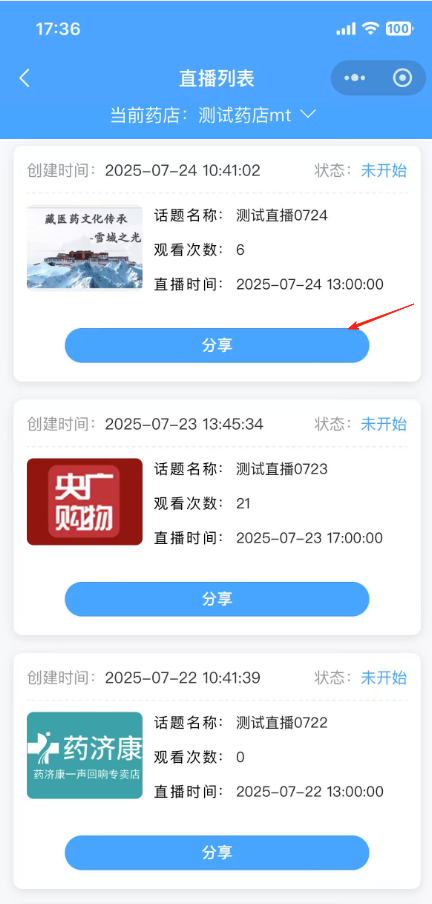 ## (二)直播管理—直播后台 步骤: 1. 点击【直播管理】\-【直播后台】 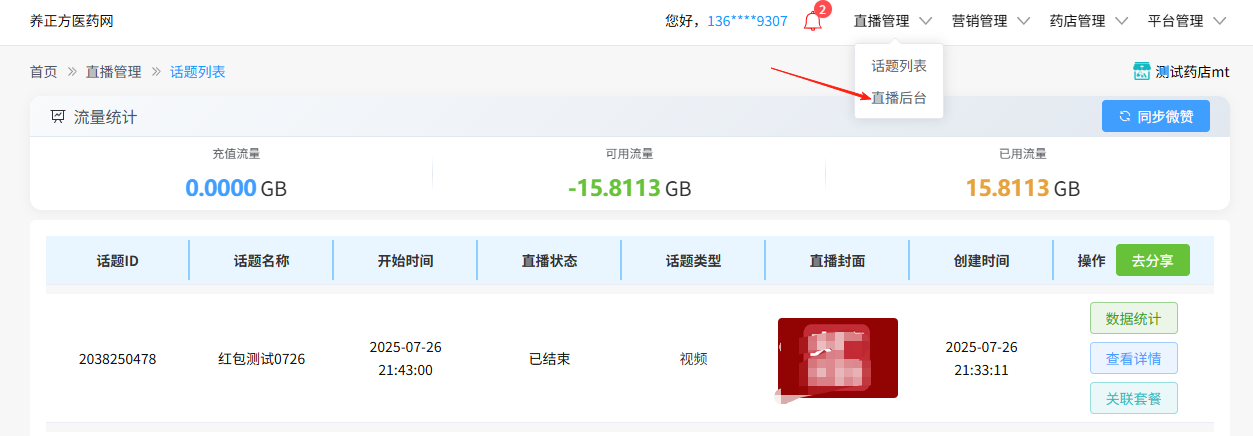 2\. **创建直播间:**如果客服自己的集团给他分配了微赞账号权限,他就可以点击【直播后台】,进入微赞平台创建直播间,如果他没有微赞账号权限,是不能进入微赞平台创建直播间 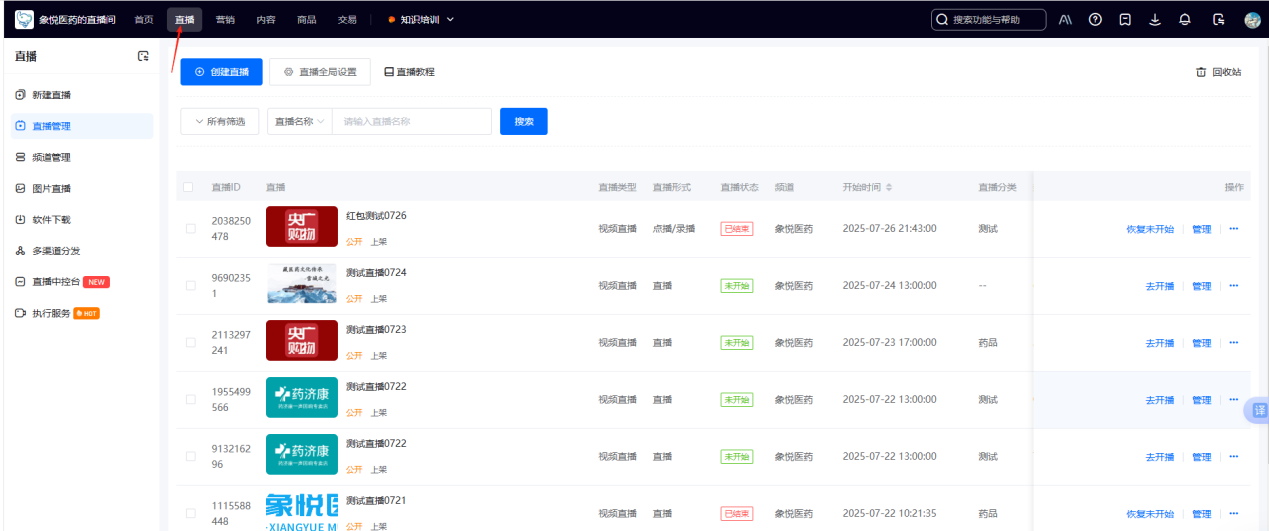 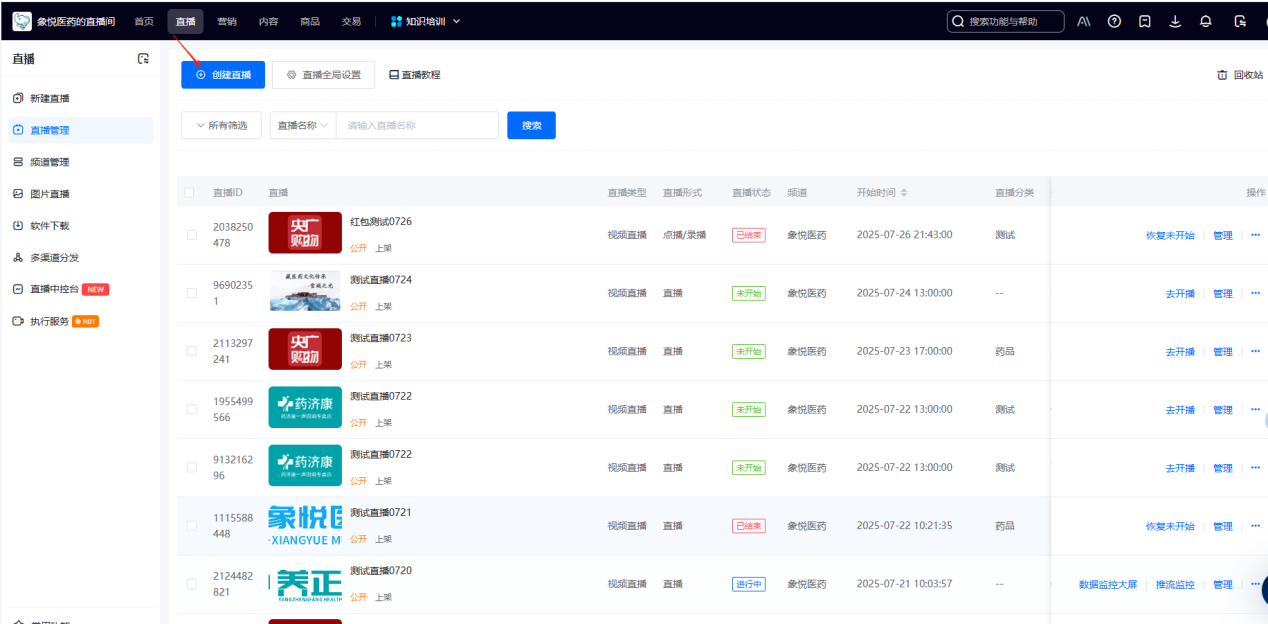 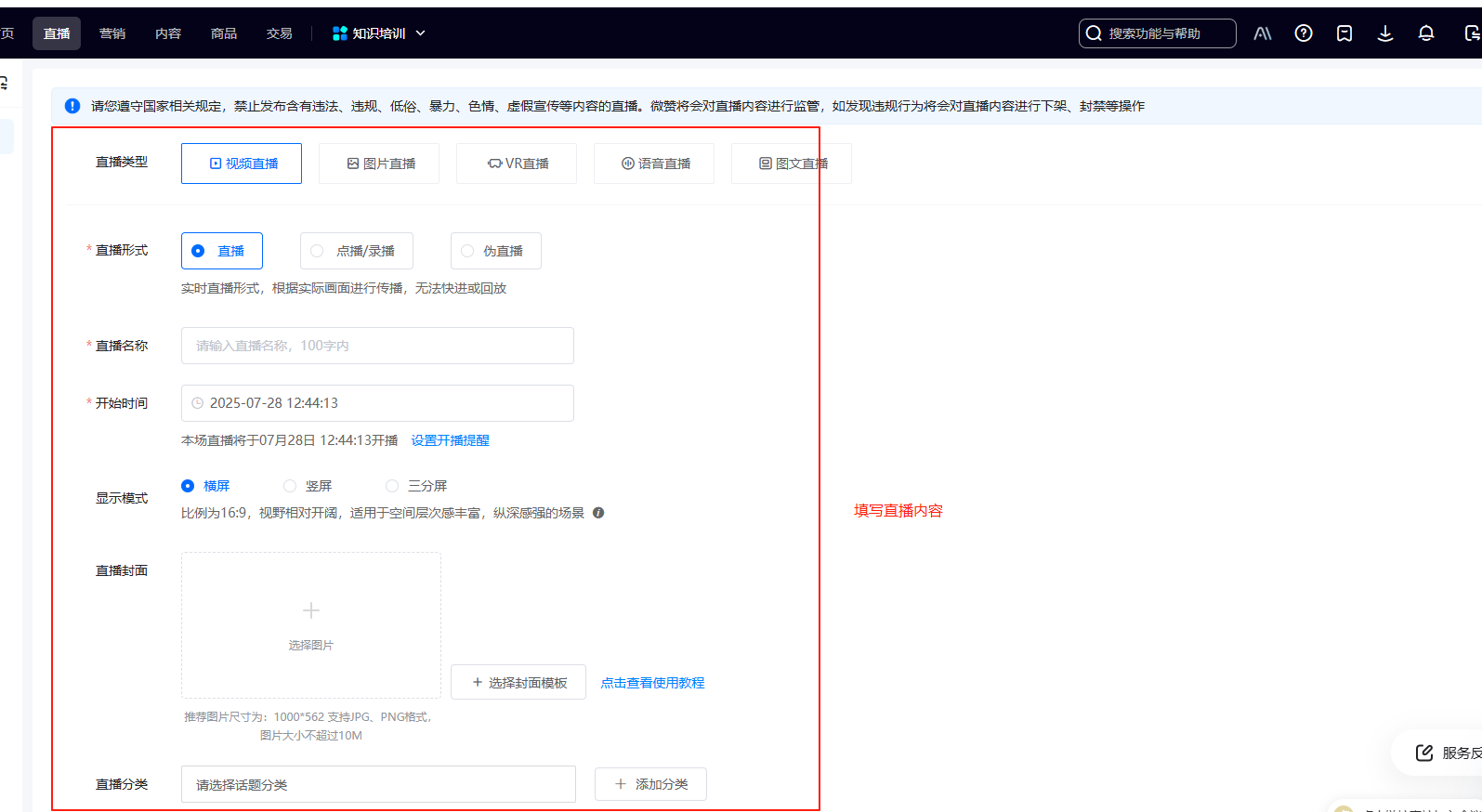 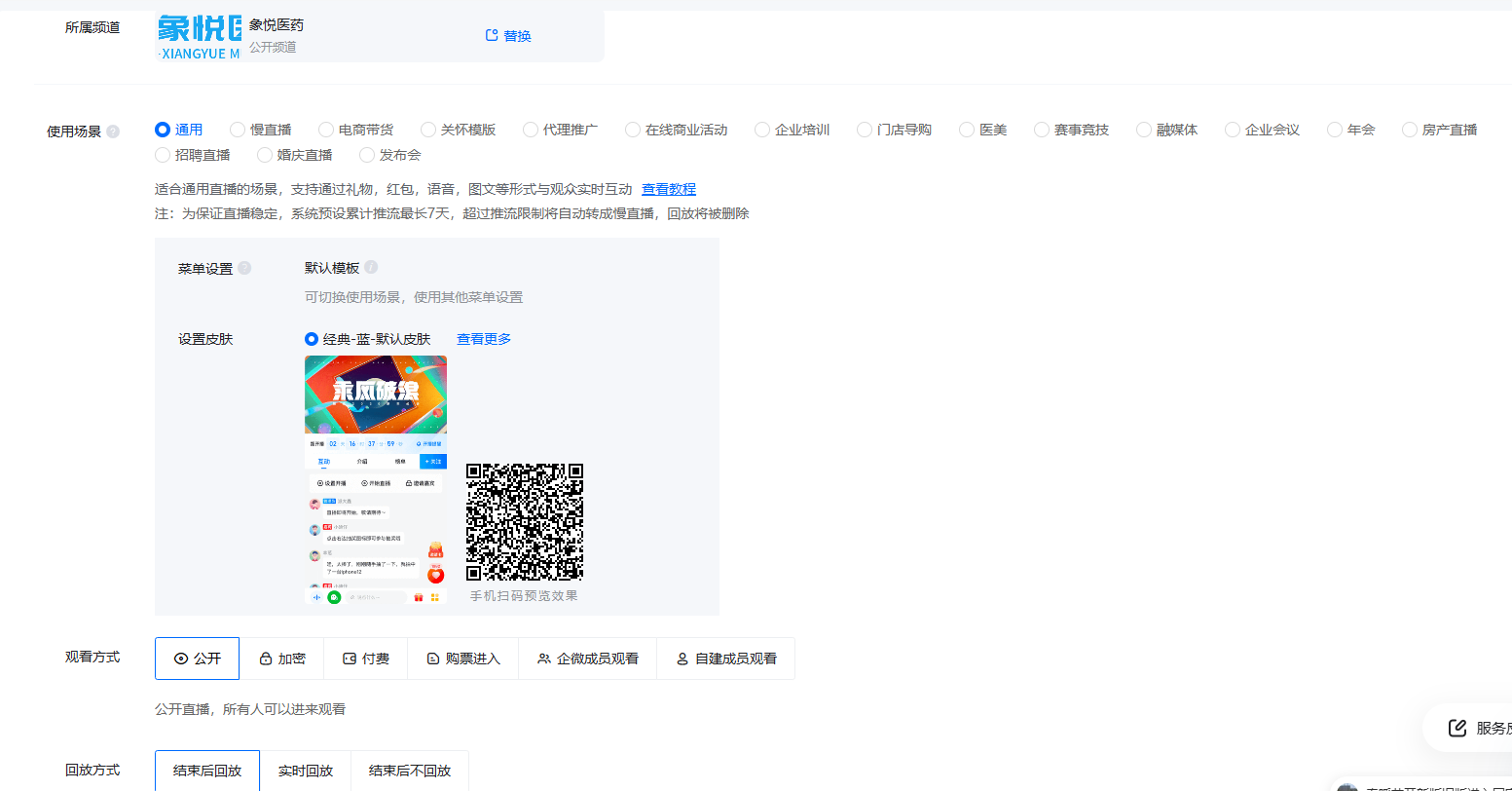 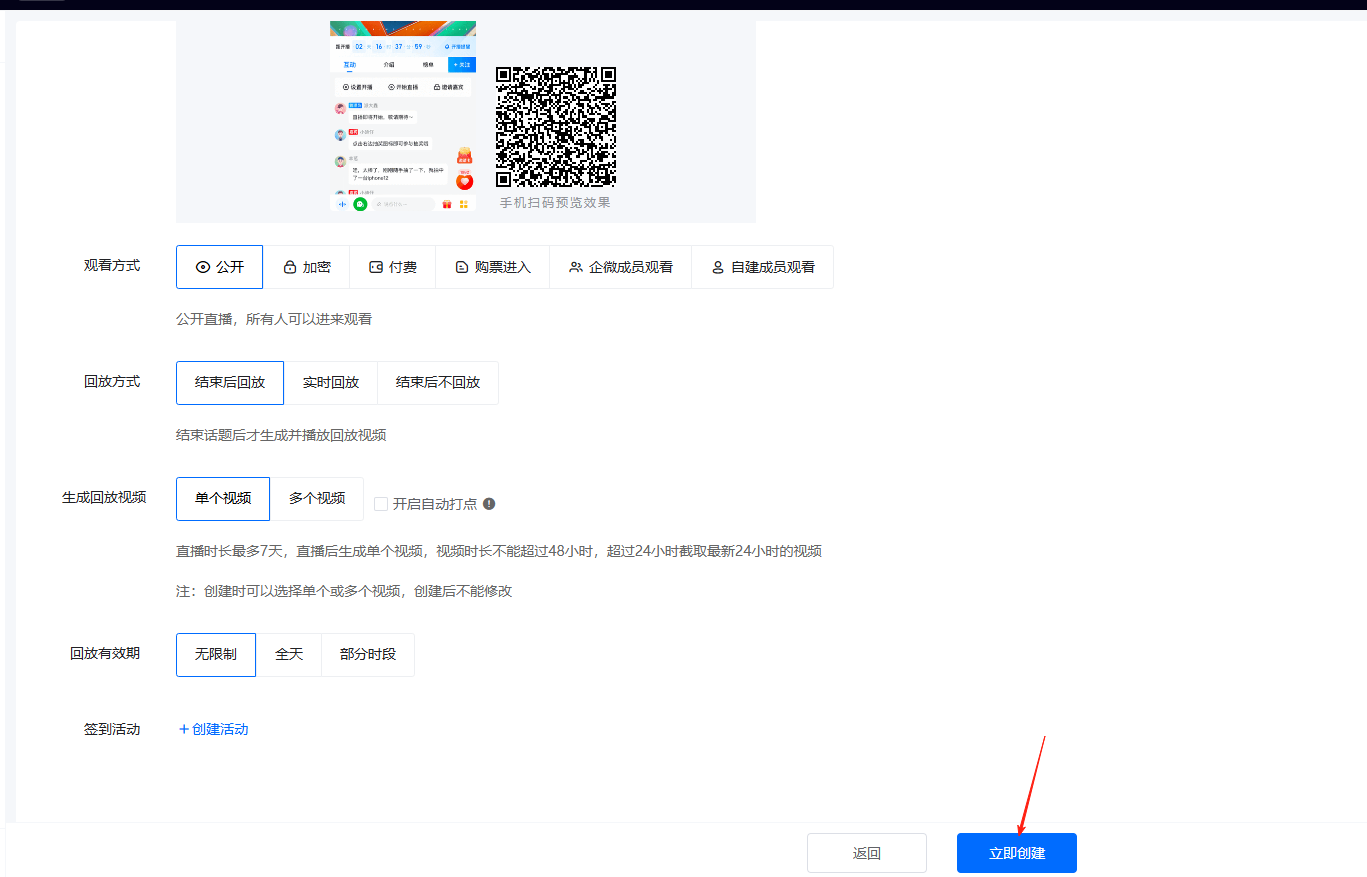 ## 药店管理—切换药店 步骤: 1\. 点击【药店管理】\-【切换药店】 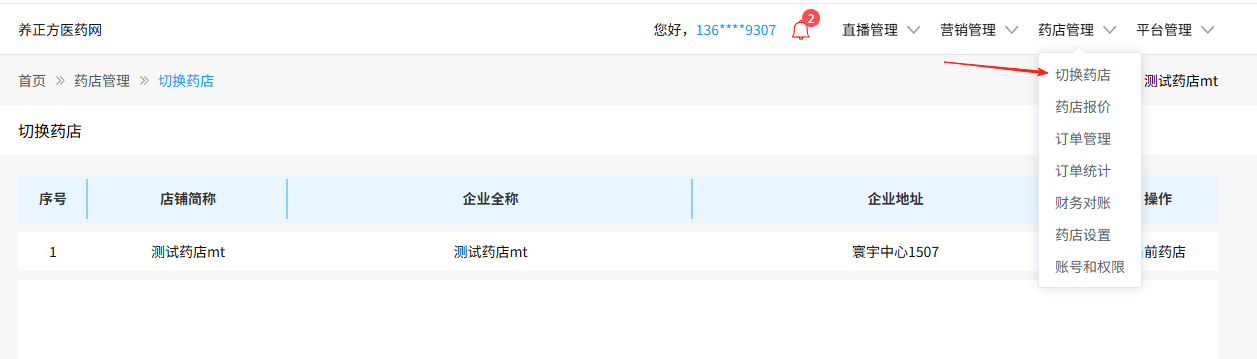 2. **切换药店:**点击切换药店,进入药店列表,点击某个药店的【使用】按钮,即切换药店 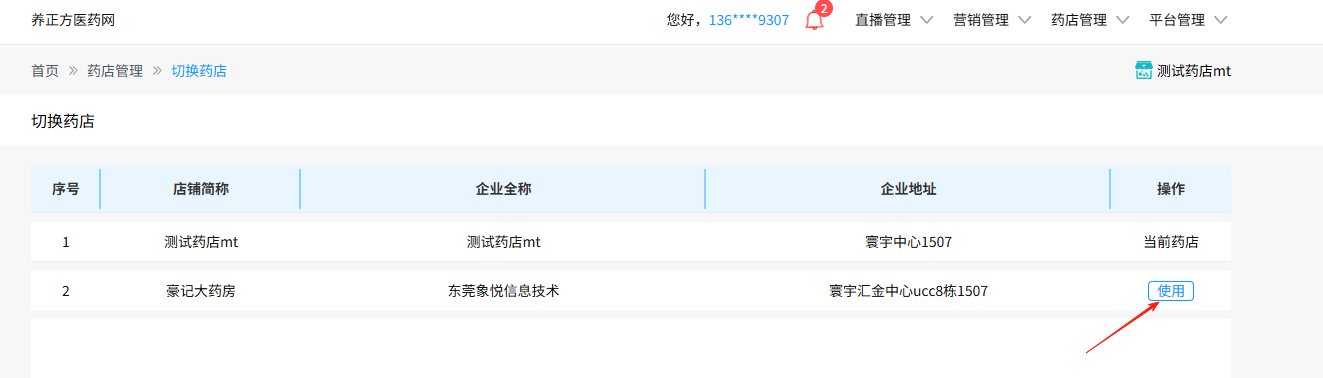 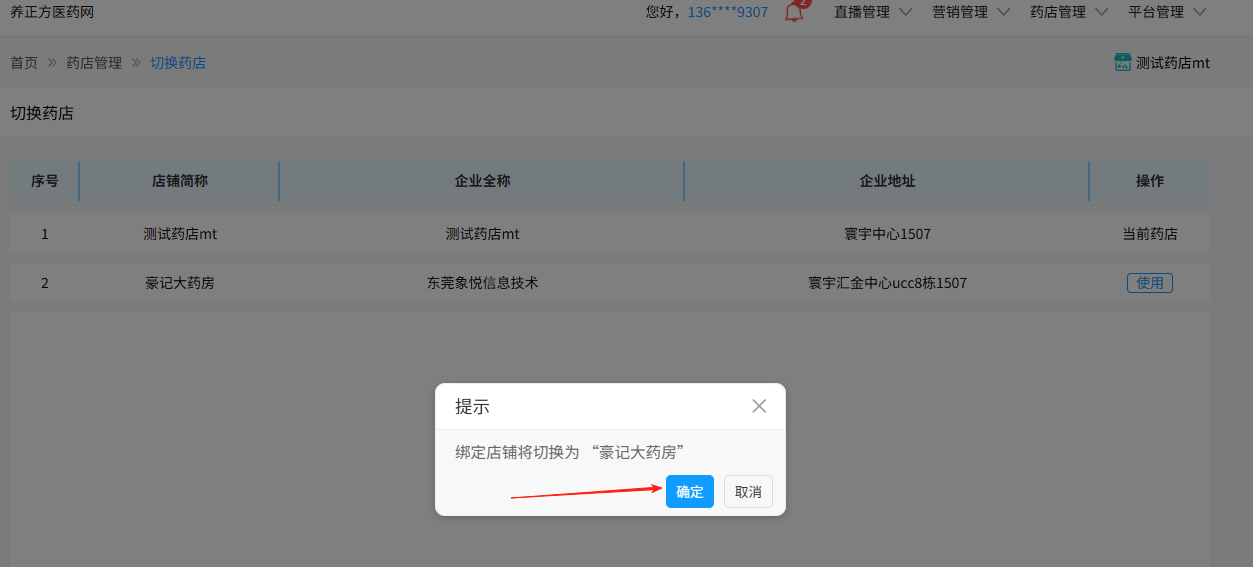 ## (四)药店管理—药店报价 步骤: 1. 点击【药店管理】\-【药店报价】 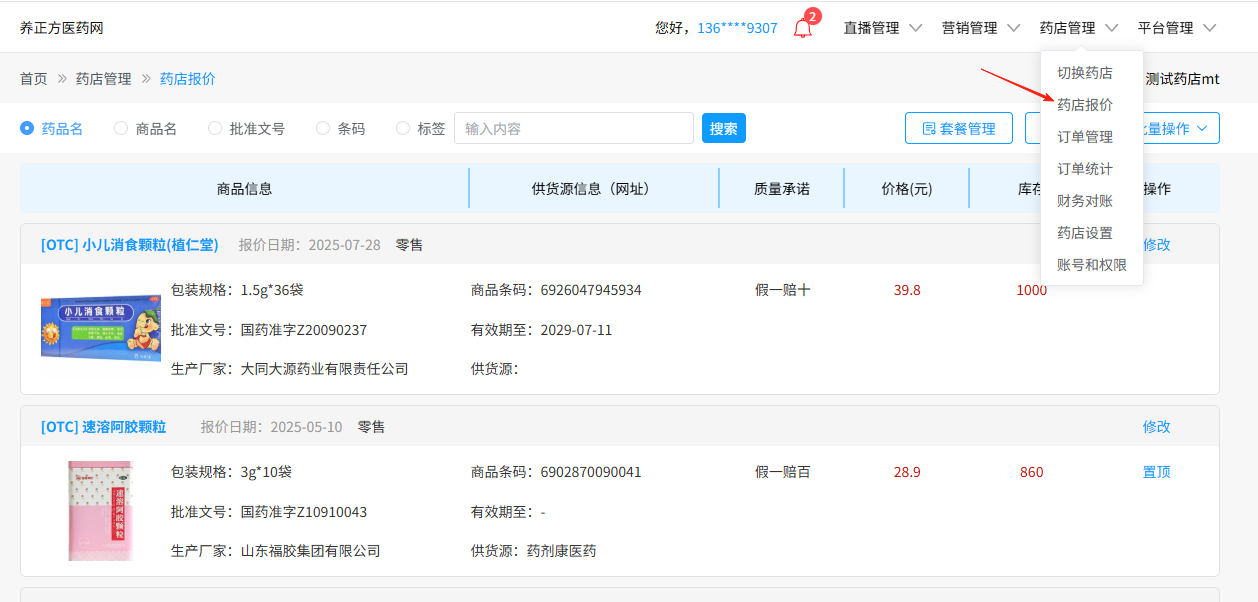 2. **上架产品:**点击某个未报价的产品【修改】按钮,填写该产品的有效期信息(选填),质量承诺信息,销售状态信息,产品价格,库存,供货源(选填),点击【确认】按钮即为上架 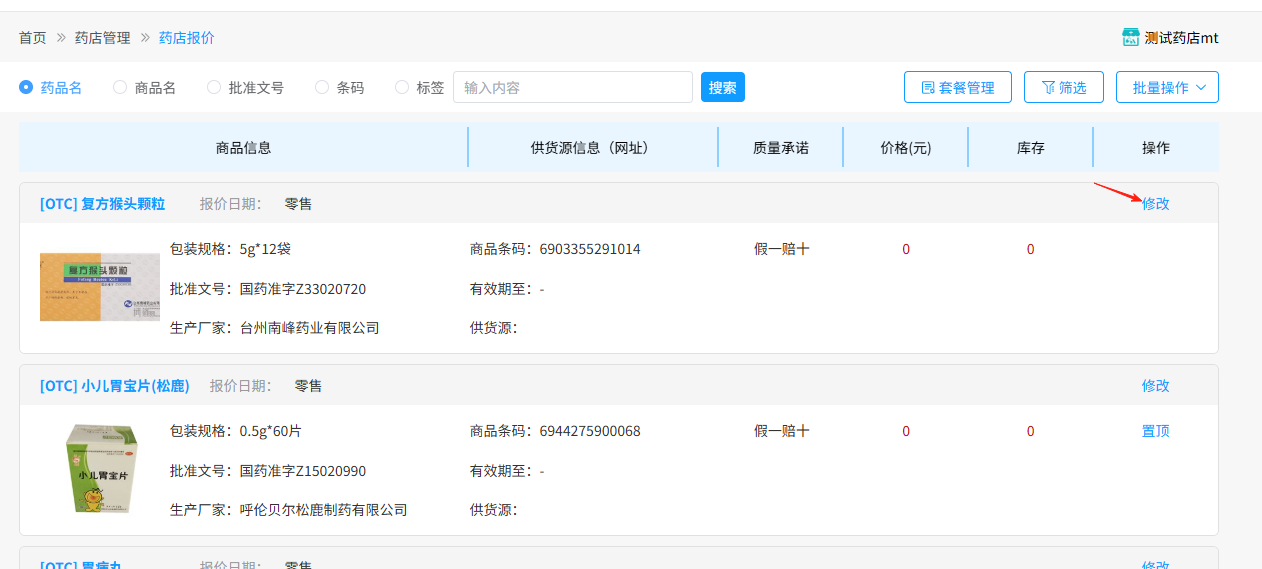 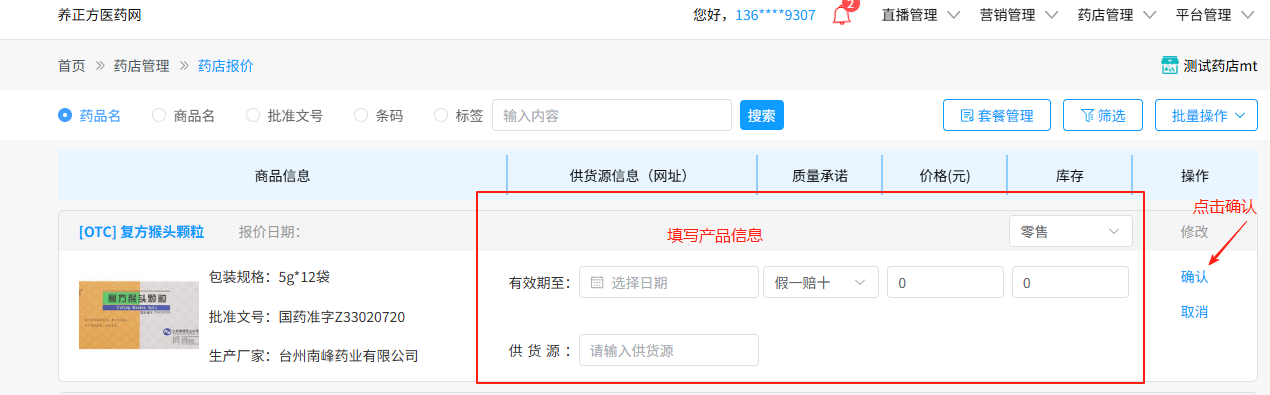 3\. **产品置顶:**选择某个需要置顶的产品,点击右边的【置顶】按钮,即可把该药品设置为置顶 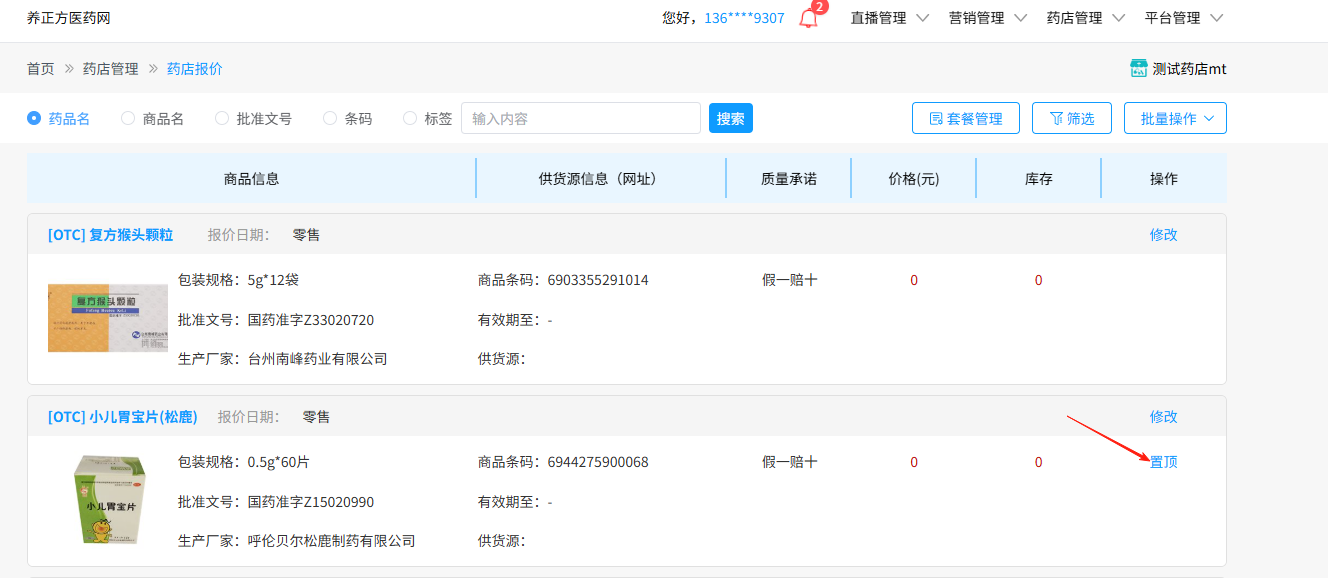 4\. **按条件查询药品:**选择左上方的某个查询条件,然后在搜索框里输入相关信息,点击搜索进行查询 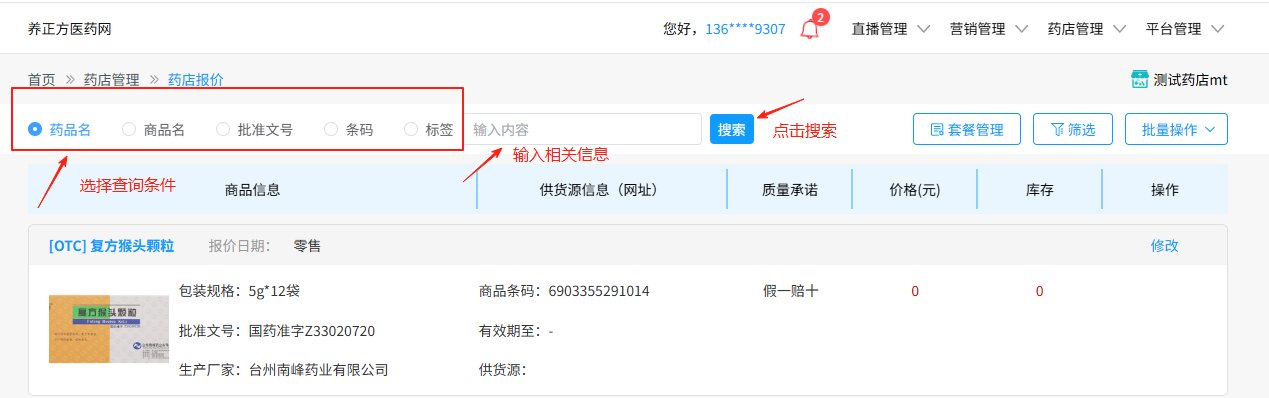 5. **批量操作\-导入药品:**点击【批量操作】\-【导入药品】,点击【下载模版】,按模版填写相关药品信息,点击【选择文件】,上传文档,上传完毕后,点击【确定】即可完成批量导入,**注意:导入药品前需先从本站或药店导出药品,再从导出的药品里选择需要导入的药品,按模版填写进行批量导入**  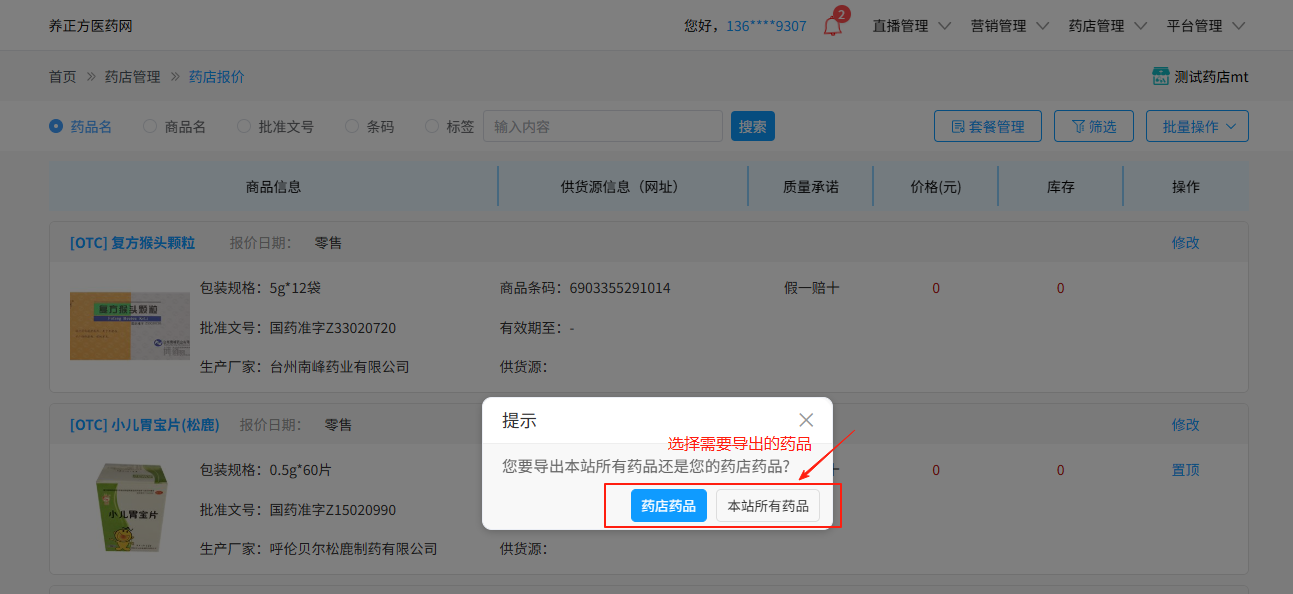 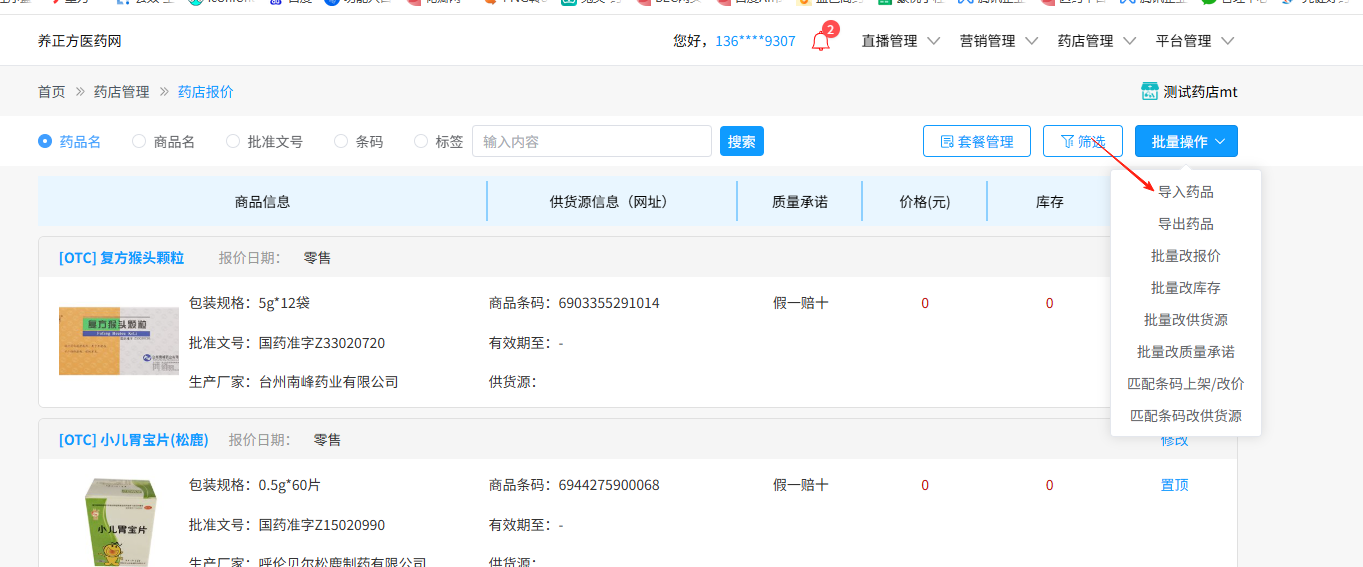 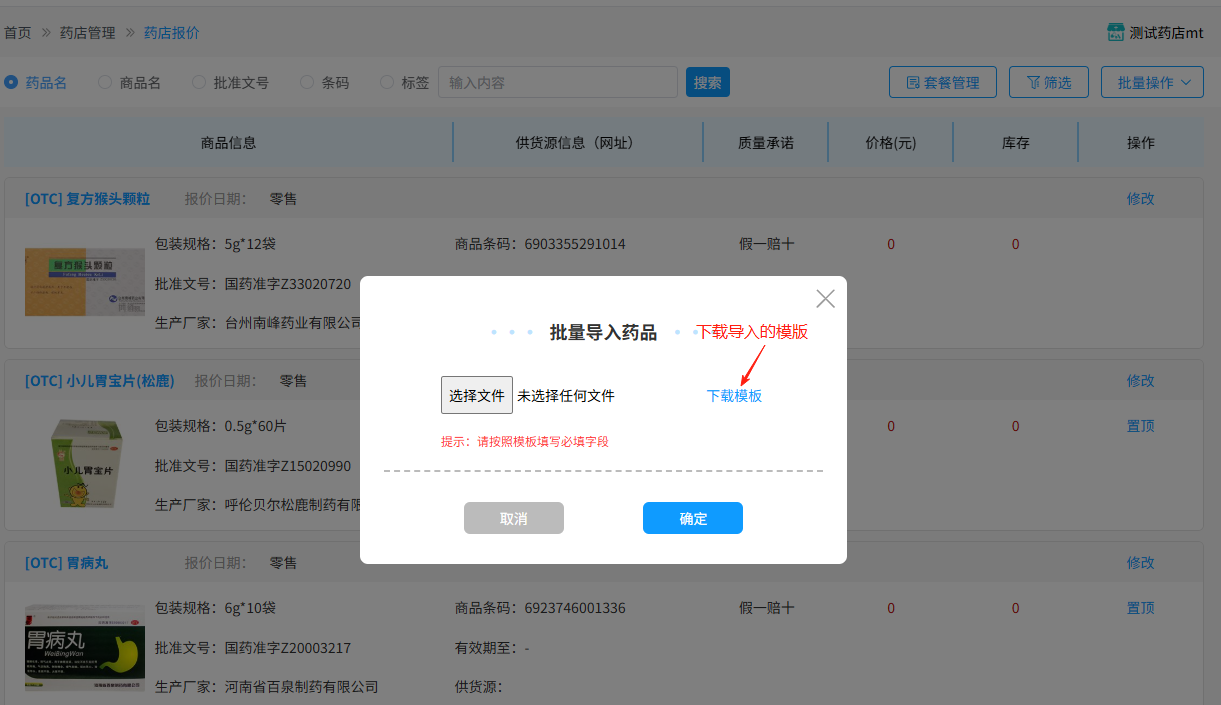 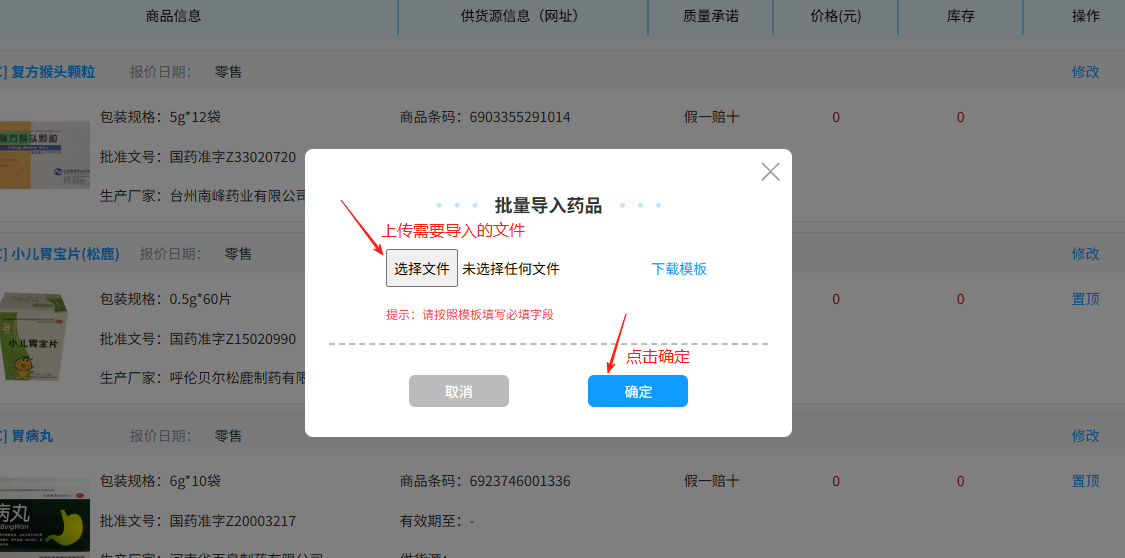 6. **批量操作\-批量改报价:**点击【批量操作】\-【批量改报价】,点击【下载模版】,按模版填写药品报价信息,点击【选择文件】,上传文档,上传完毕后,点击【确定】即可完成批量改报价,**注意:批量修改报价前需先从本站或药店导出药品,再从导出的药品里选择需要改价的药品,按模版填写后,进行批量导入改价后的药品** 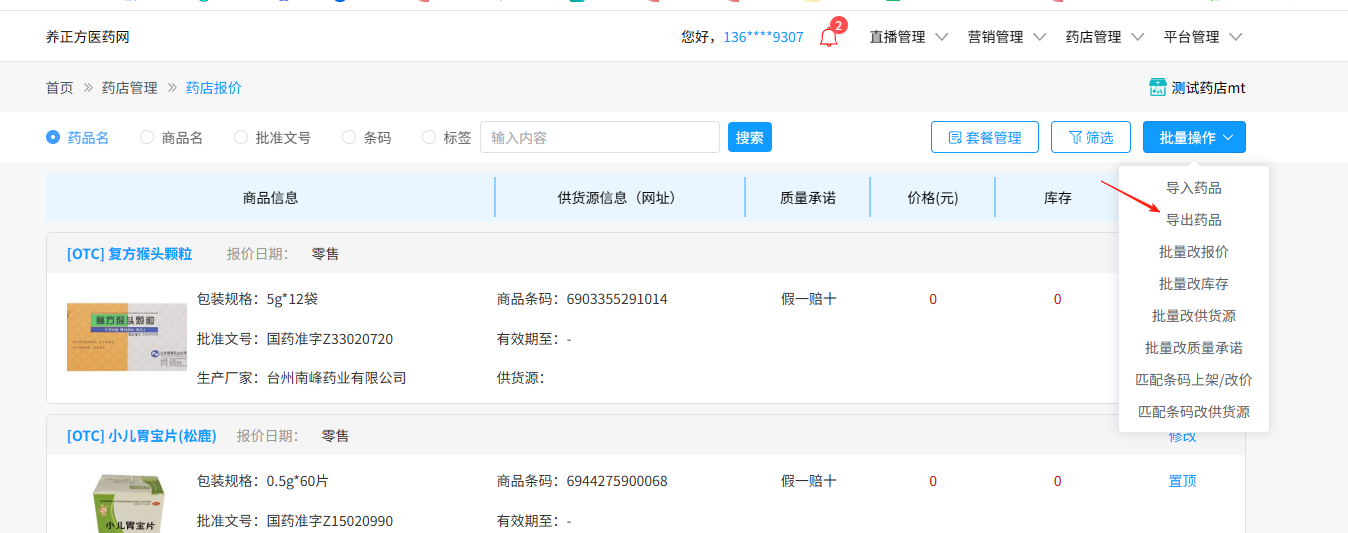 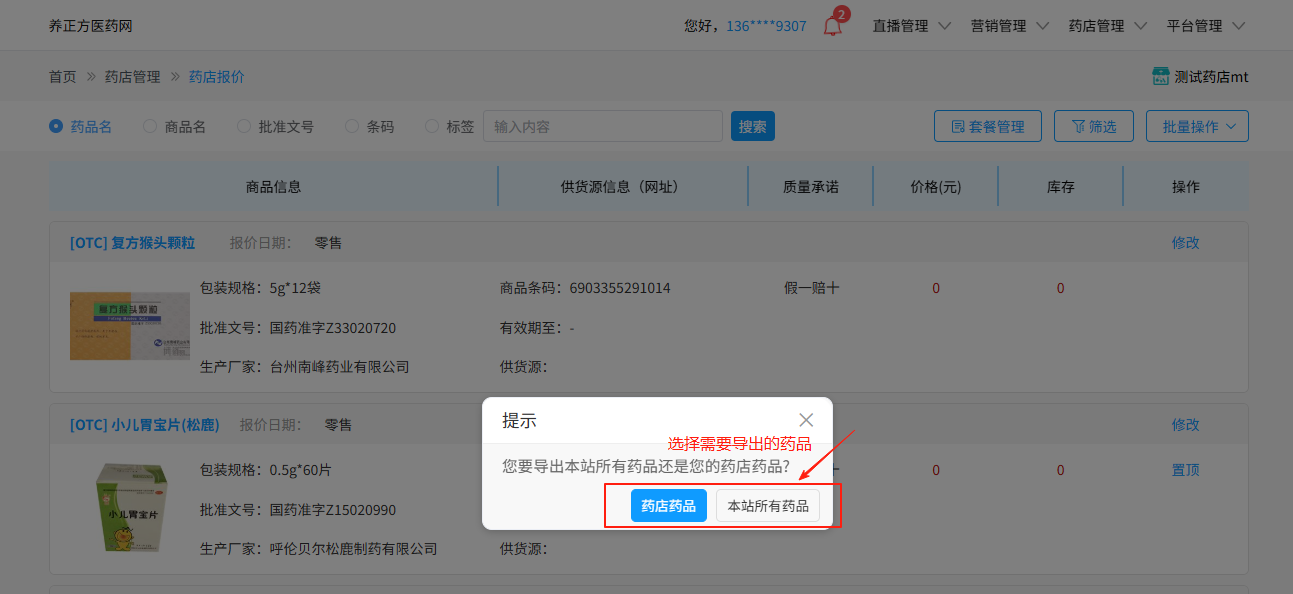 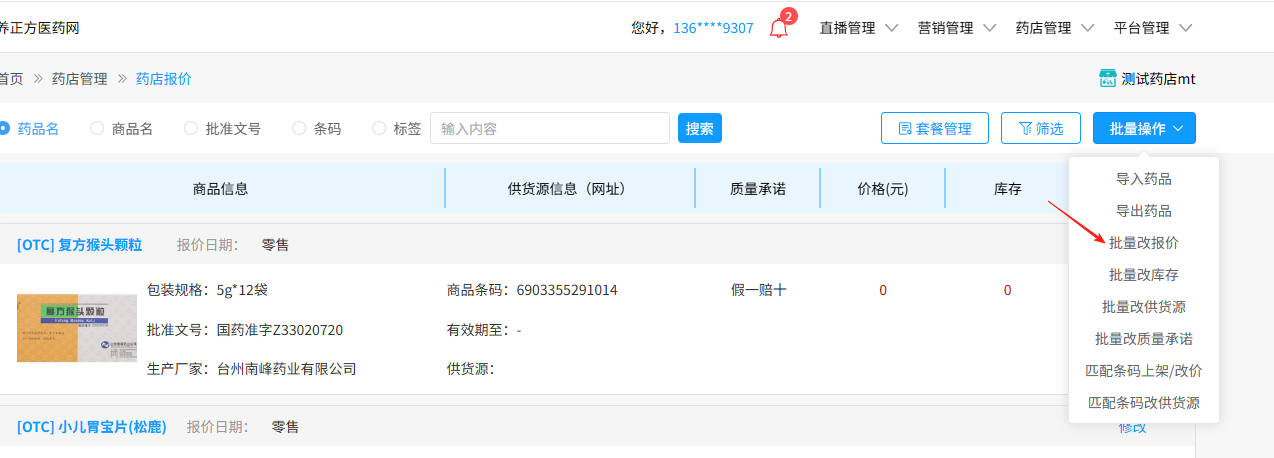 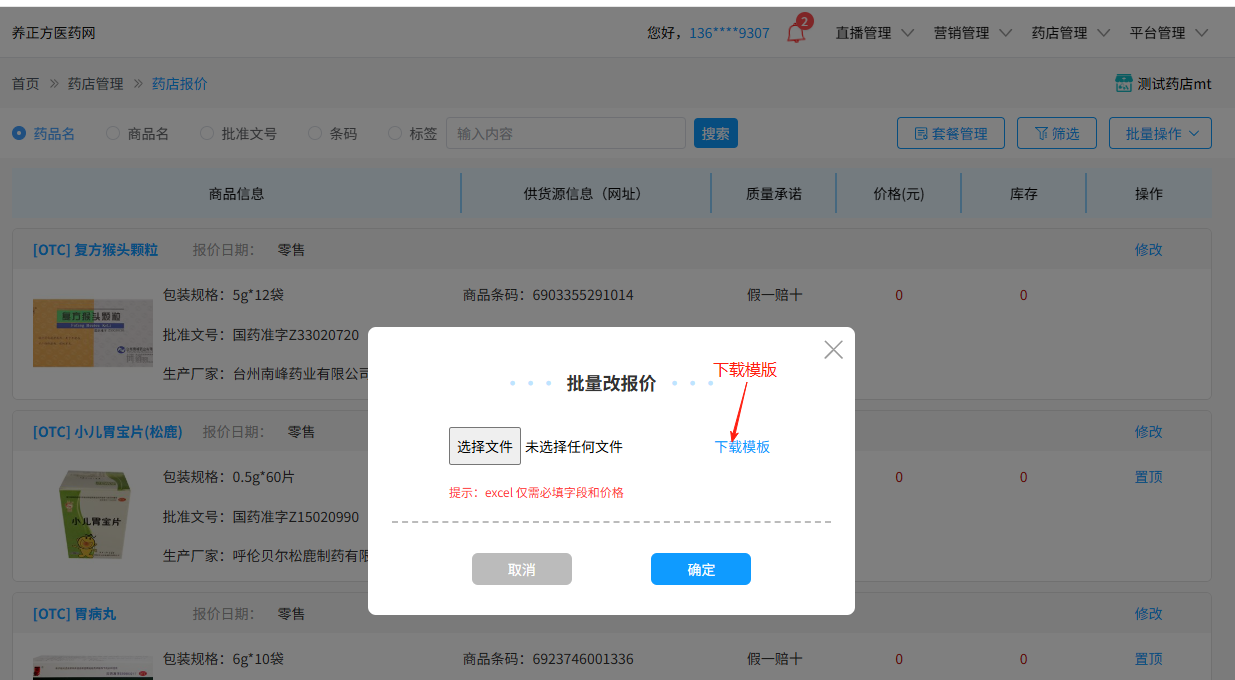 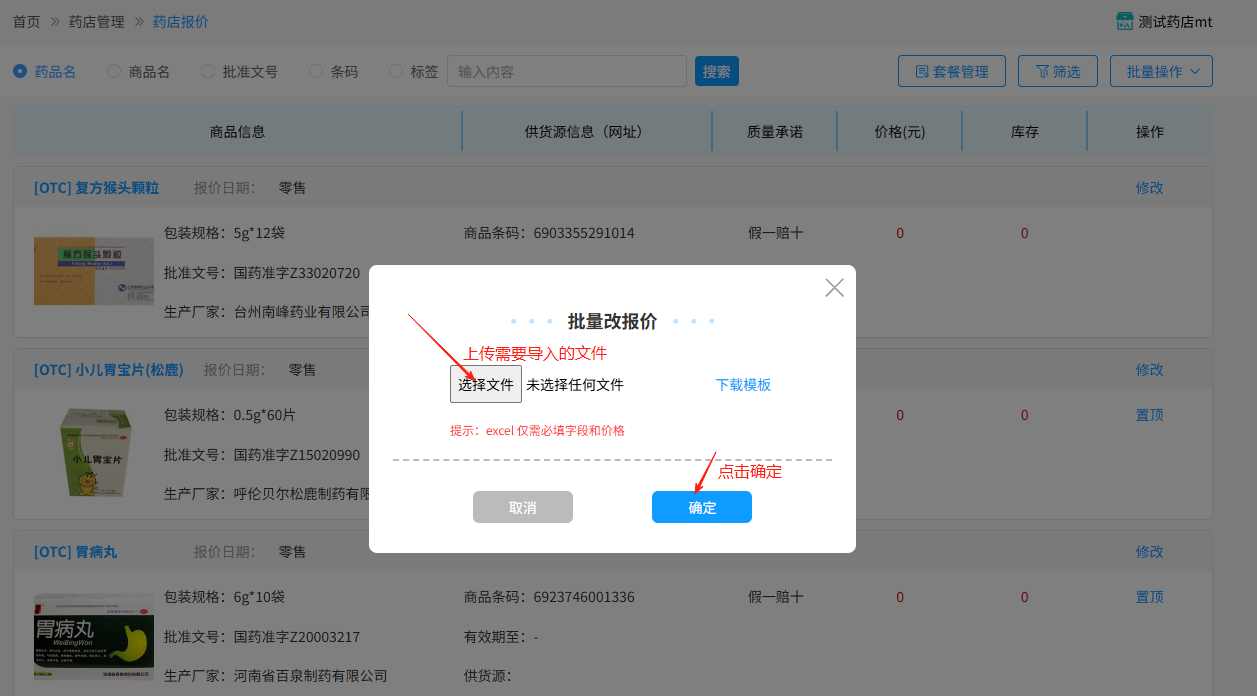 7. **批量操作\-批量改库存:**点击【批量操作】\-【批量改库存】,点击【下载模版】,按模版填写药品库存信息,点击【选择文件】,上传文档,上传完毕后,点击【确定】即可完成批量改库存,**注意:批量修改库存前需先从本站或药店导出药品,再从导出的药品里选择需要改库存的药品,按模版填写后,进行批量导入改库存后的药品** 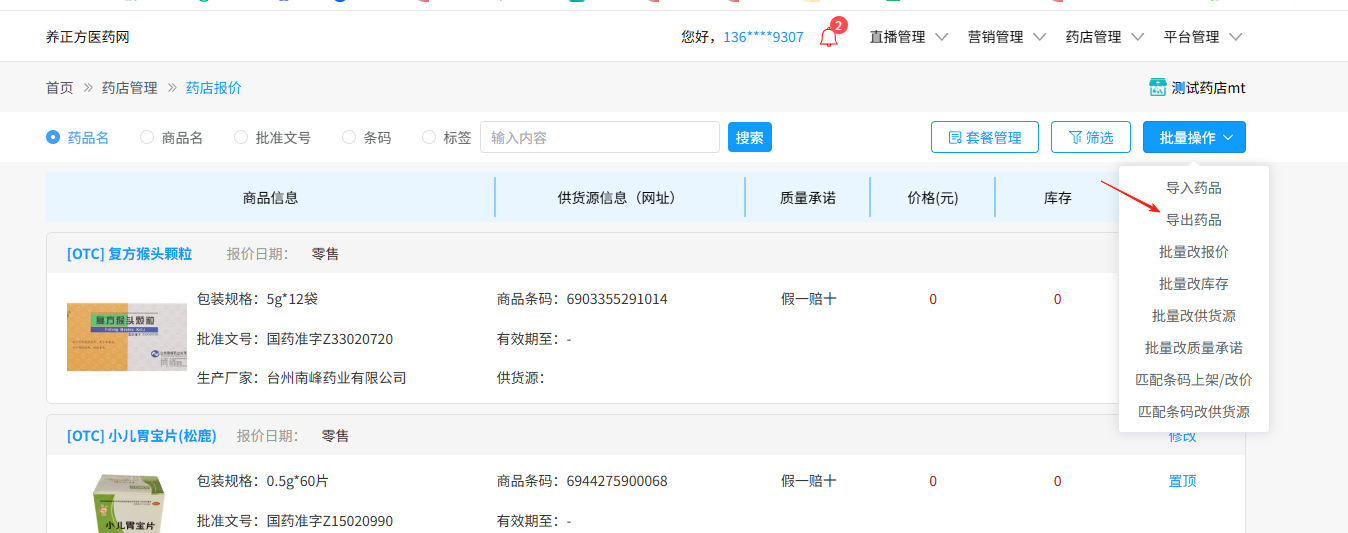 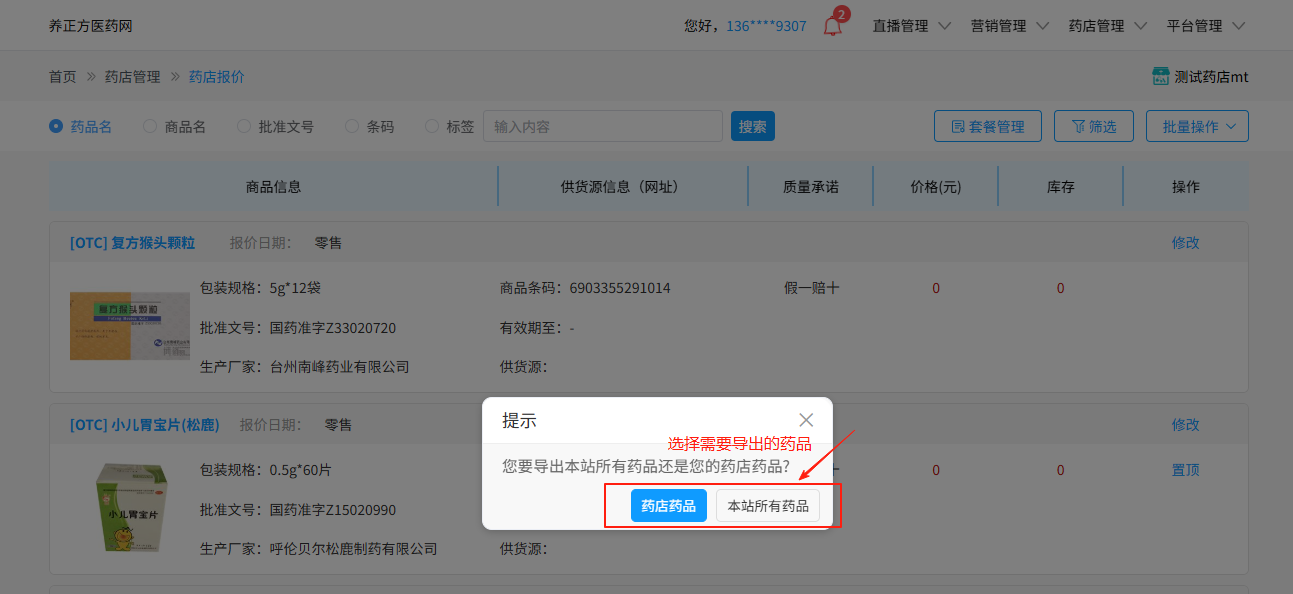 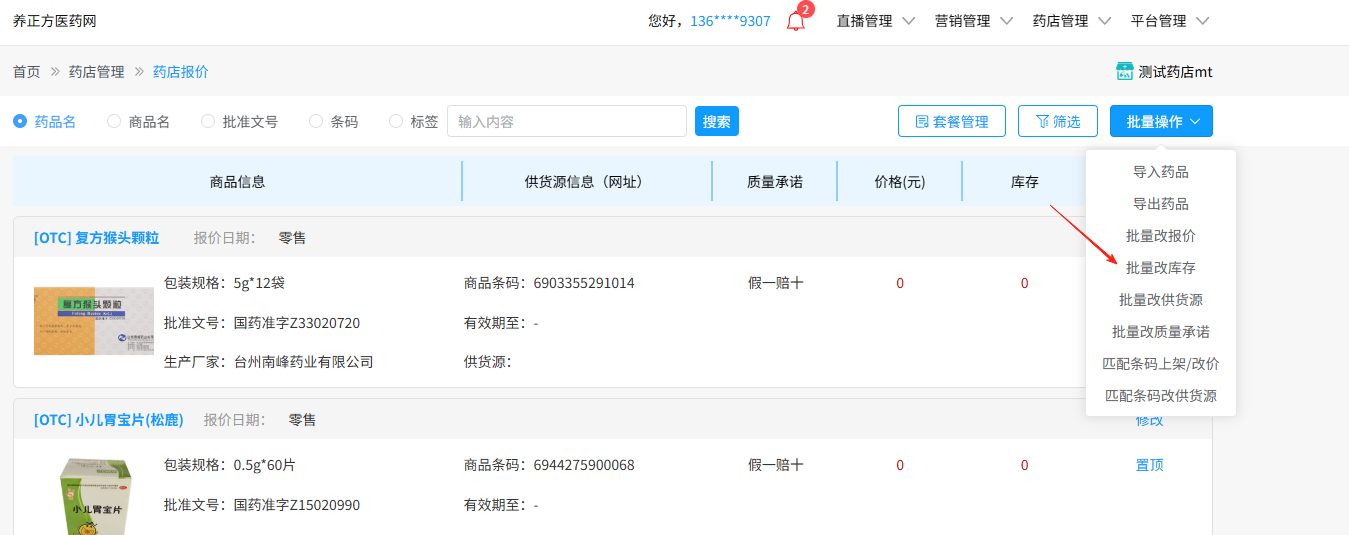 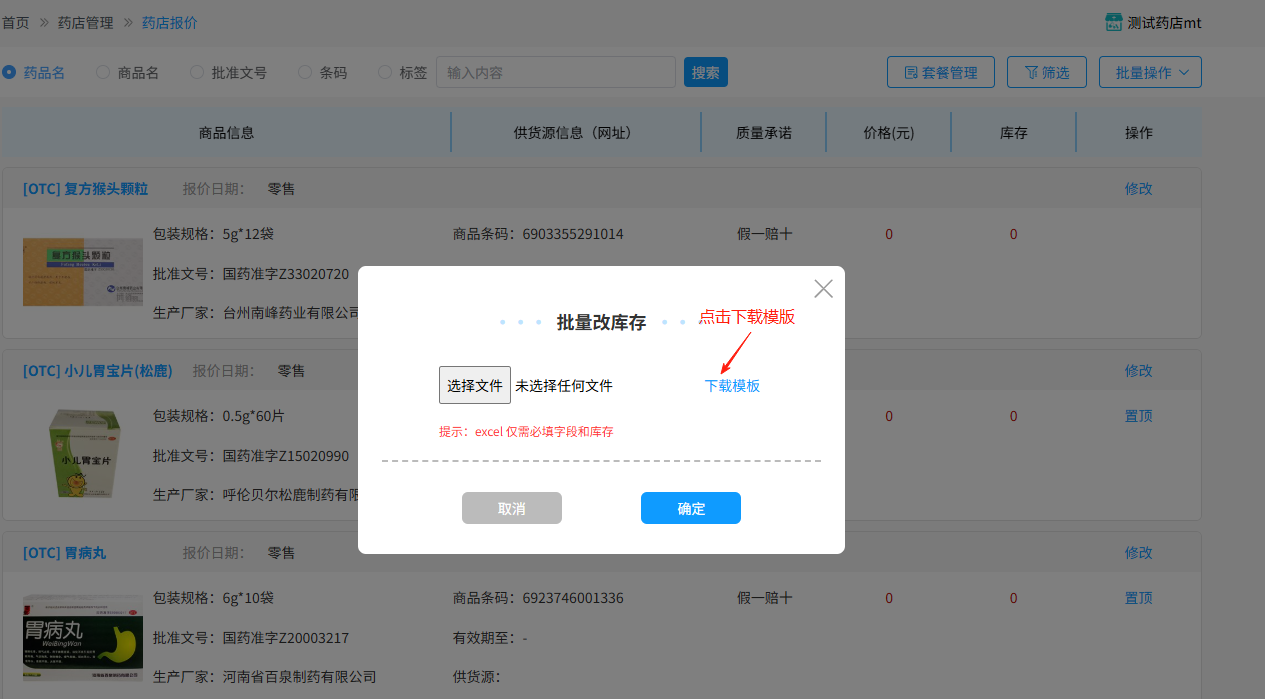 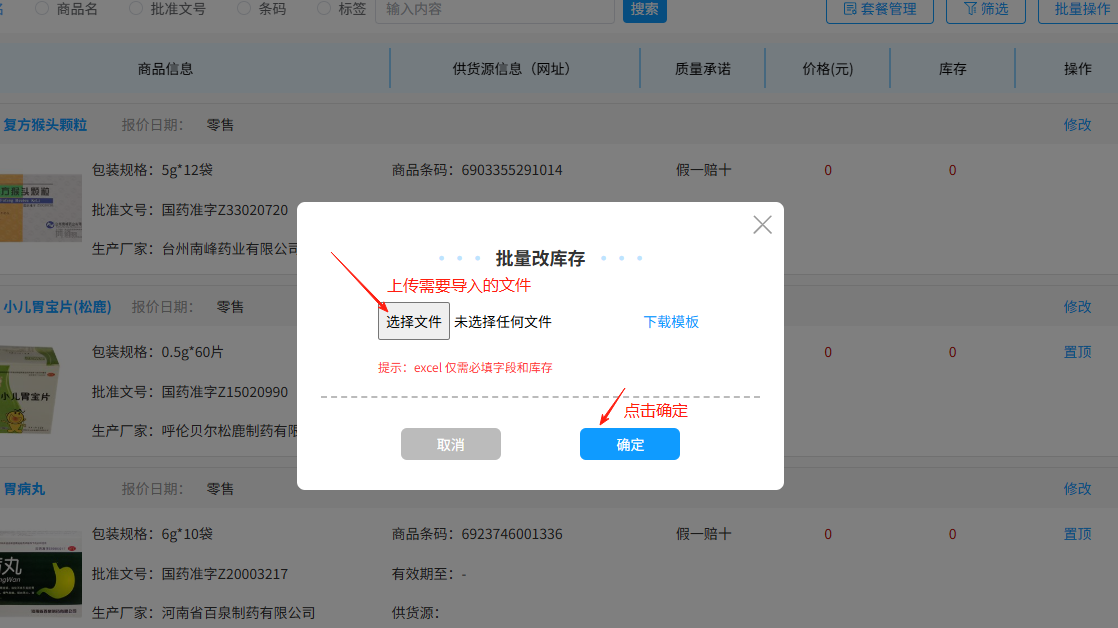 8. **批量操作\-批量改供货源:**点击【批量操作】\-【批量改供货源】,点击【下载模版】,按模版填写药品供货源信息,点击【选择文件】,上传文档,上传完毕后,点击【确定】即可完成批量改供货源,**注意:批量修改供货源前需先从本站或药店导出药品,再从导出的药品里选择需要改供货源的药品,按模版填写后,进行批量导入改供货源后的药品** 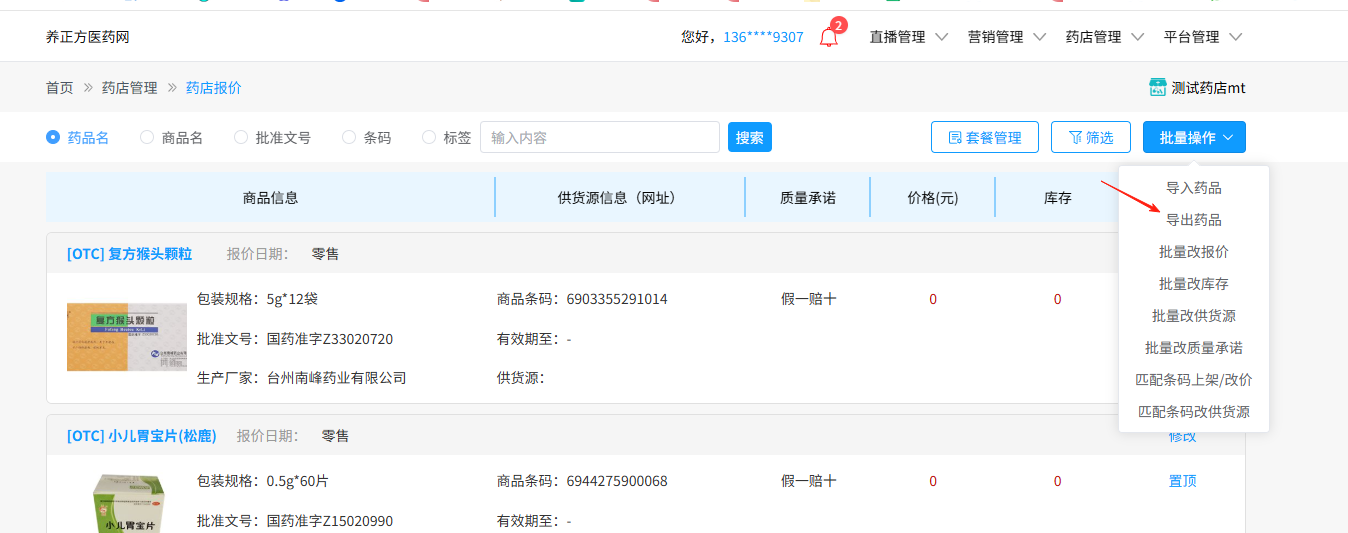 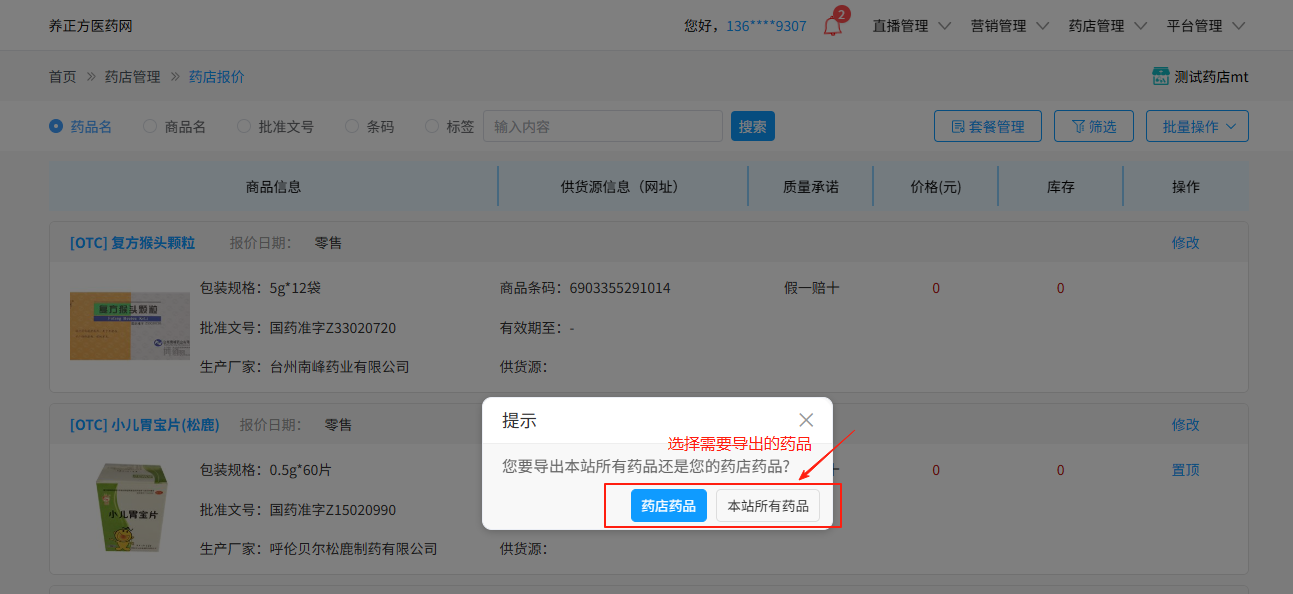 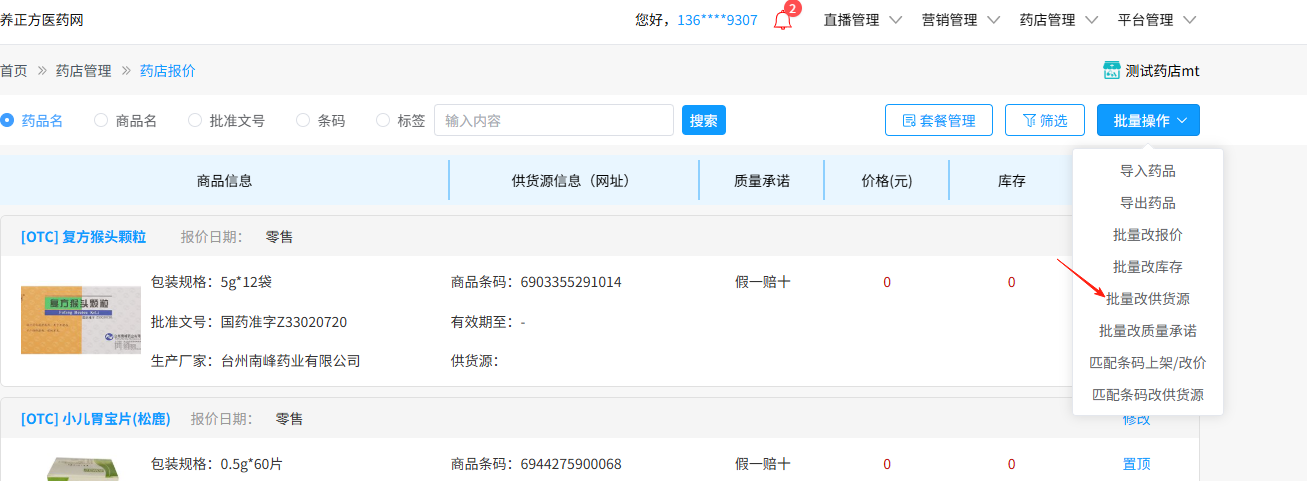 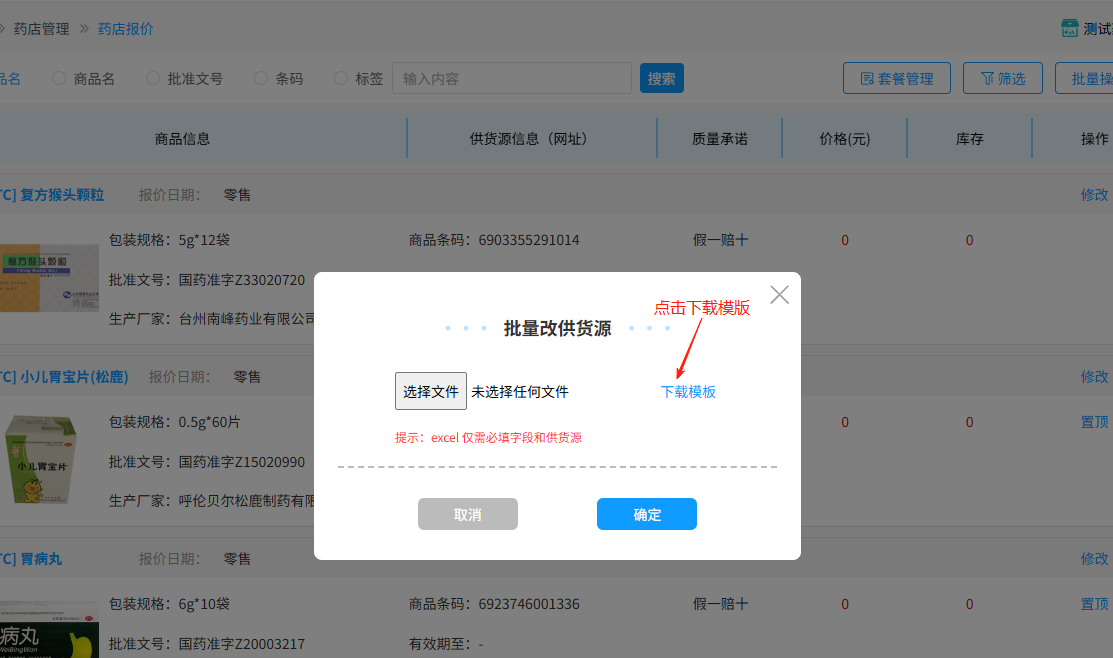 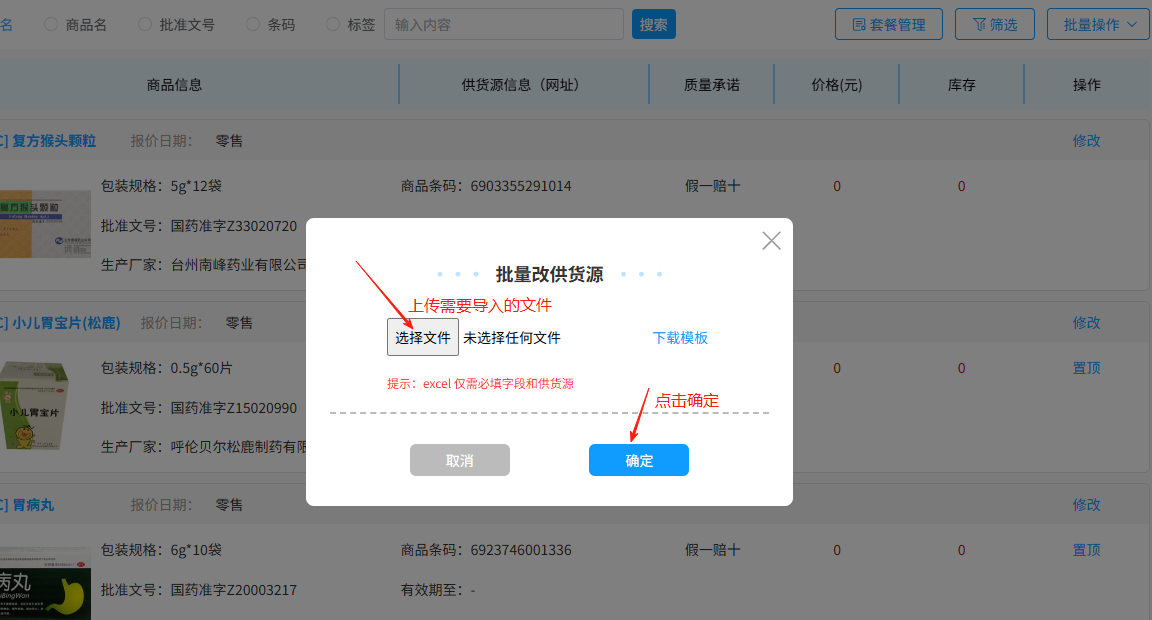 9. **批量操作\-批量改质量承诺:**点击【批量操作】\-【批量改质量承诺】,点击【下载模版】,按模版填写药品质量承诺信息,点击【选择文件】,上传文档,上传完毕后,点击【确定】即可完成批量改质量承诺信息,**注意:批量修改质量承诺前需先从本站或药店导出药品,再从导出的药品里选择需要改质量承诺的药品,按模版填写后,进行批量导入改质量承诺的药品** 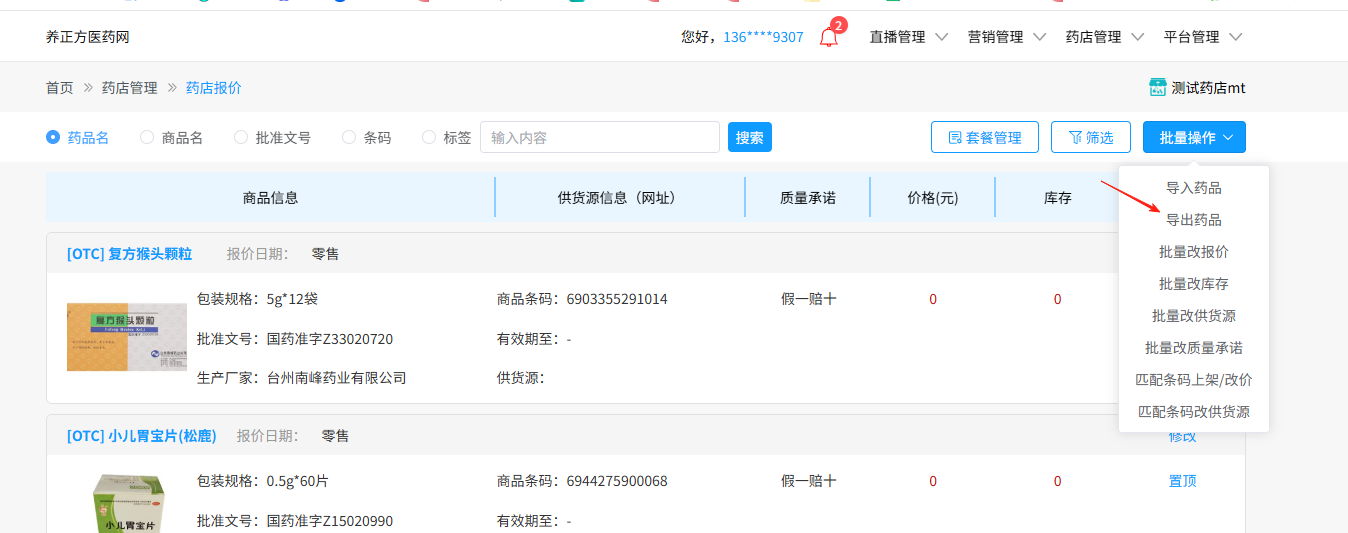 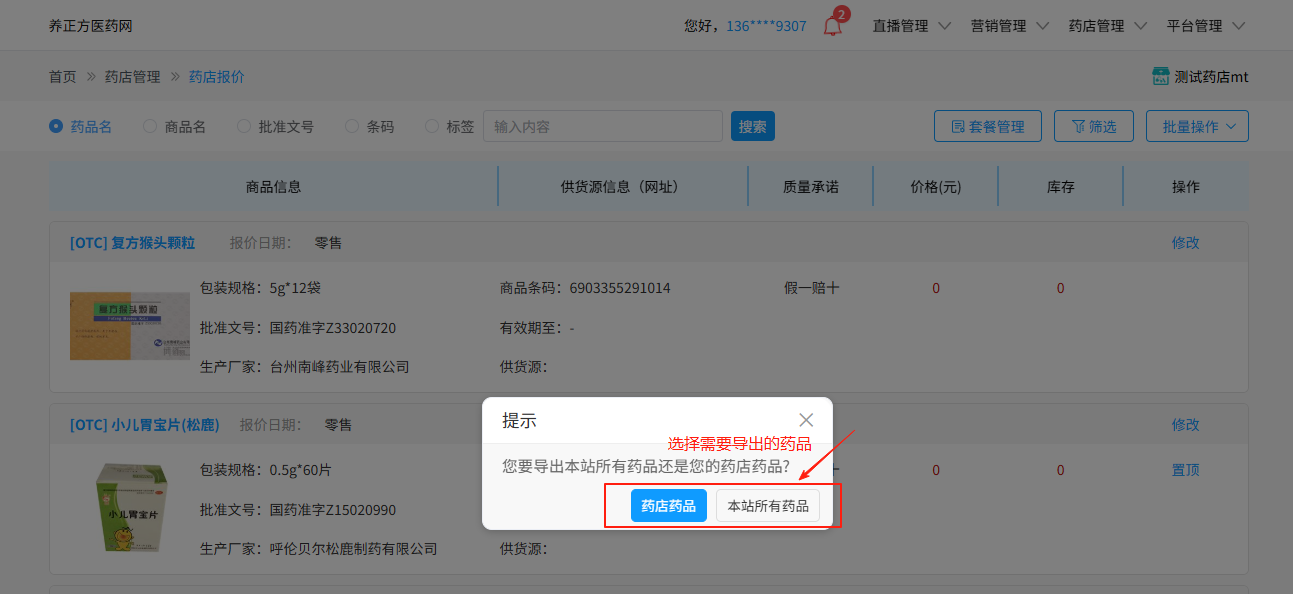 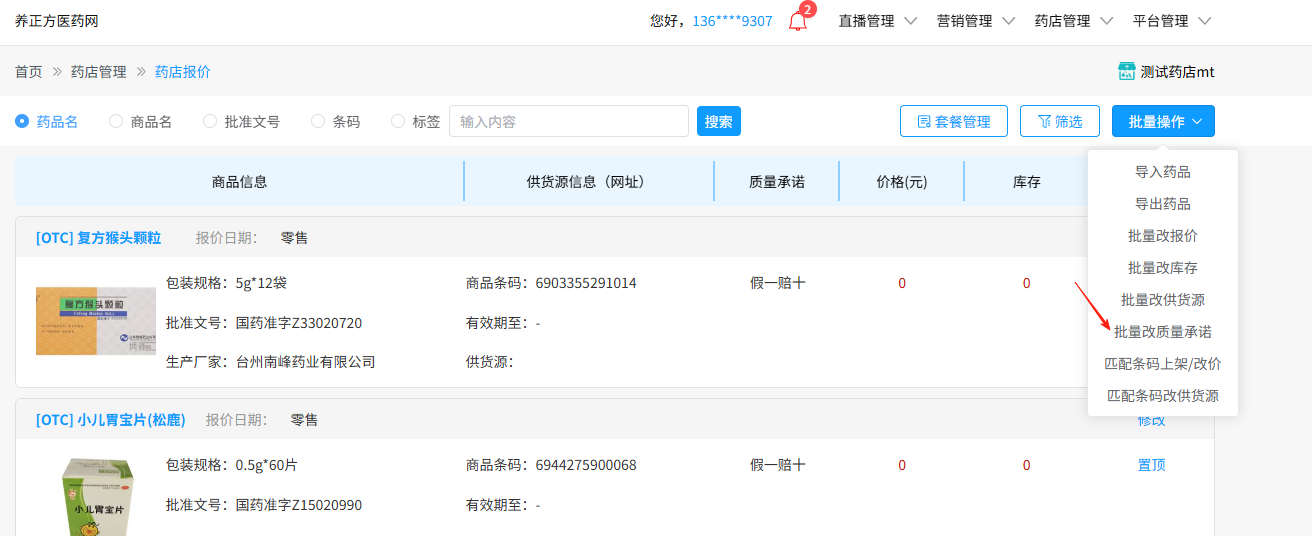 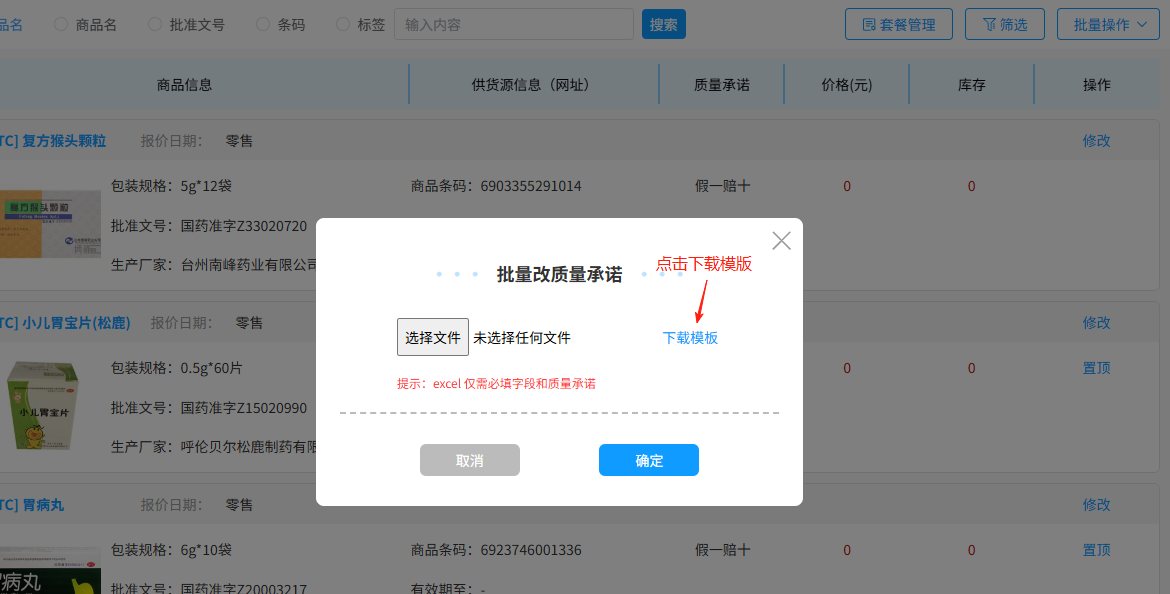 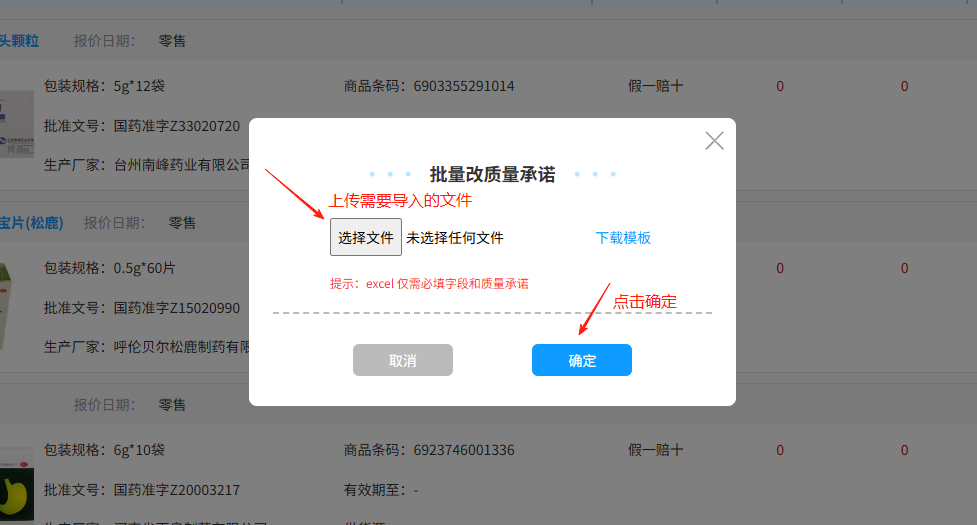 10. **批量操作\-批量匹配条码上架/改价:**点击【批量操作】\-【匹配条码上架/改价】,点击【下载模版】,按模版填写药品匹配条码上架/改价信息,点击【选择文件】,上传文档,上传完毕后,点击【确定】即可完成批量匹配条码上架/改价信息,**注意:批量修改匹配条码上架/改价前需先从本站或药店导出药品,再从导出的药品里选择需要改匹配条码上架/改价的药品,按模版填写后,进行批量导入匹配条码上架/改价的药品** 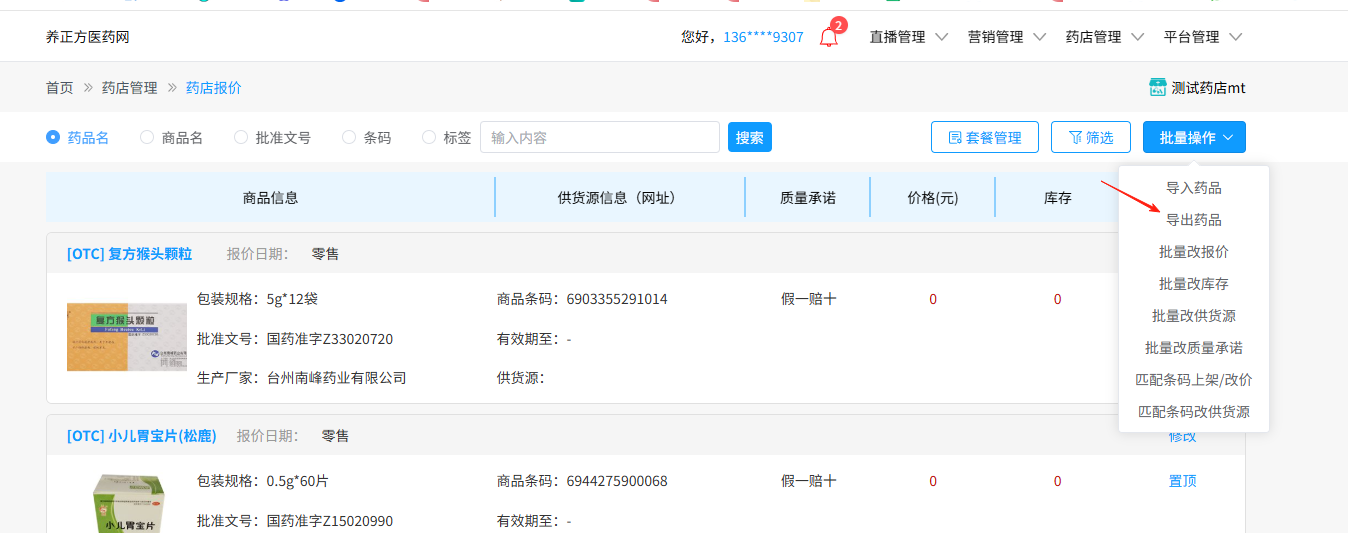 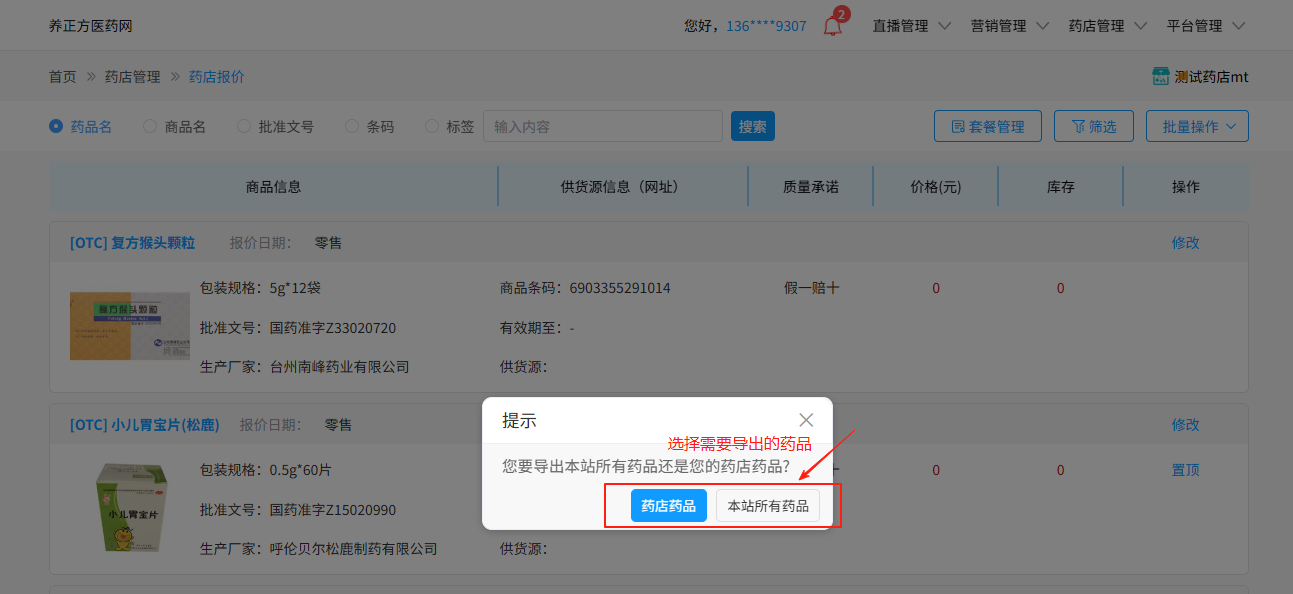 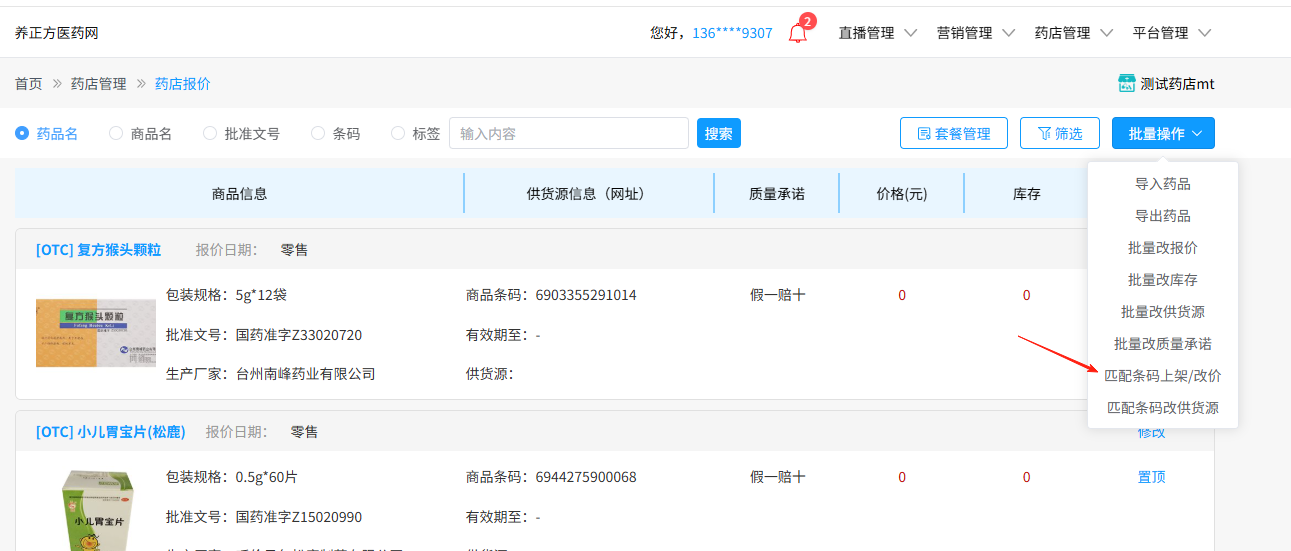 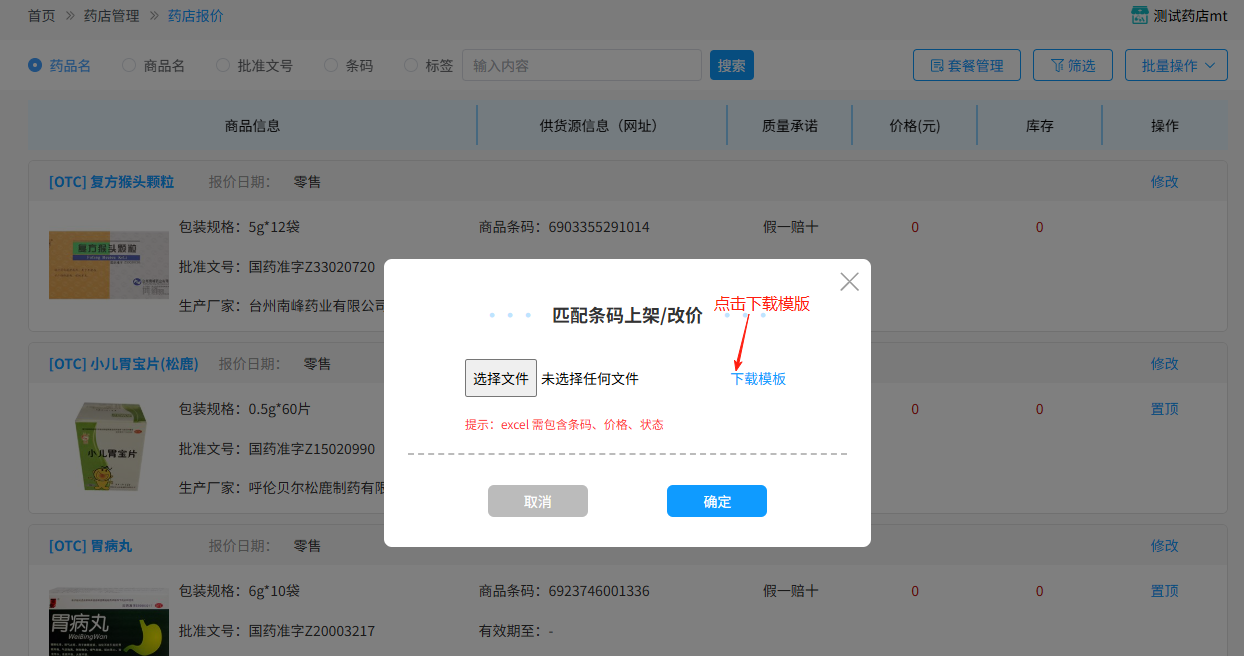 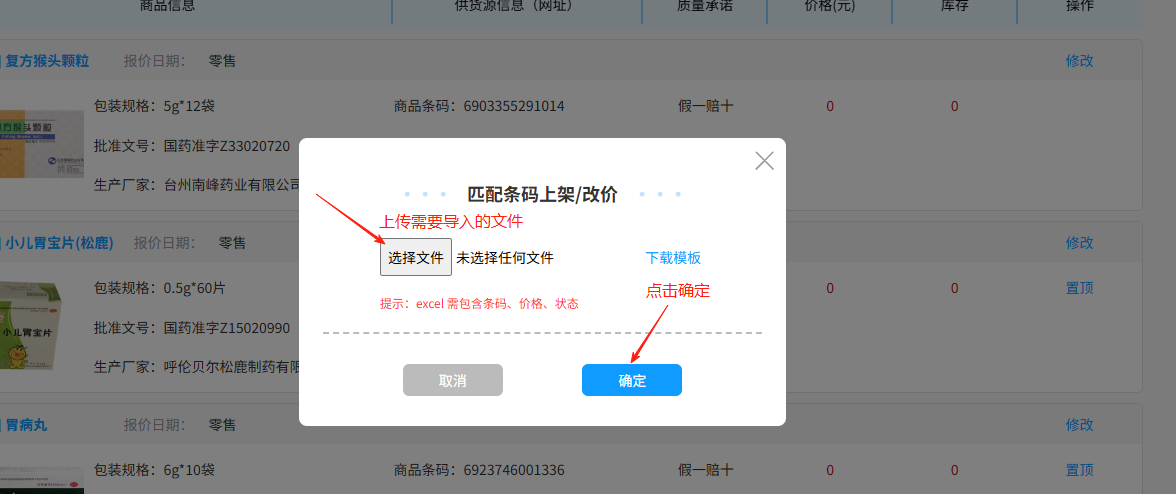 11. **批量操作\-批量匹配条码改供货源:**点击【批量操作】\-【匹配条码改供货源】,点击【下载模版】,按模版填写药品匹配条码改供货源信息,点击【选择文件】,上传文档,上传完毕后,点击【确定】即可完成批量匹配条码改供货源信息,**注意:批量修改匹配条码改供货源前需先从本站或药店导出药品,再从导出的药品里选择需要修改匹配条码改供货源的药品,按模版填写后,进行批量导入匹配条码改供货源的药品** 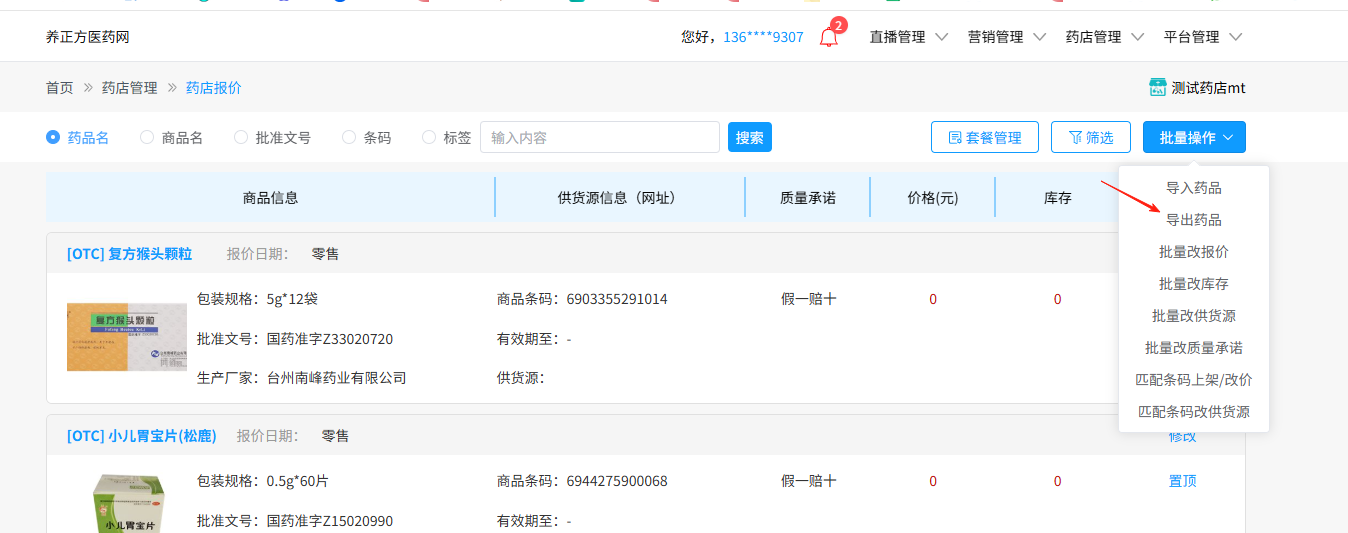 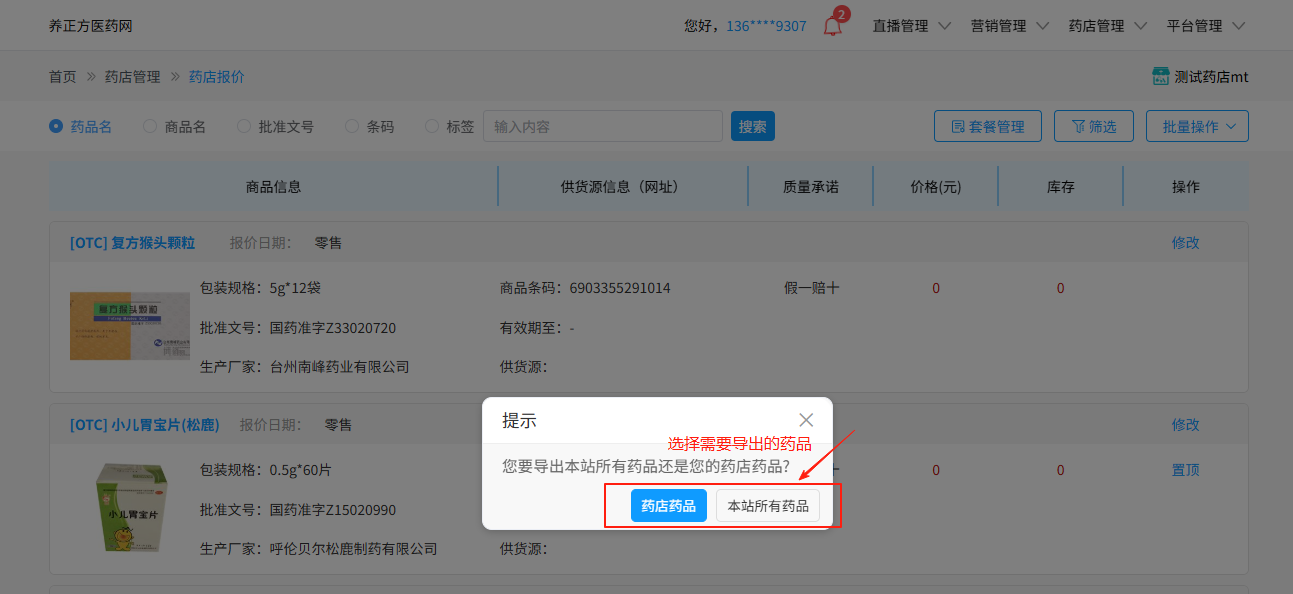 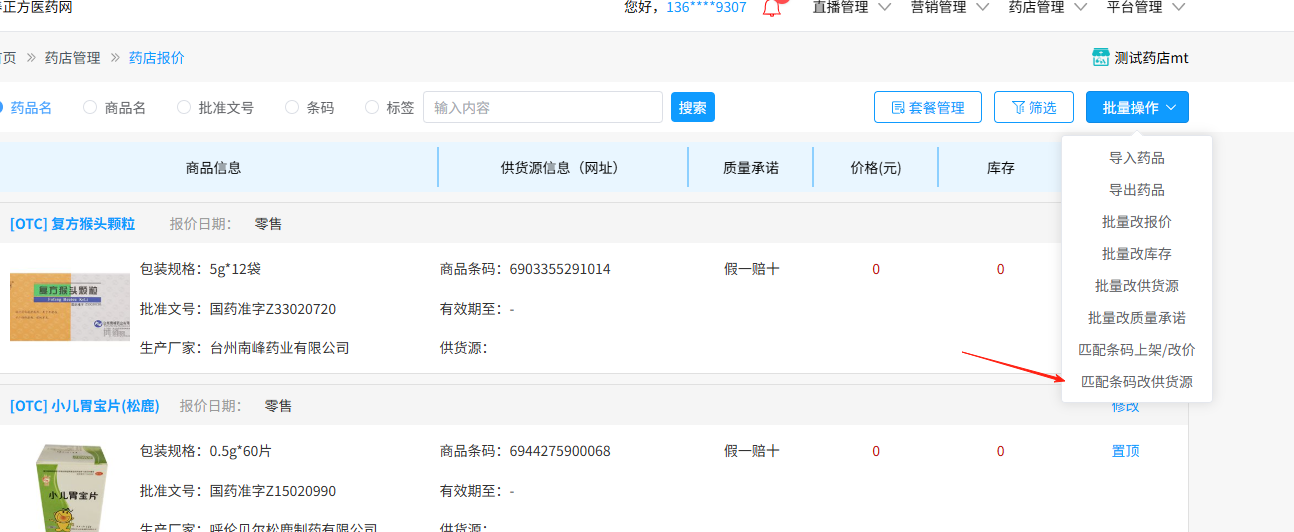 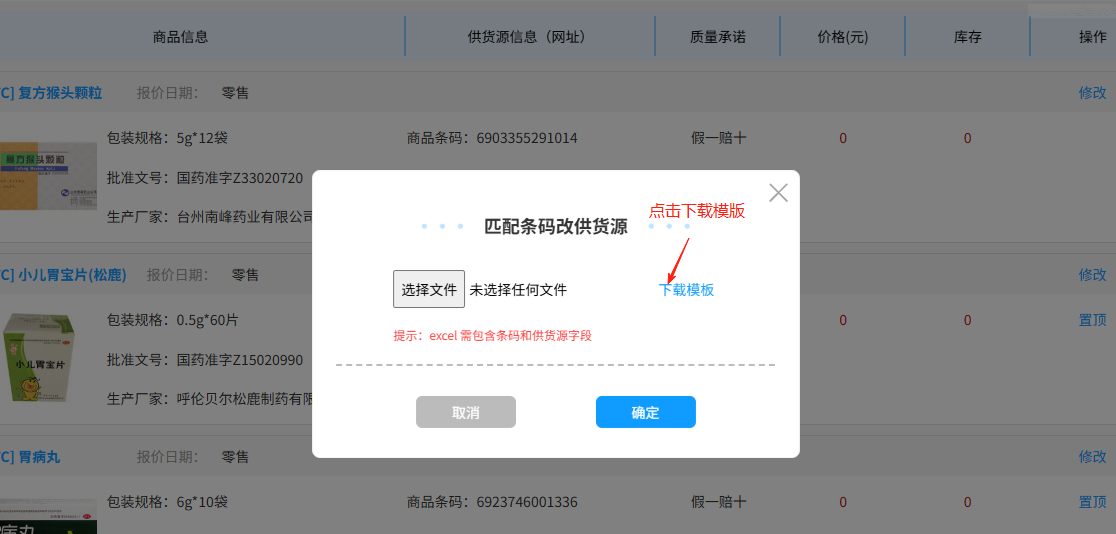 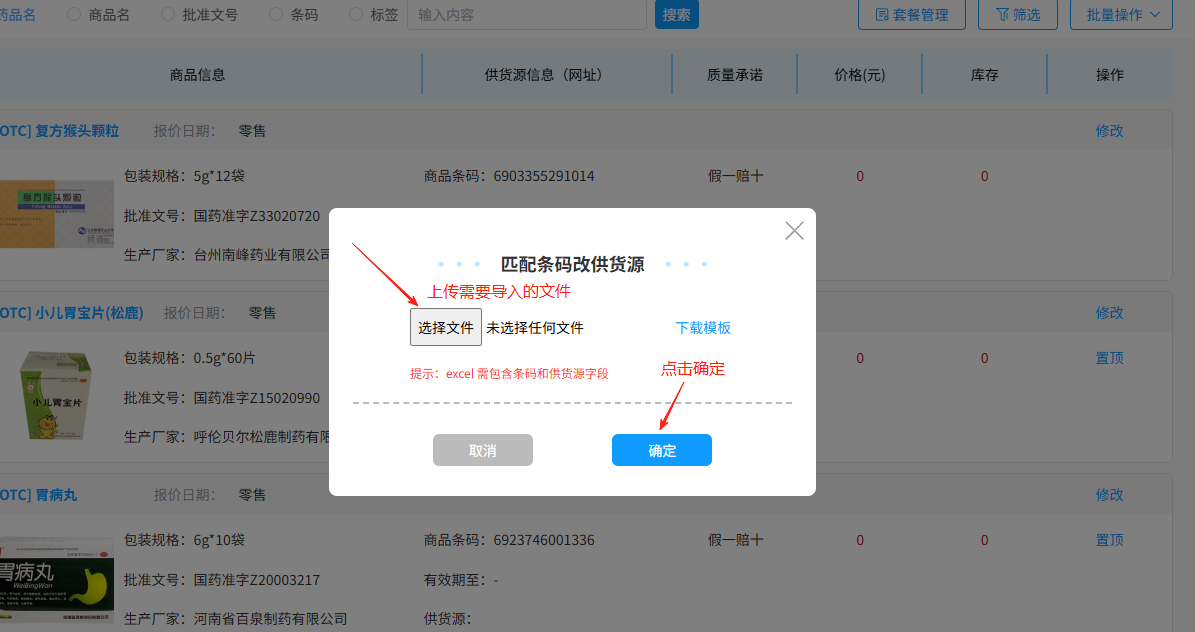 12. **套餐管理:**点击右上方的【套餐管理】,选择某个套餐,点击【修改】,可修改该套餐信息,如删除该套餐里面的某个药品或者给该套餐添加新的药品,修改套餐相关信息以及重新设置该套餐的产品主图,修改完毕后,点击右上方的【保存】按钮,完成修改 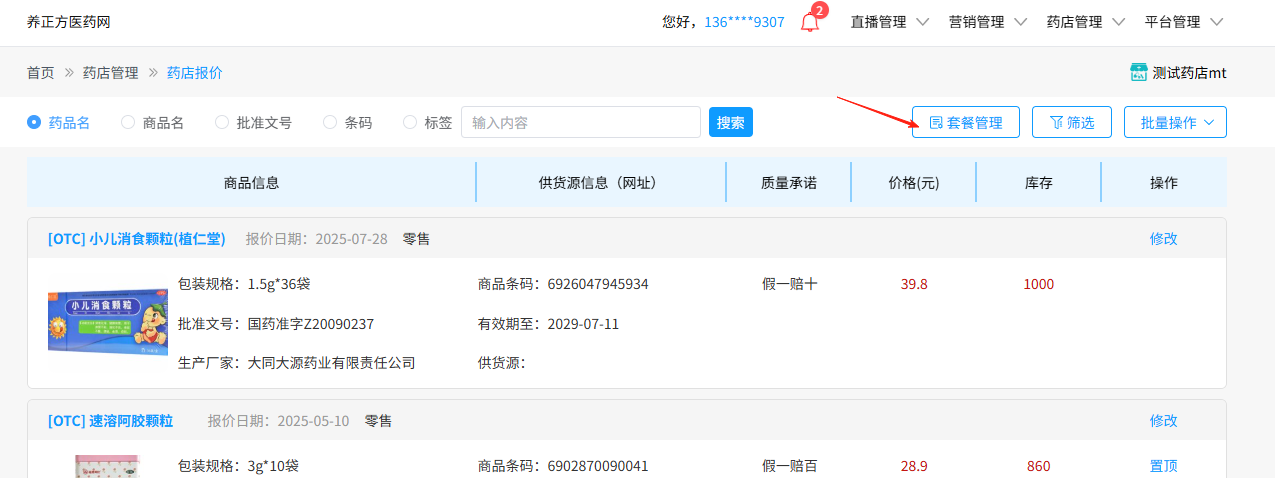 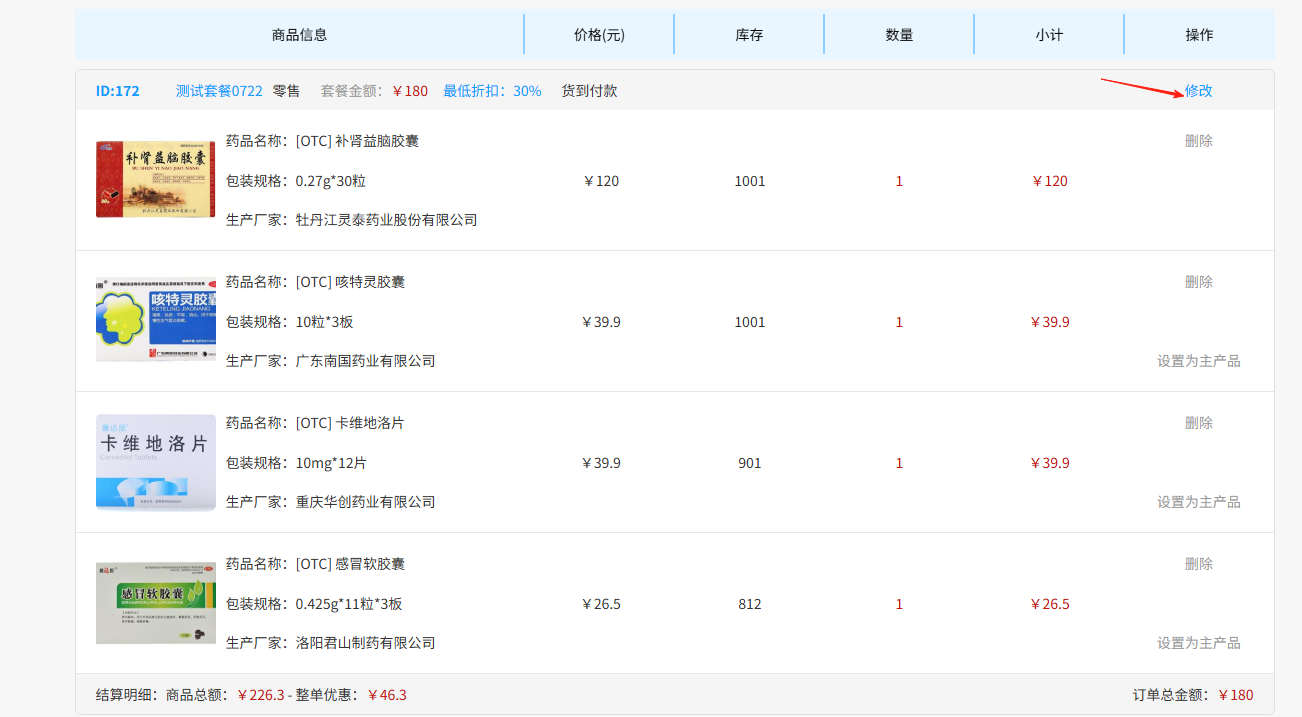 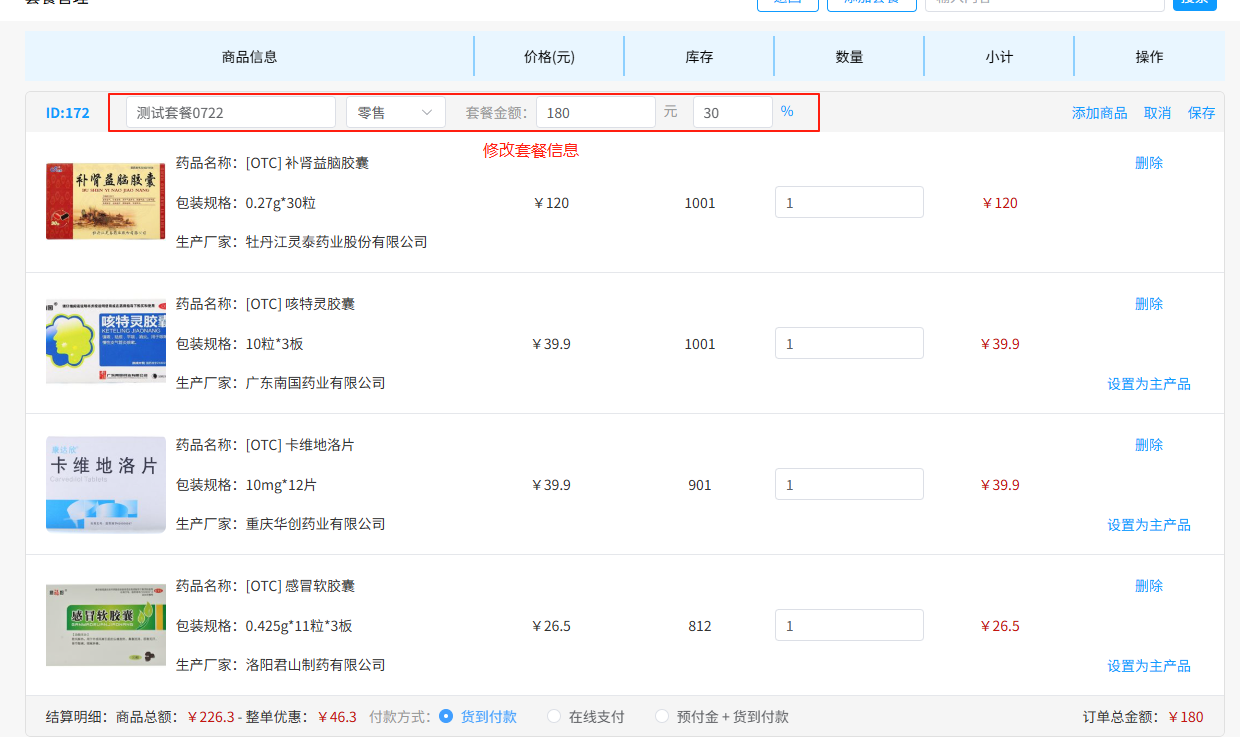 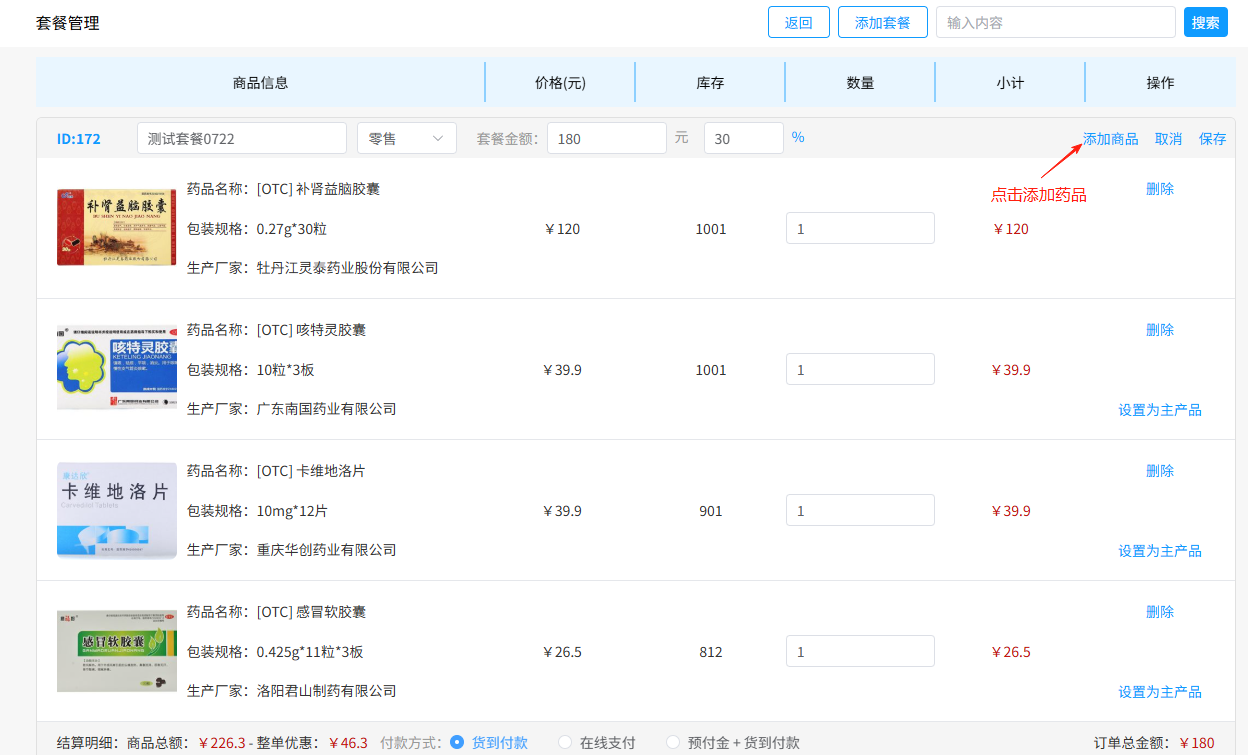 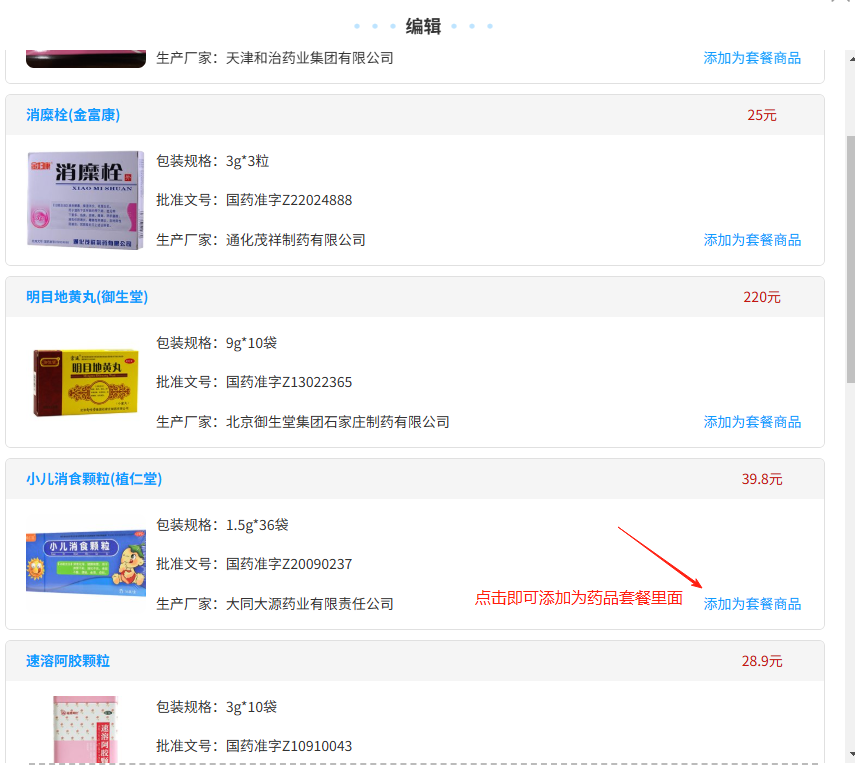 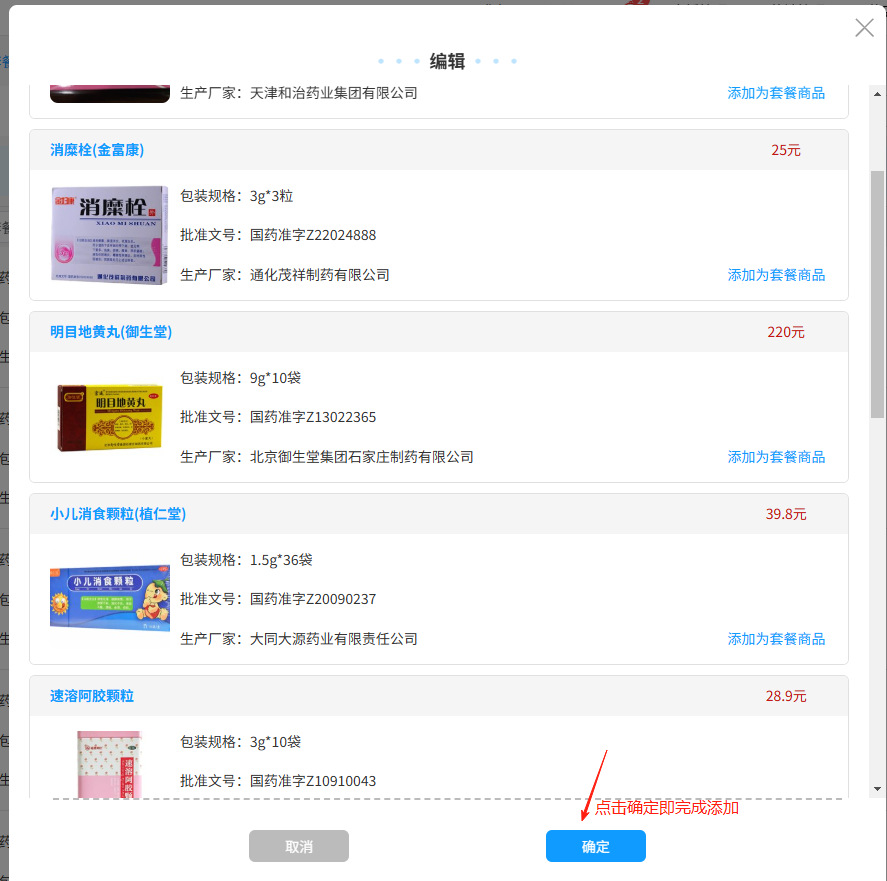 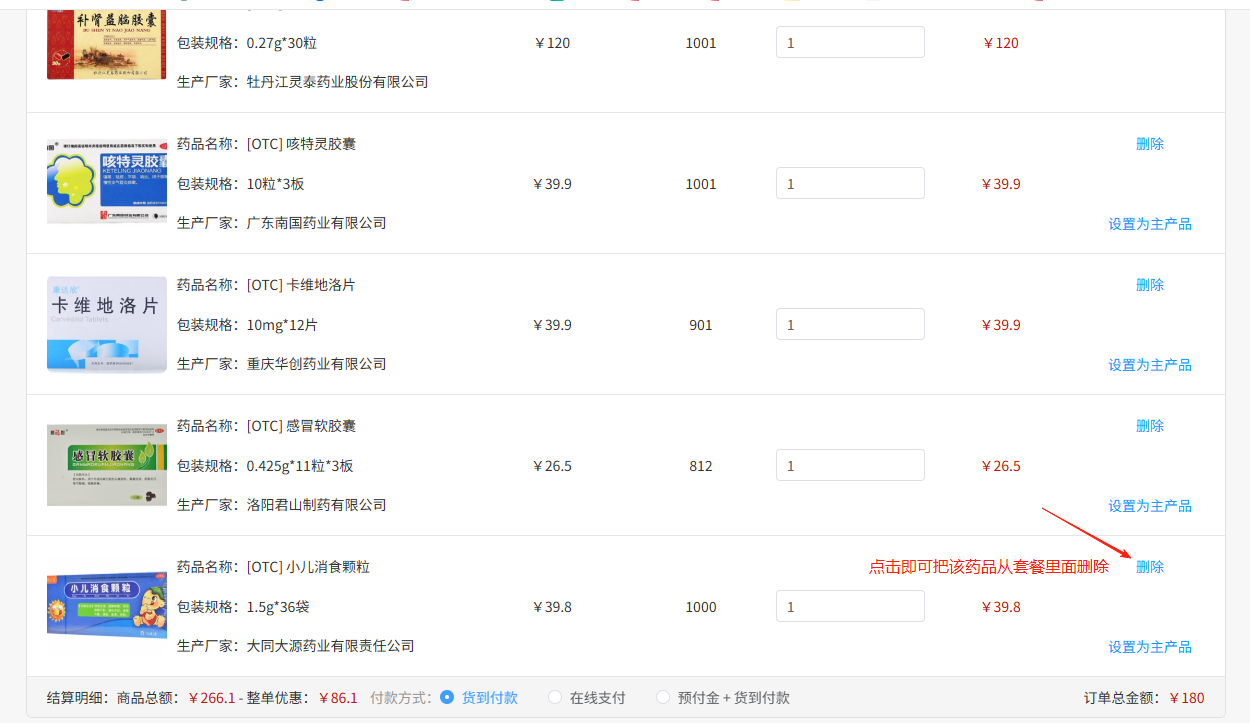 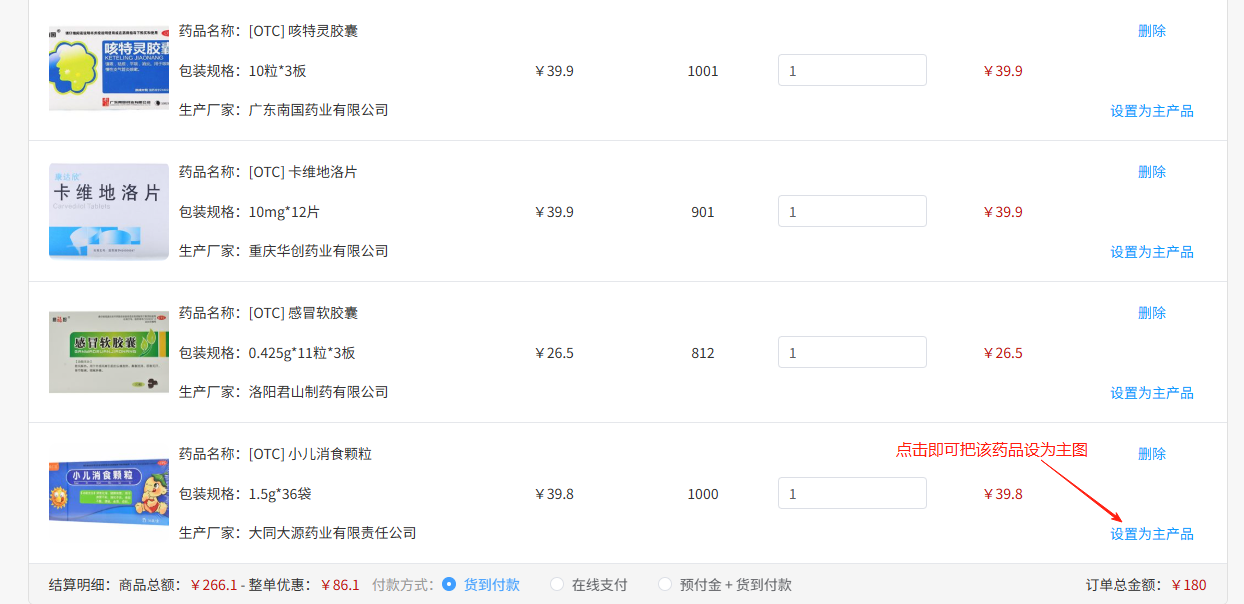 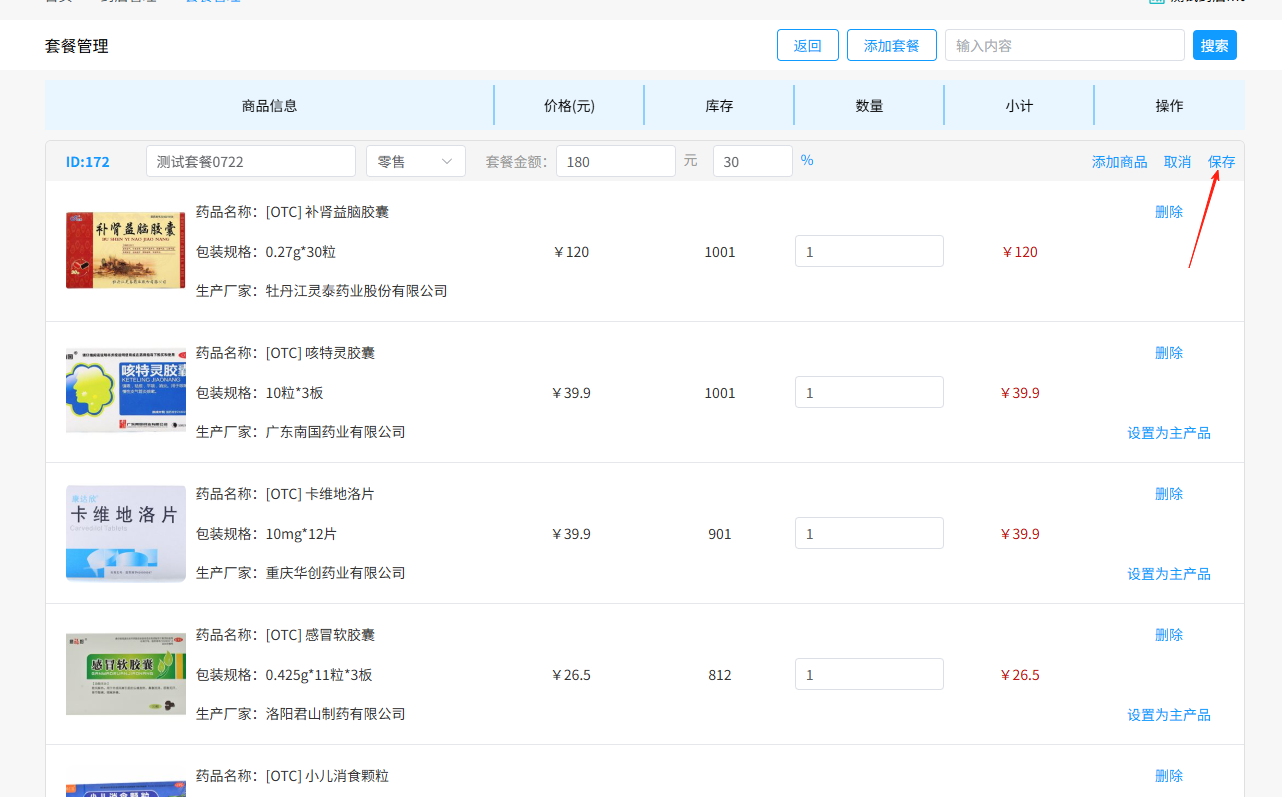 13. **添加套餐:**点击右上方的【添加套餐】,添加新的套餐,填写新套餐的相关信息,选择套餐产品 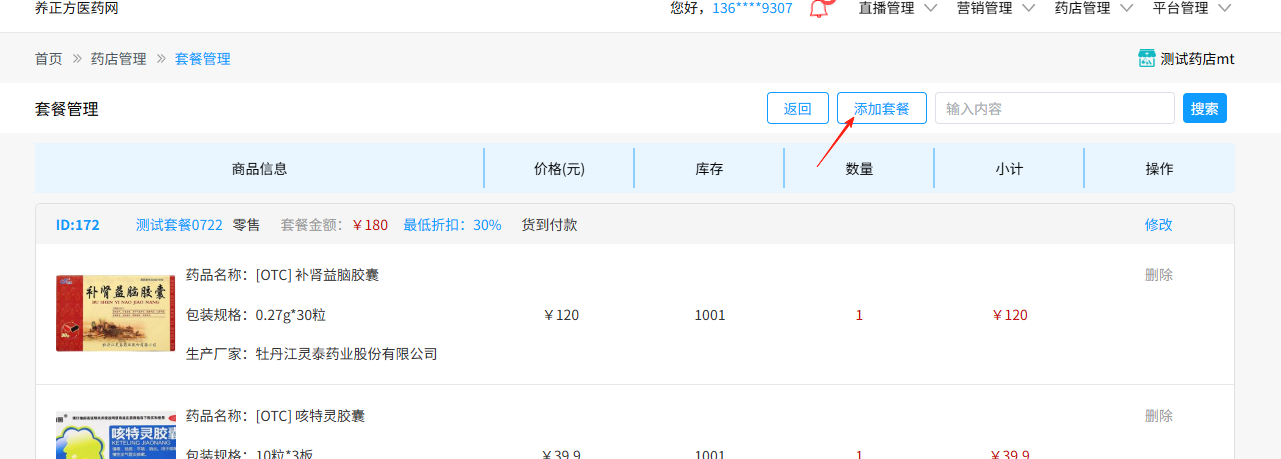 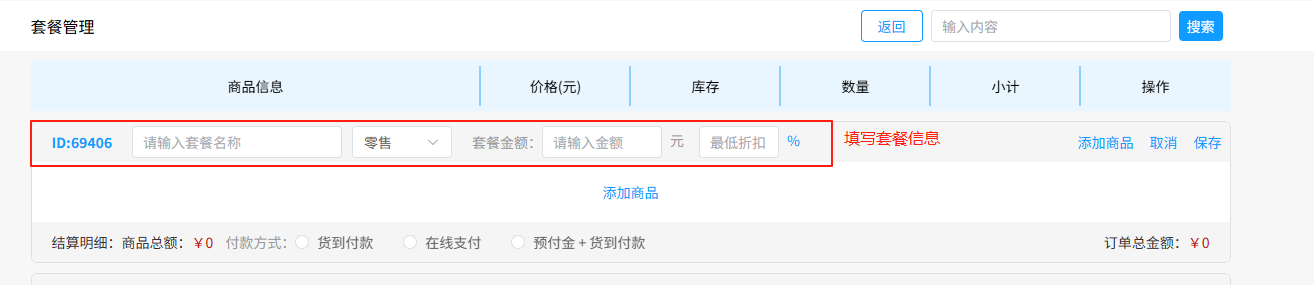 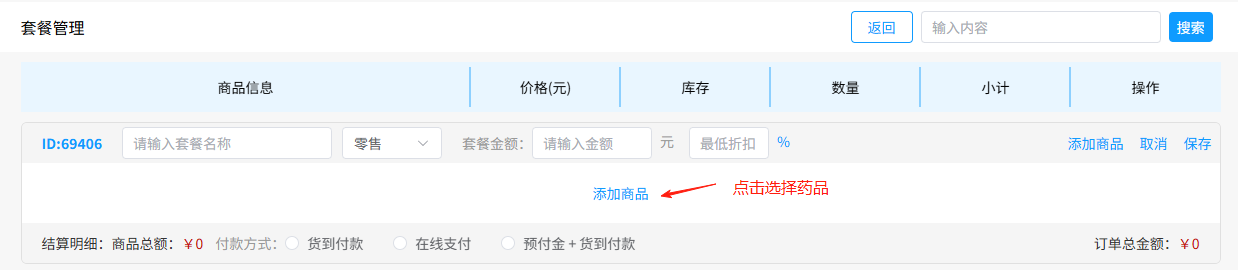  ## (五)药店管理—订单管理 步骤**:** 1\. 点击【药店管理】\-【订单管理】 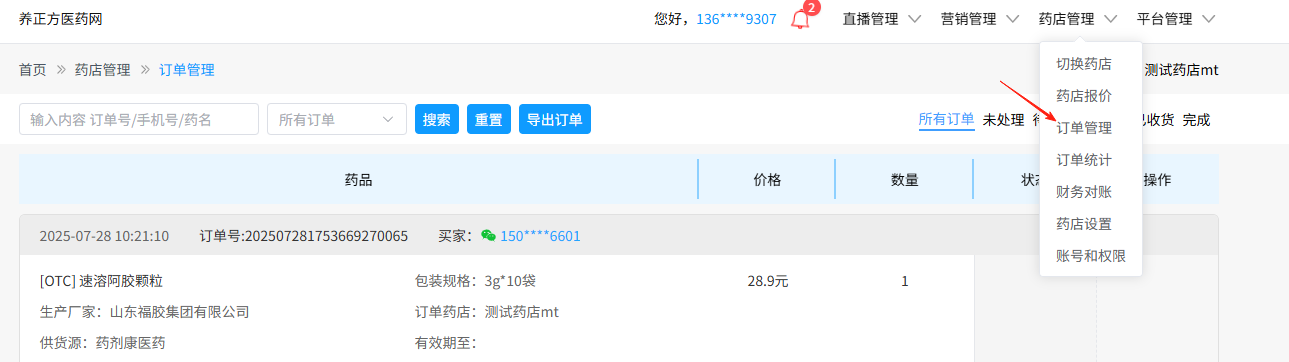 2\. **订单发货**:选择状态为“待商家确认”的订单,点击右侧的【确认订单】按钮,药店确定该订单后,再点击【确认发货】,输入快递信息,点击【确定】后,再次点击【确定】,即发货完成 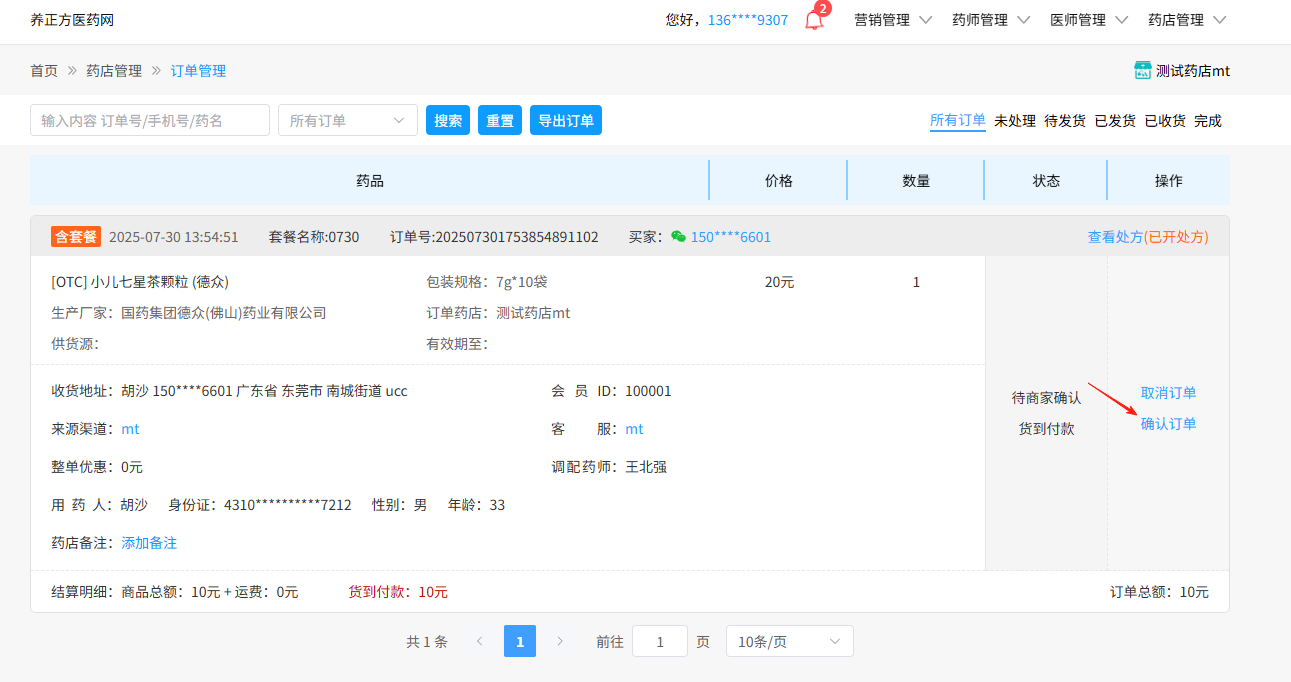 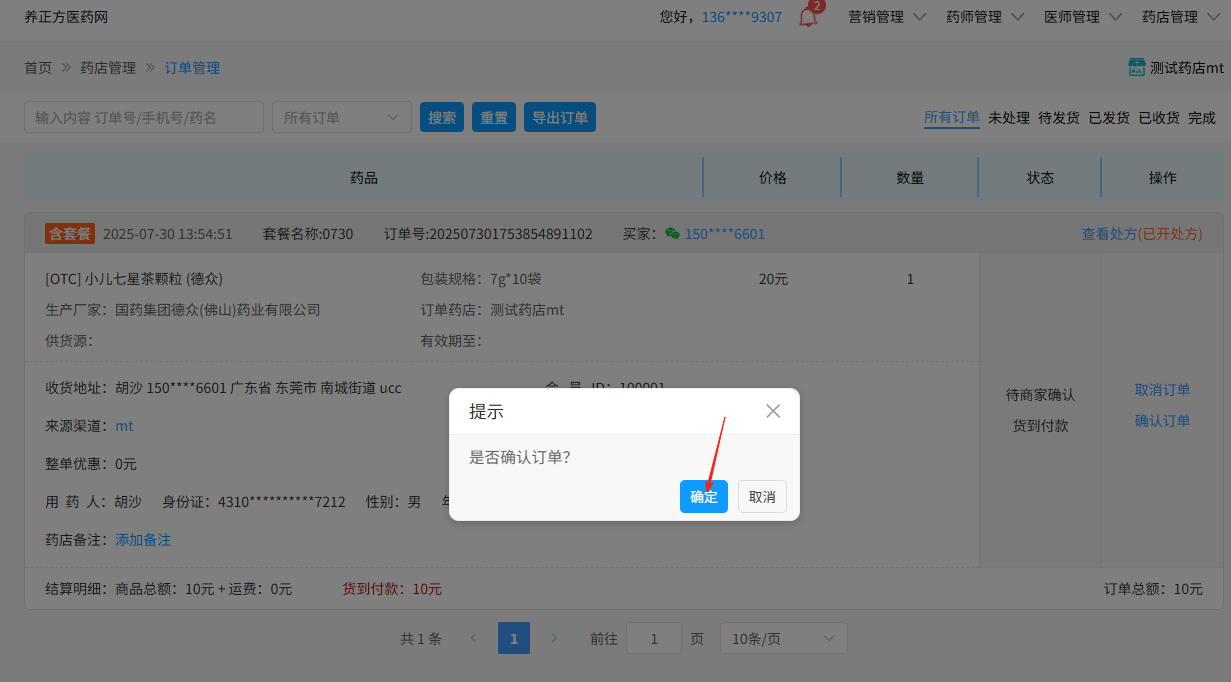 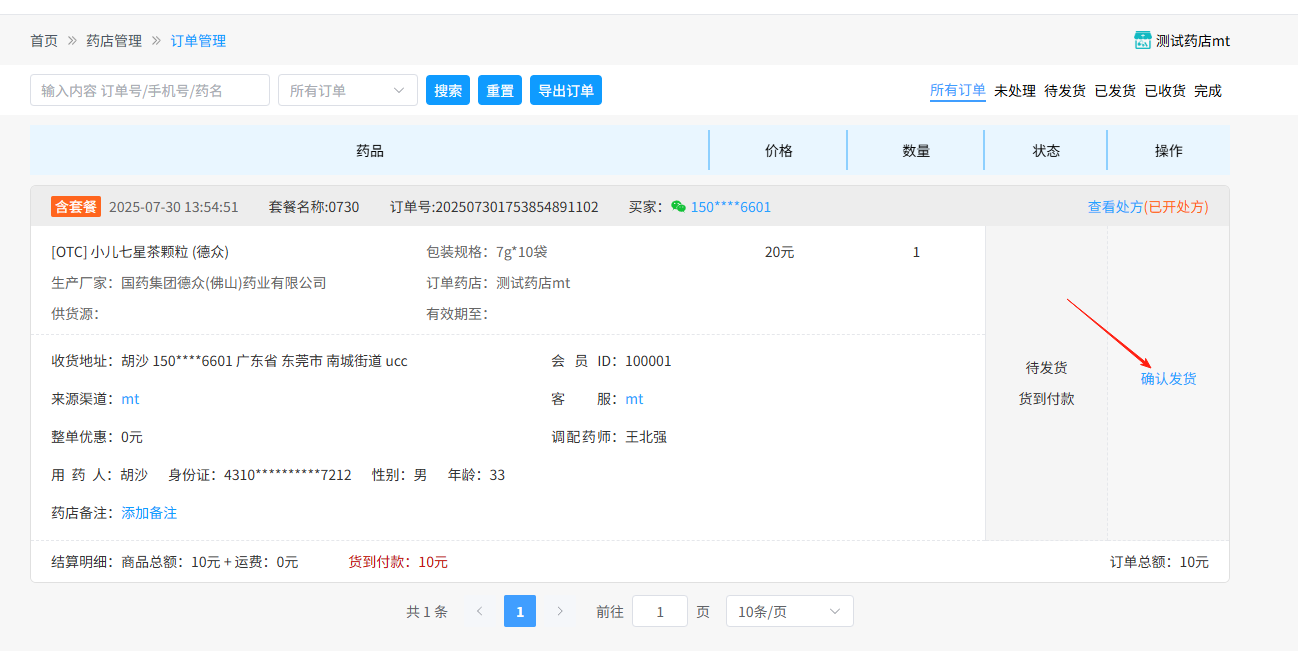 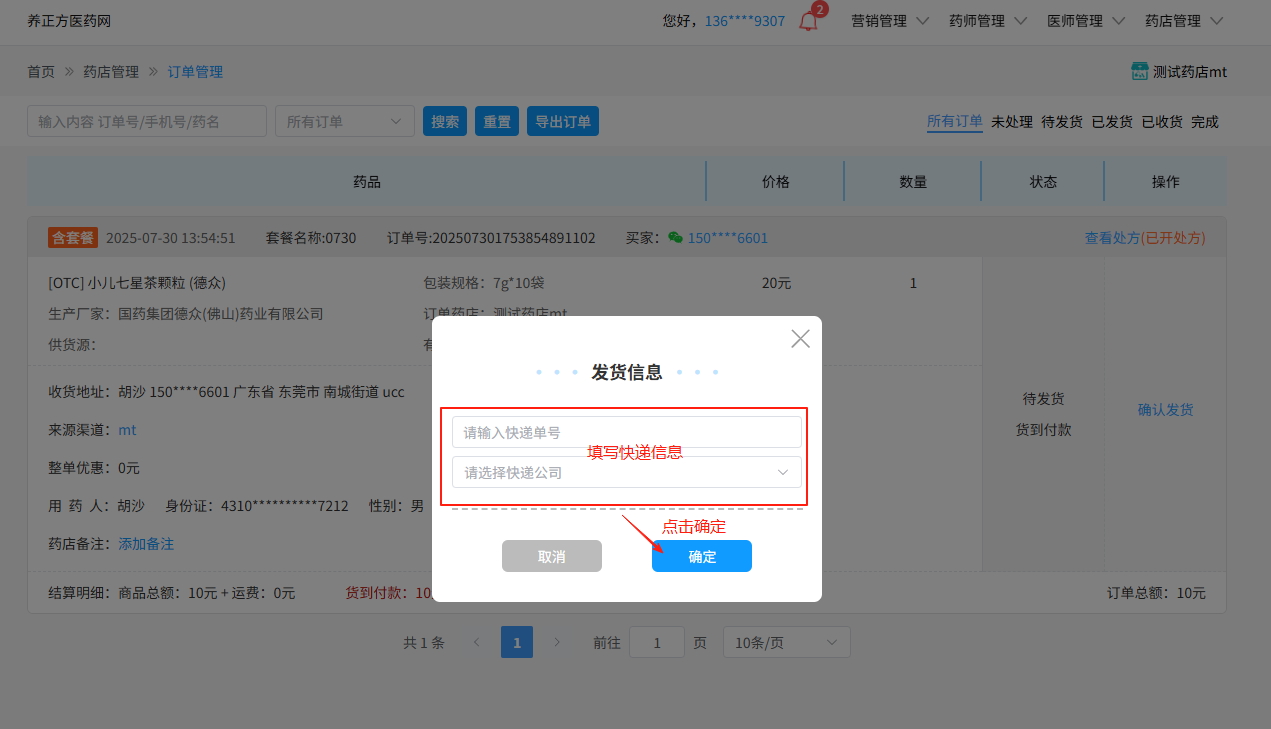 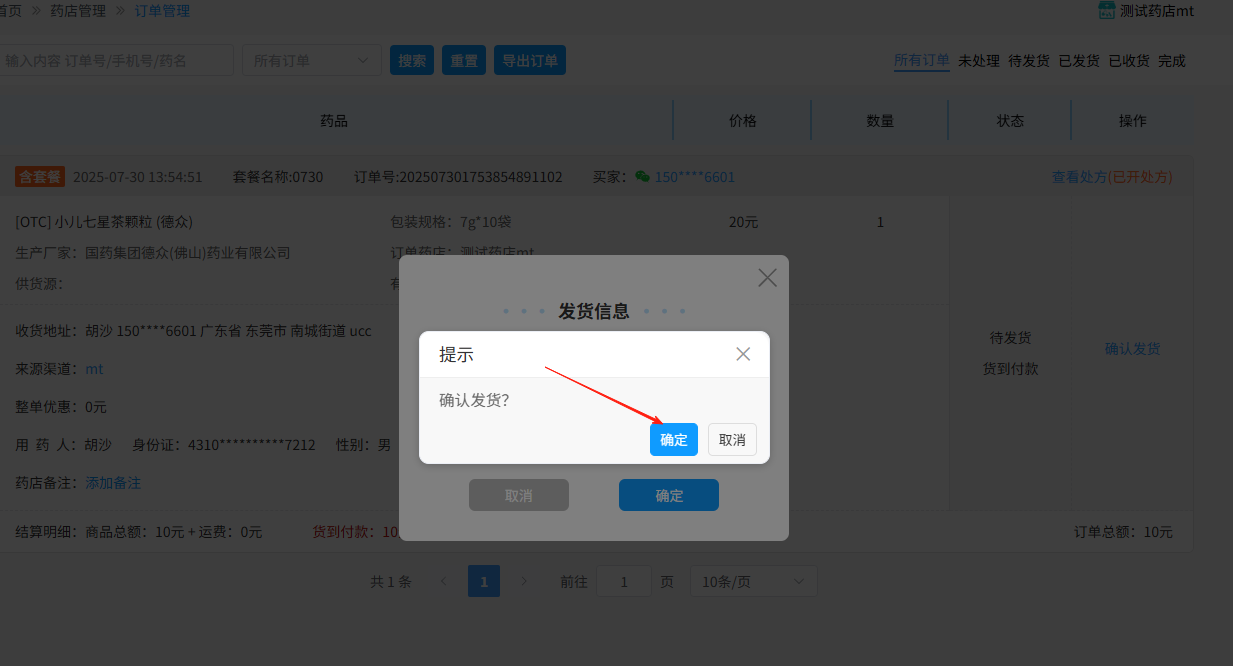 3. **取消订单**:状态为“待商家确认”的订单时,点击右侧的【取消订单】,可取消订单 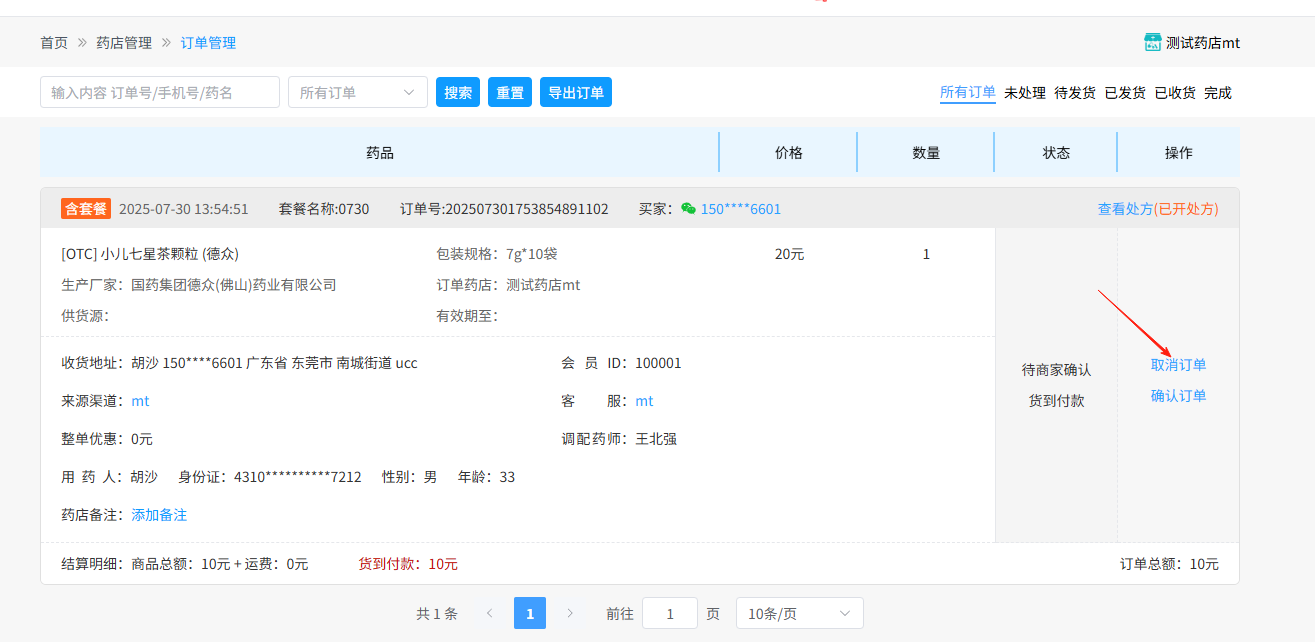 4. **导出订单**:点击右上方的【导出订单】按钮,导出该药店的所有订单 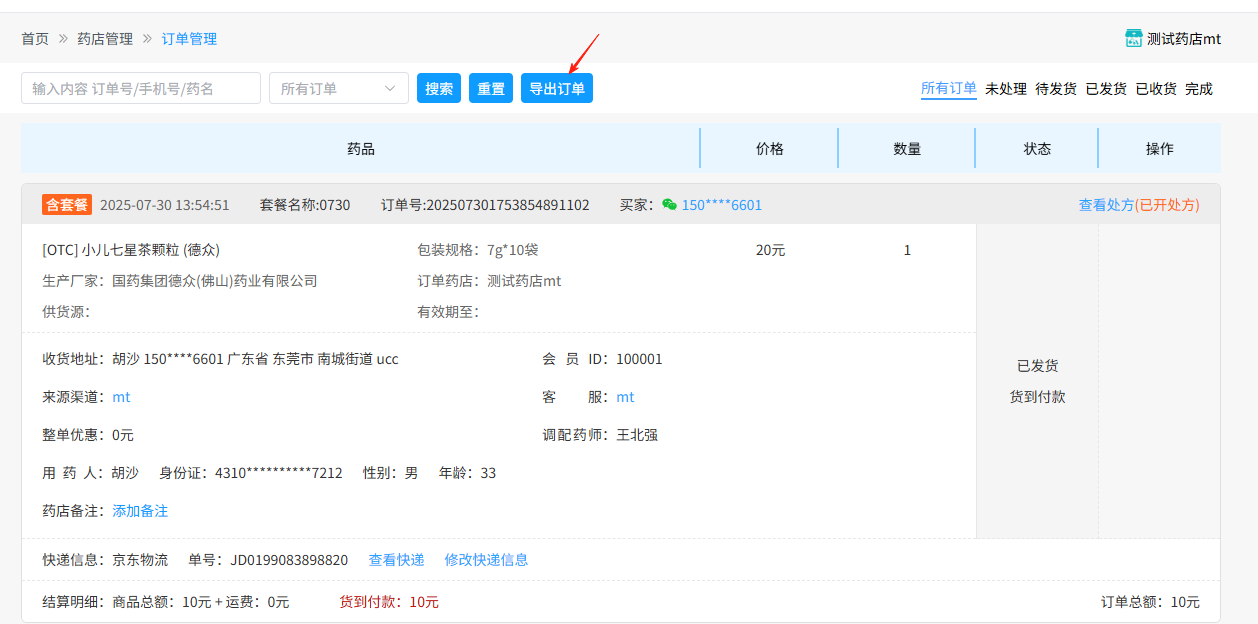 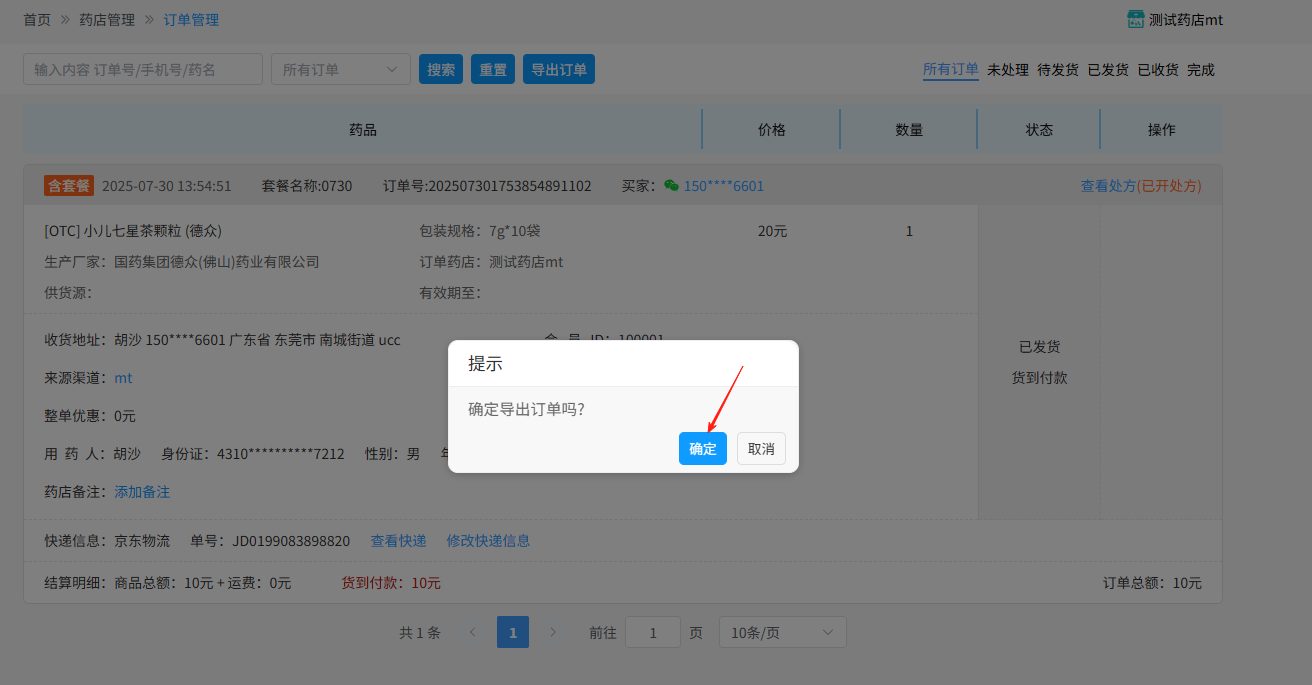 ## (六)药店管理—订单统计 步骤: 1. 点击【药店管理】\-【订单统计】 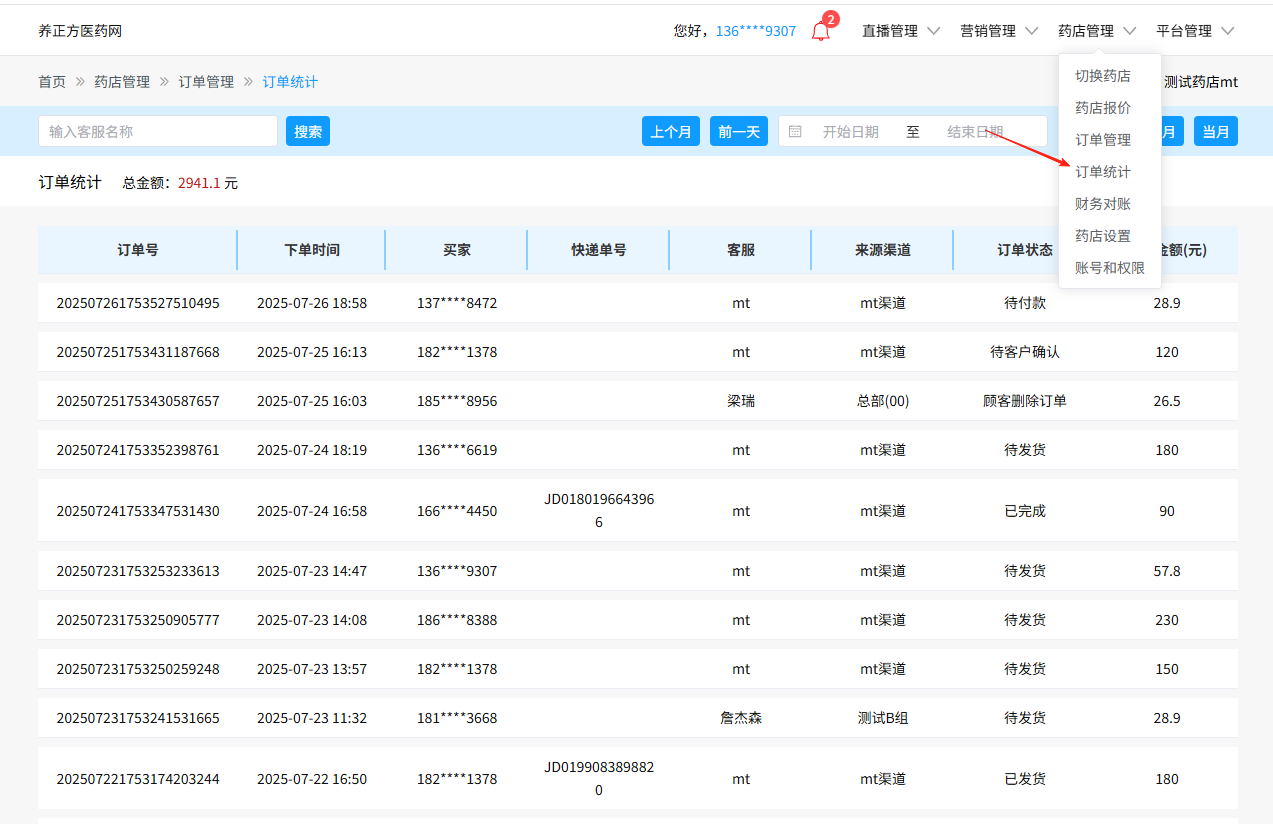 2. **订单统计列表**:查看药店订单统计,可按客服名查询订单或按日期查询 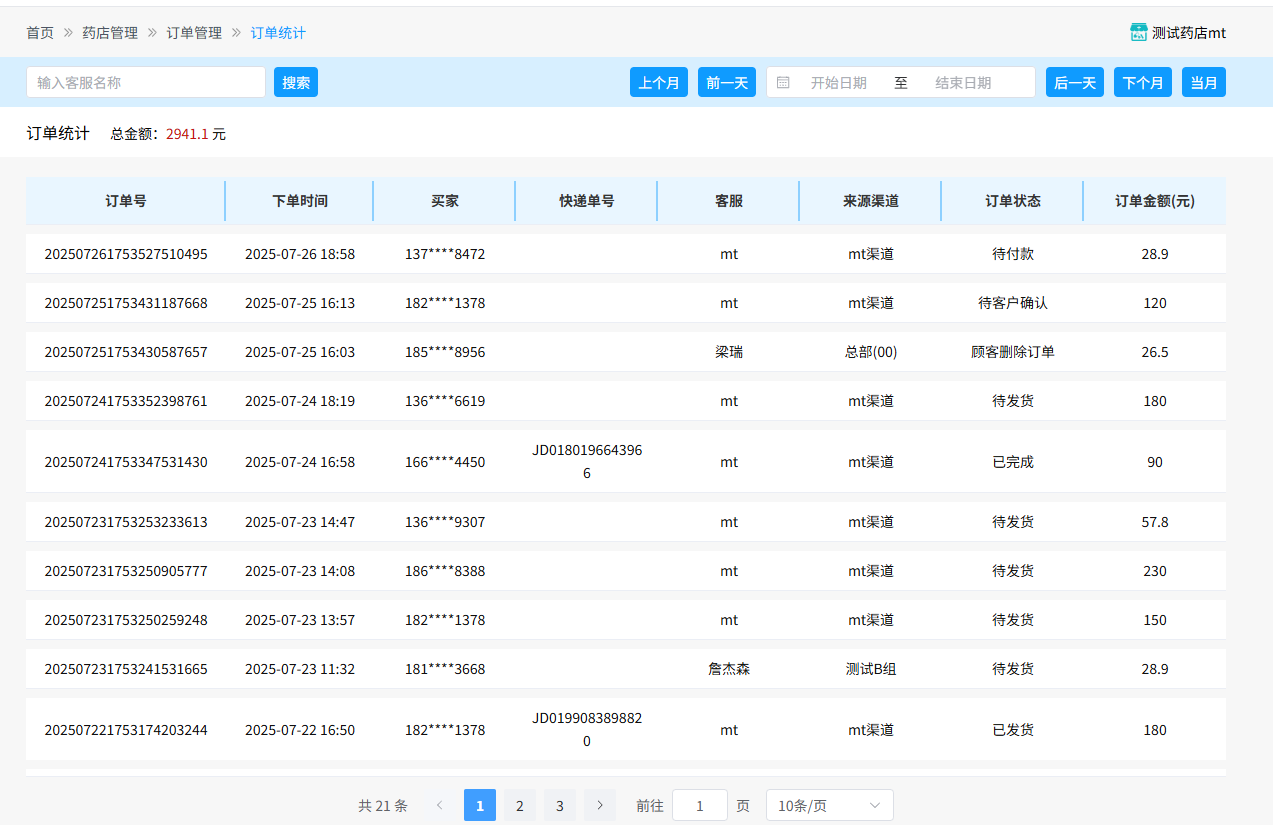 ## (七)药店管理—财务对账 步骤: 1. 点击【药店管理】\-【财务对账】 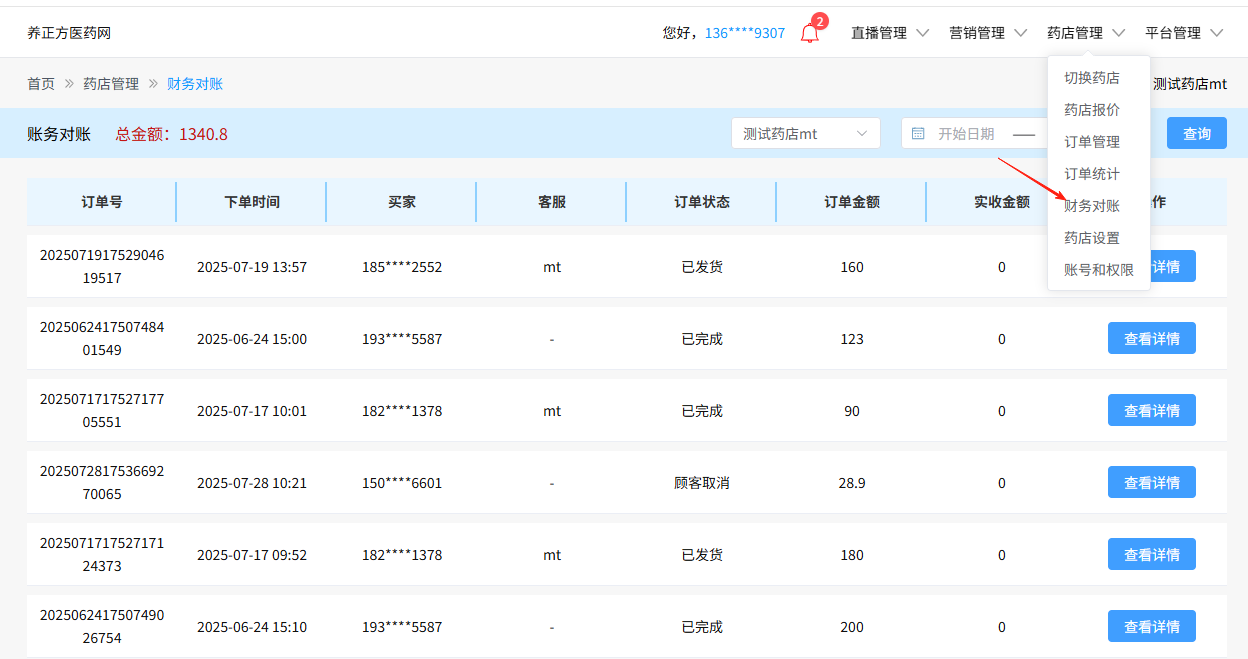 2\. **查看订单信息:**点击某条订单【查看详情】按钮,查看该订单的详细信息 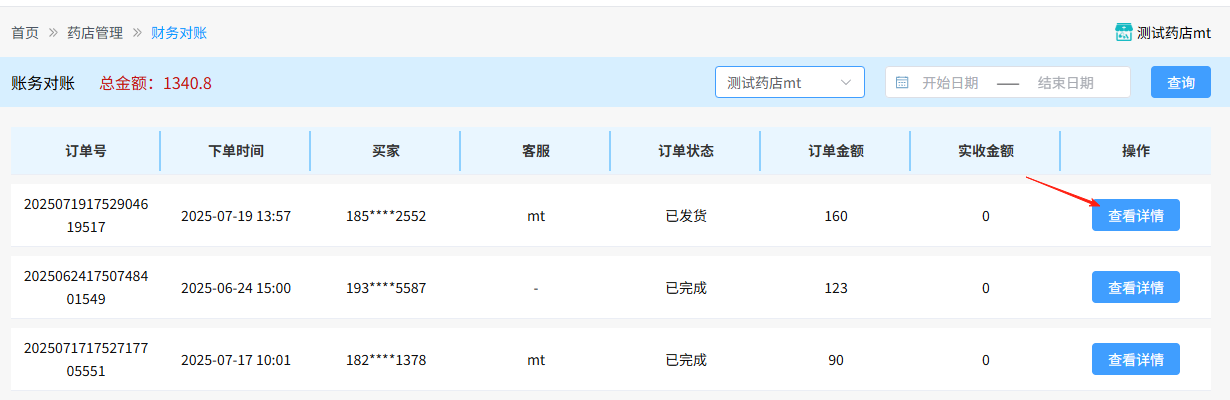 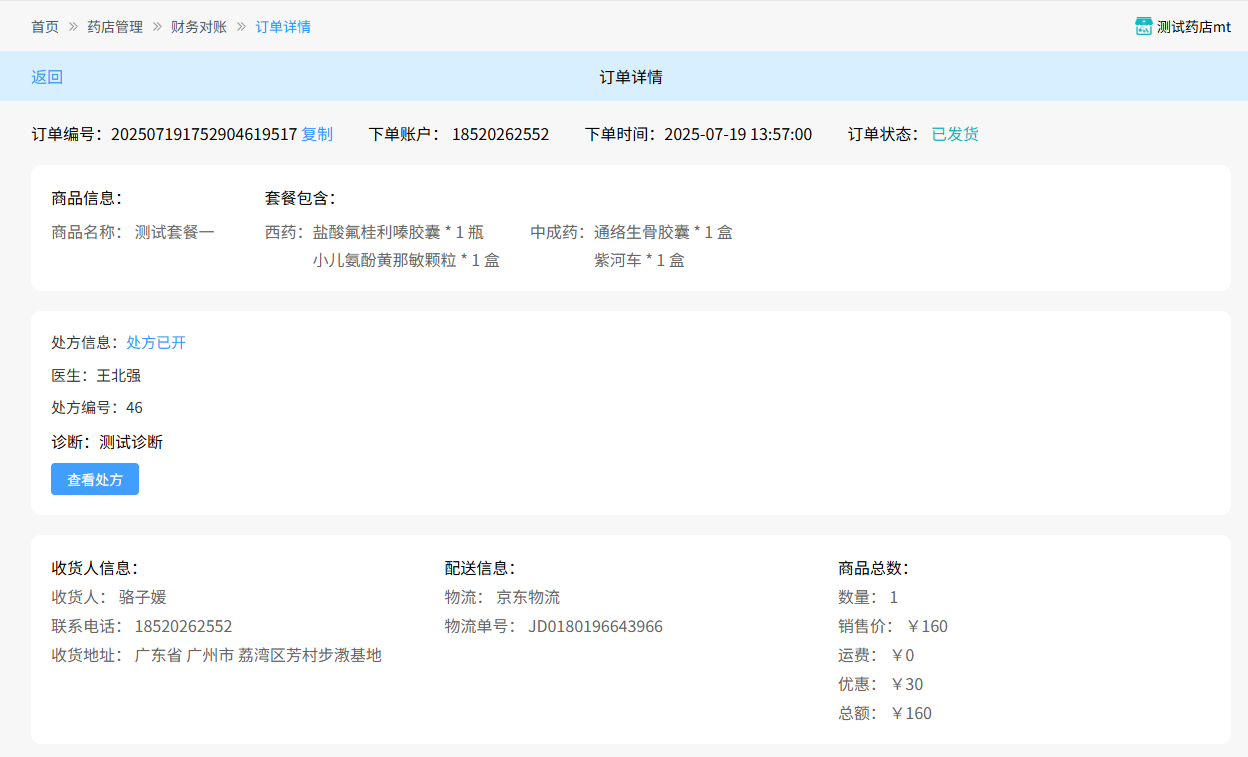 ## (八)药店管理—药店设置 步骤: 1\.点击【药店管理】\-【药店设置】 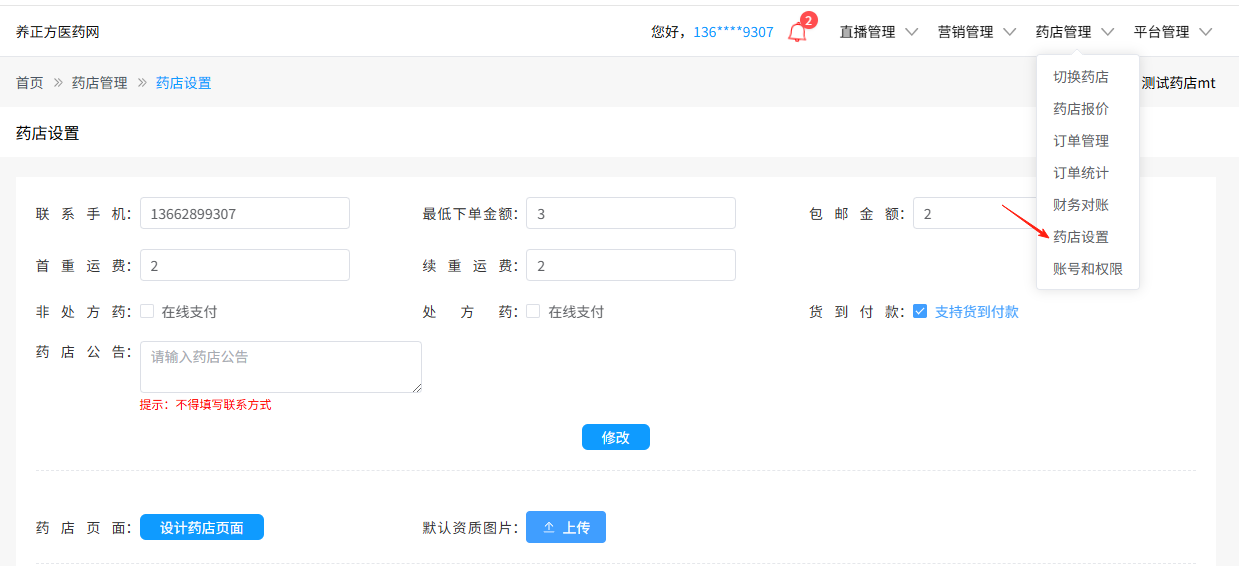 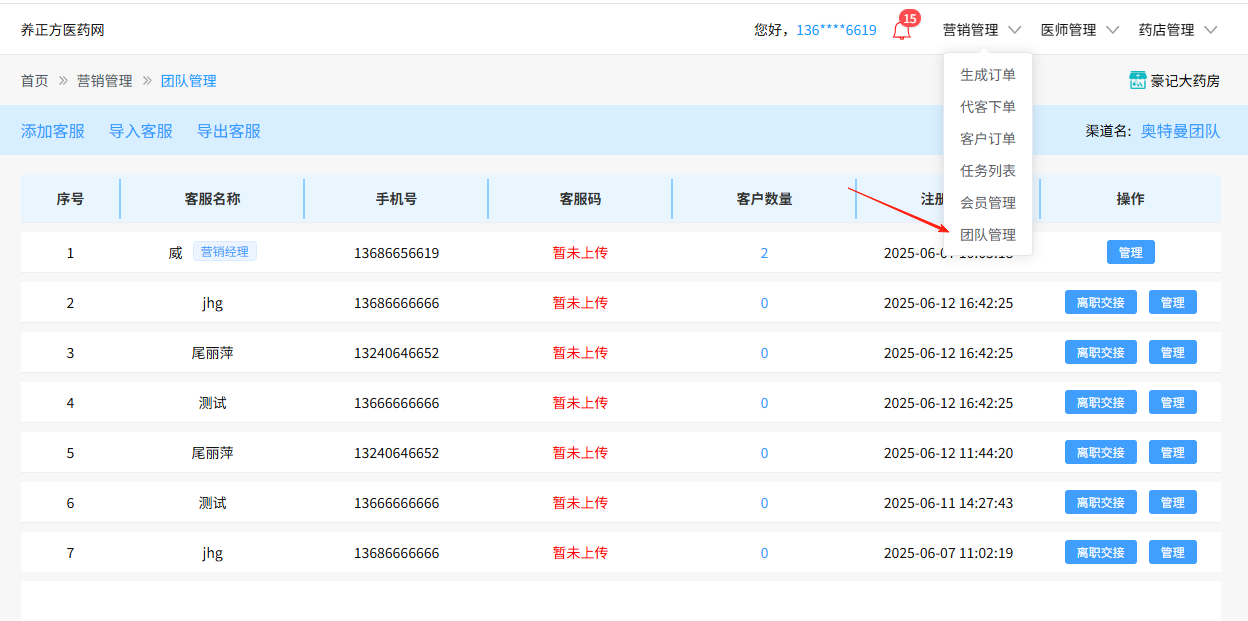 2. **药店设置**:设置药店相关信息 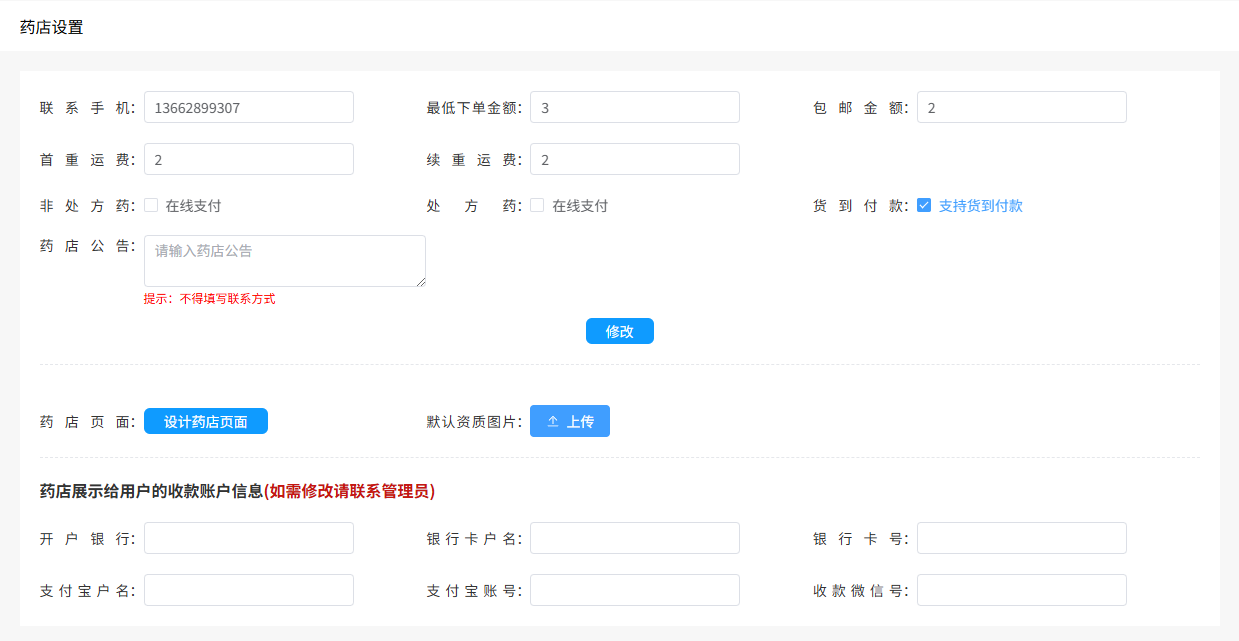 3. **药店微赞账号设置:**给药店配置微赞账号 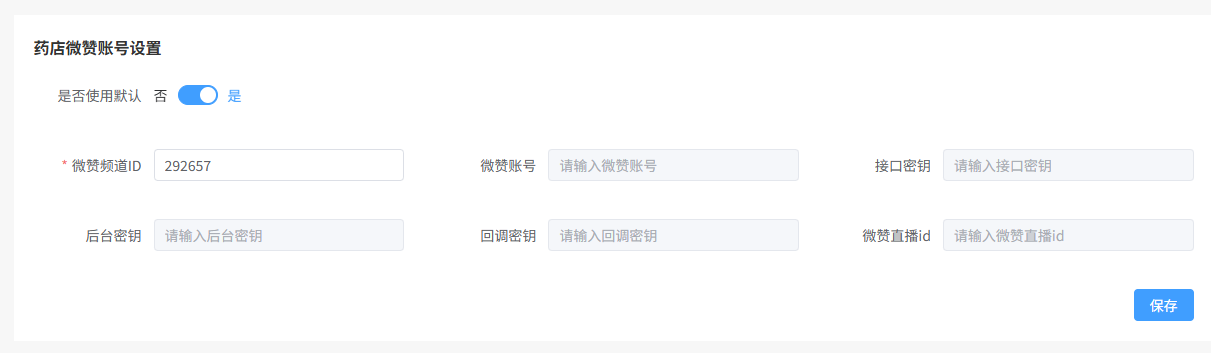 ## (九)药店管理—账号和权限设置 步骤: 1\.点击【药店管理】\-【账号和权限设置】 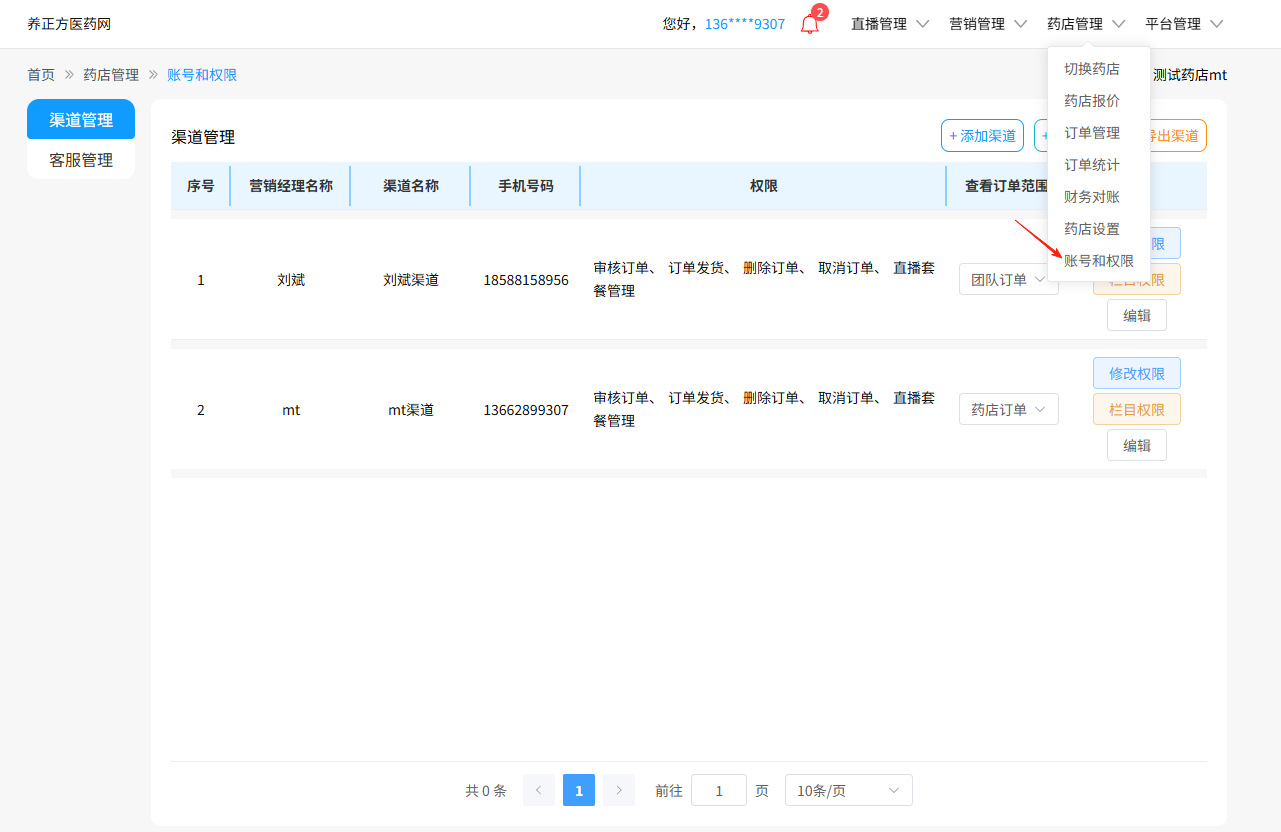 2. **渠道管理\-设置权限**:设置营销经理权限,点击某个营销经理的【修改权限】,配置营销经理的权限 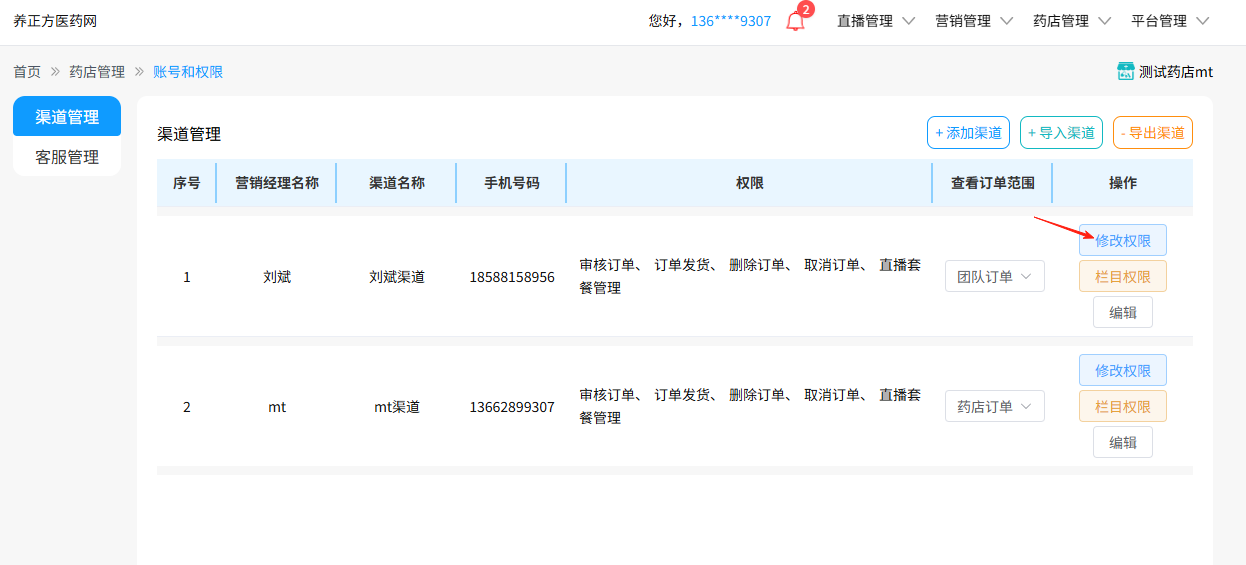 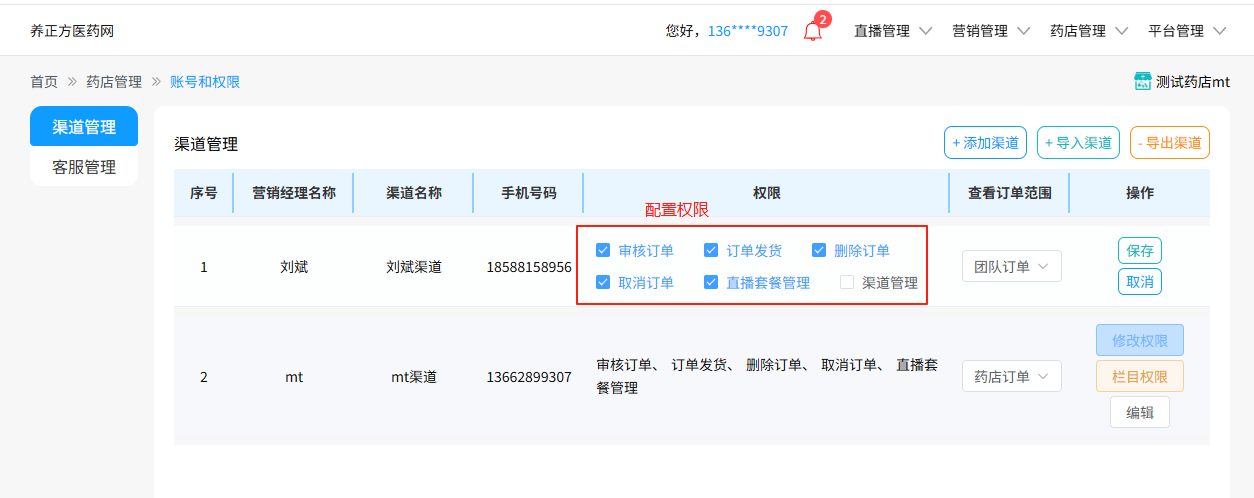 3. **设置查看订单范围**:点击【团队订单】下拉,选择该营销经理可以查看订单的范围权限 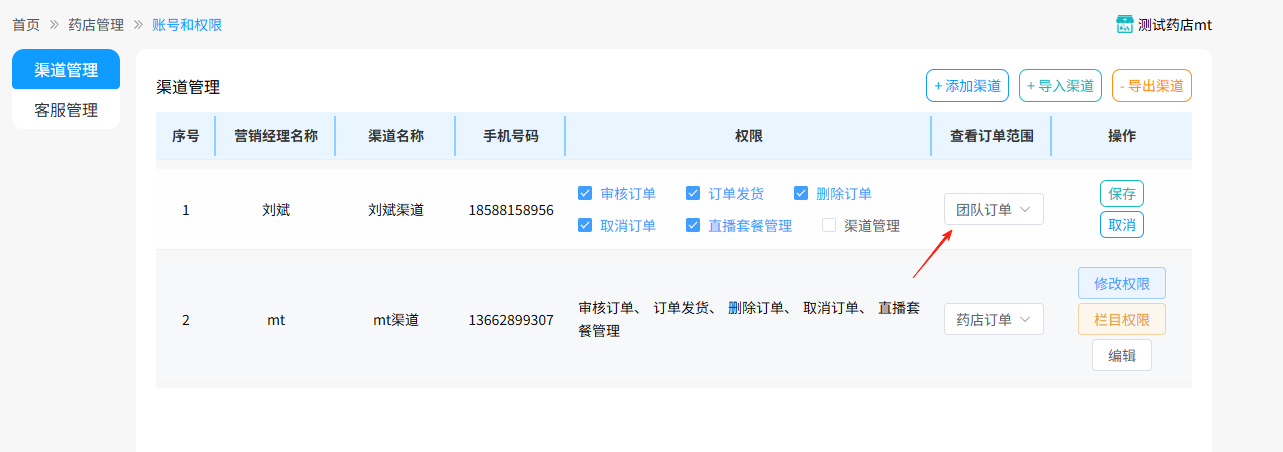 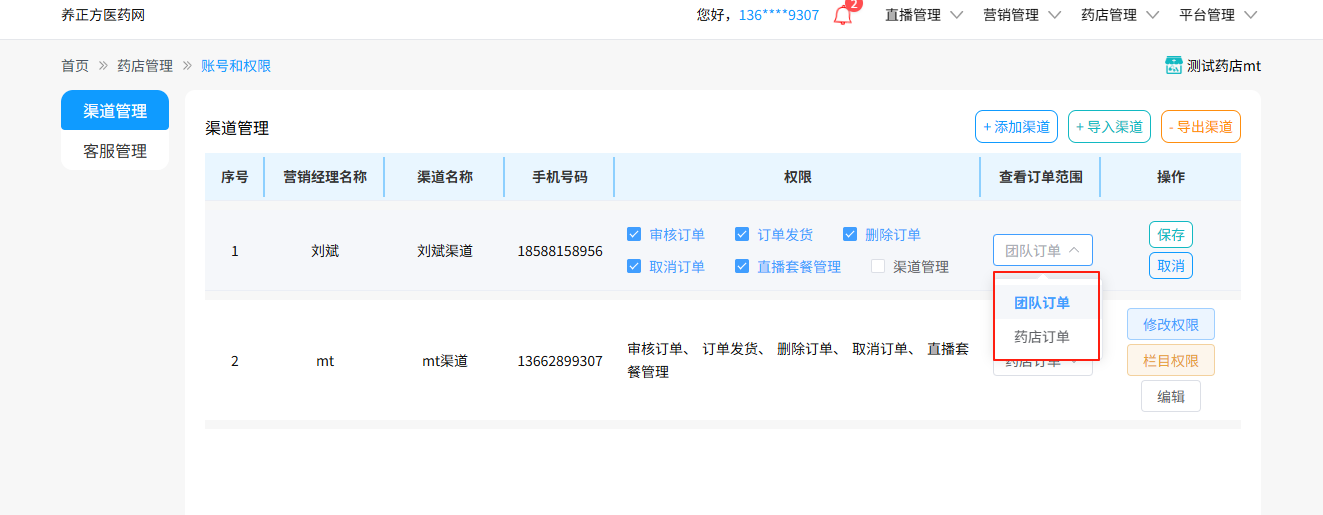 4. **设置栏目权限**:点击某个营销经理右边的【栏目权限】按钮,配置该营销经理的栏目权限 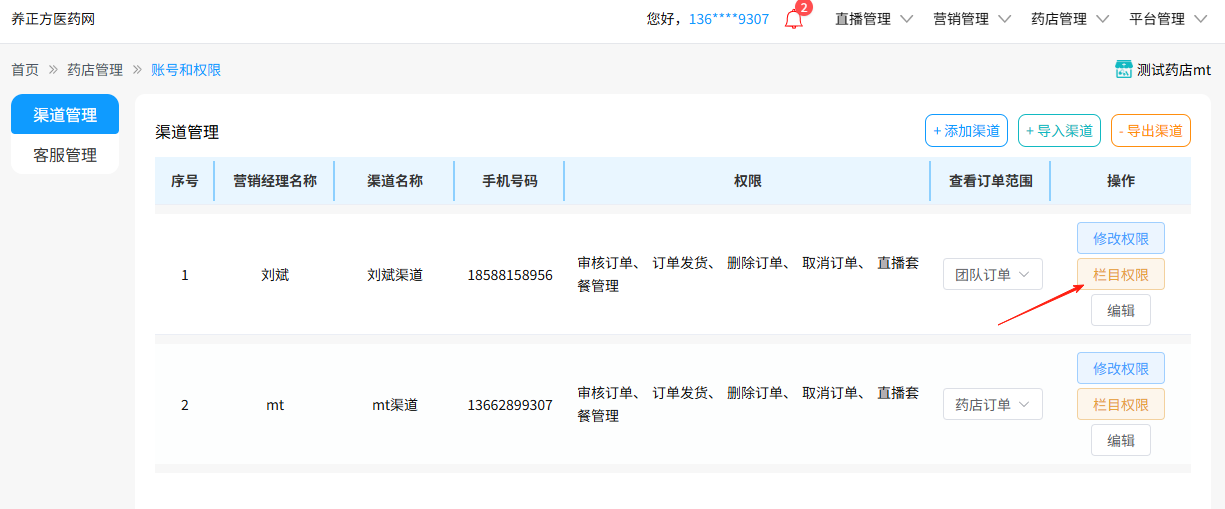 5. **编辑**:点击某个营销经理右边的【编辑】按钮,可以修改该营销经理的信息 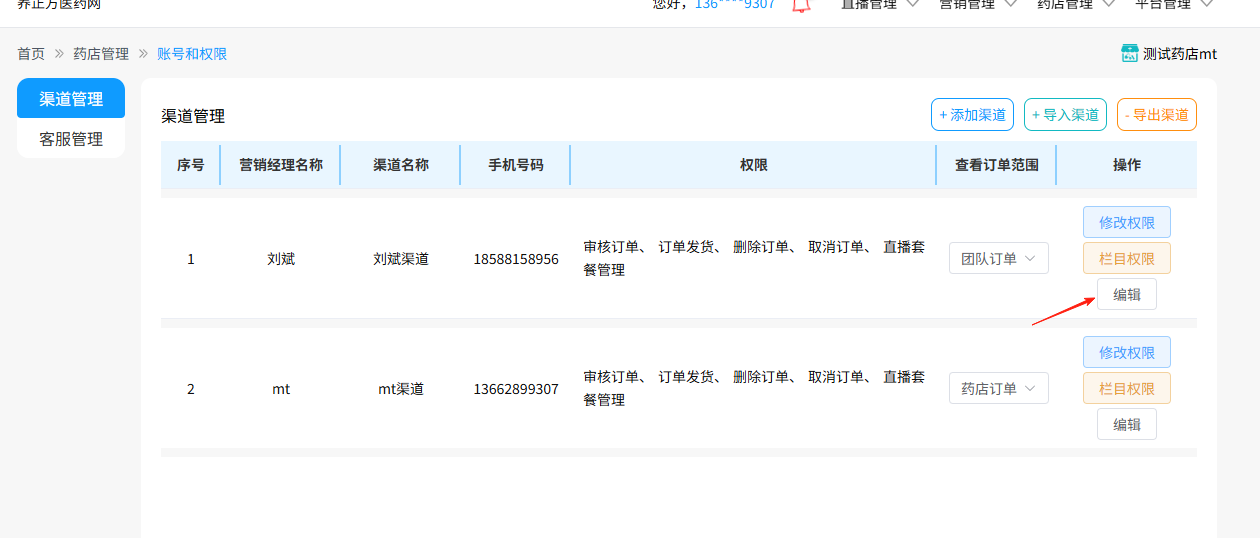 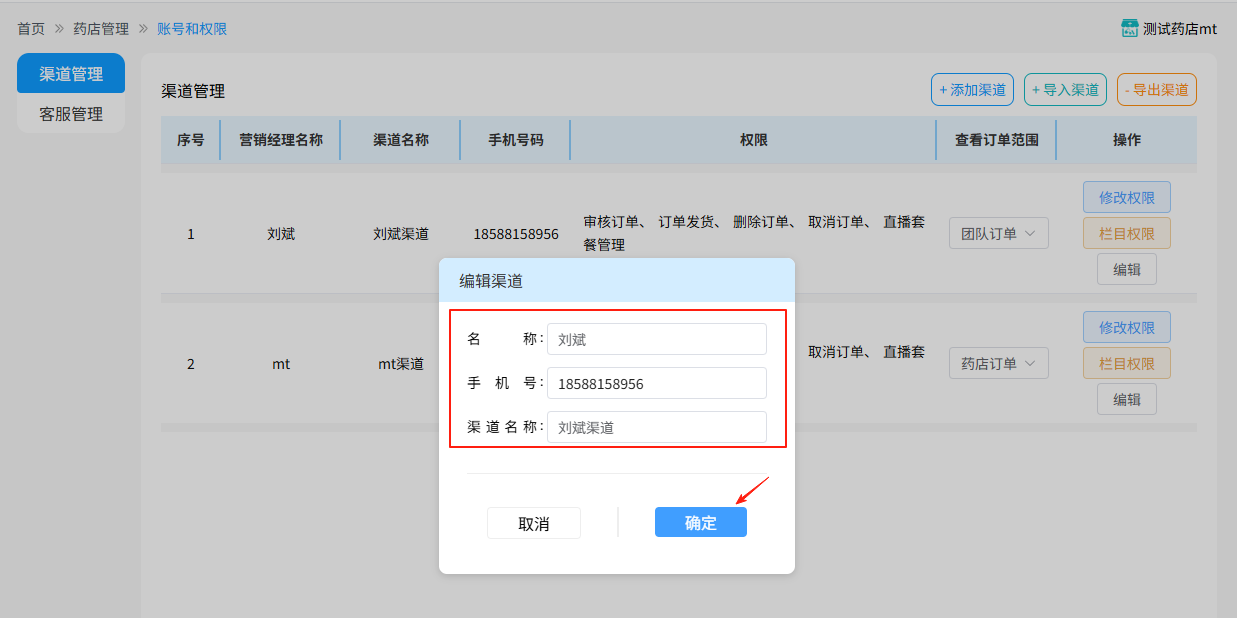 6. **添加渠道**:填写营销经理名称,电话以及渠道名称,点击保存即添加完成 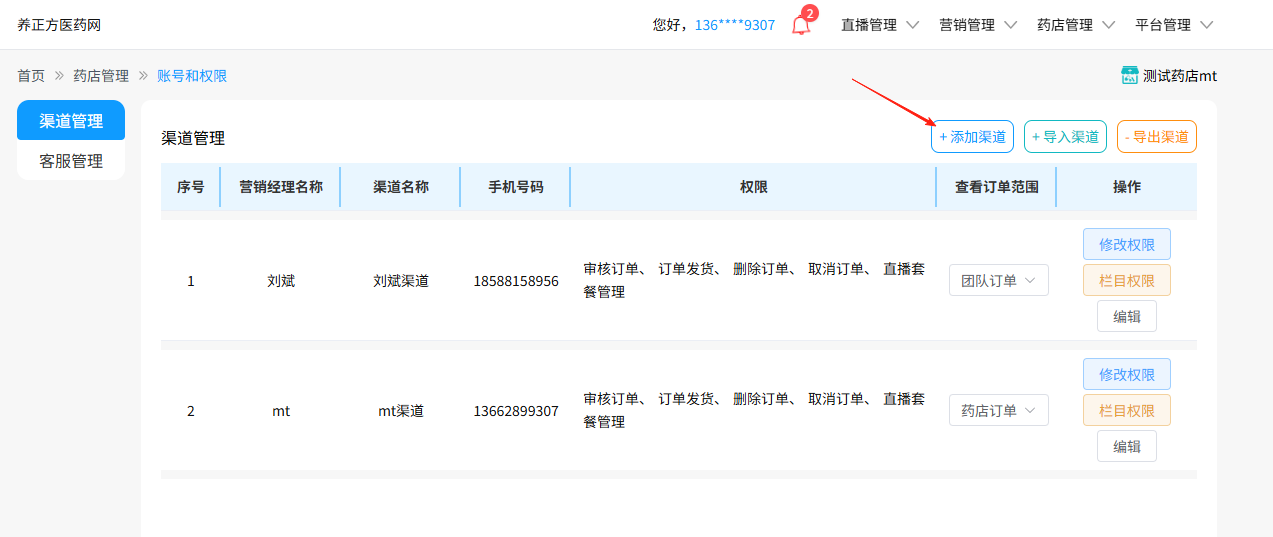 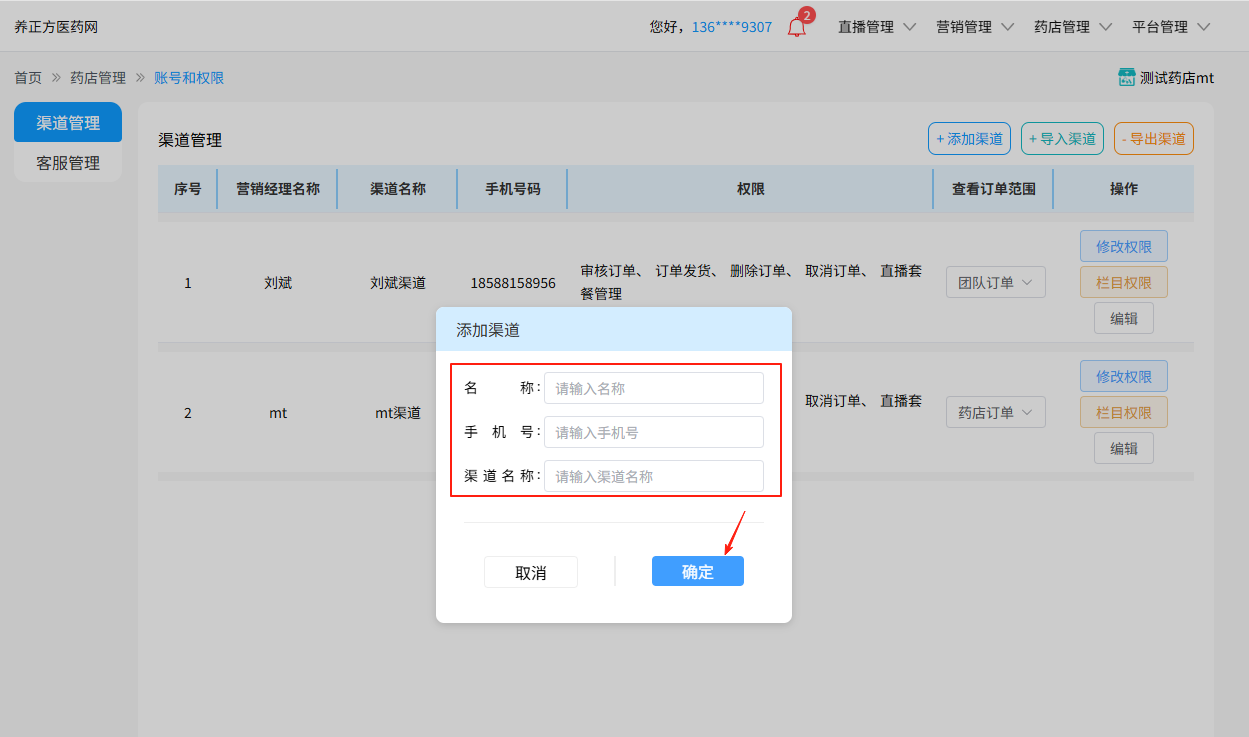 7. **导入渠道**:点击下载模版,按模版填写渠道信息,点击【选择文件】,上传需要导入的文档,点击【确定】 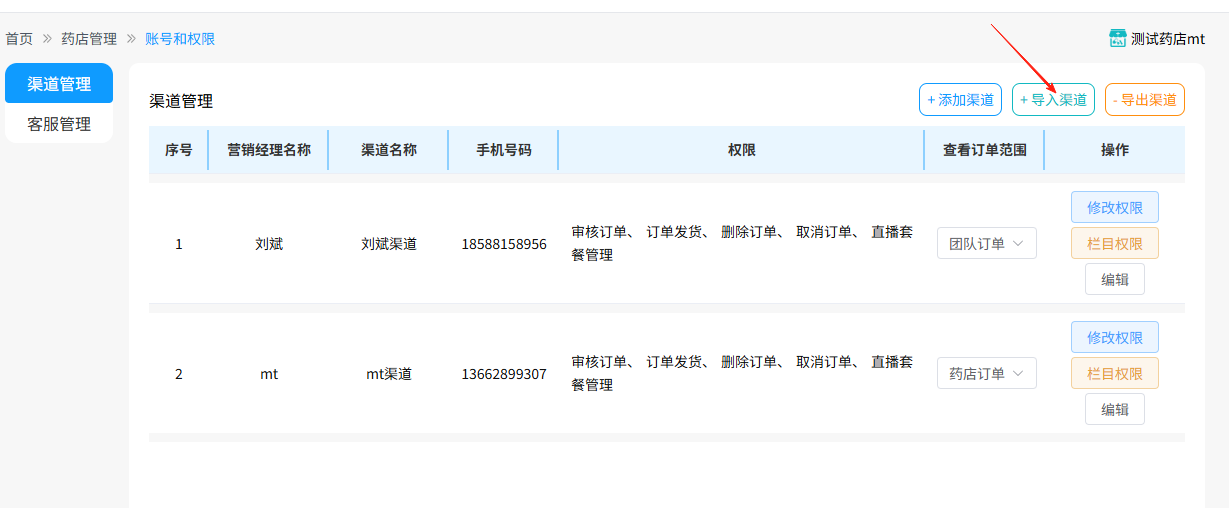 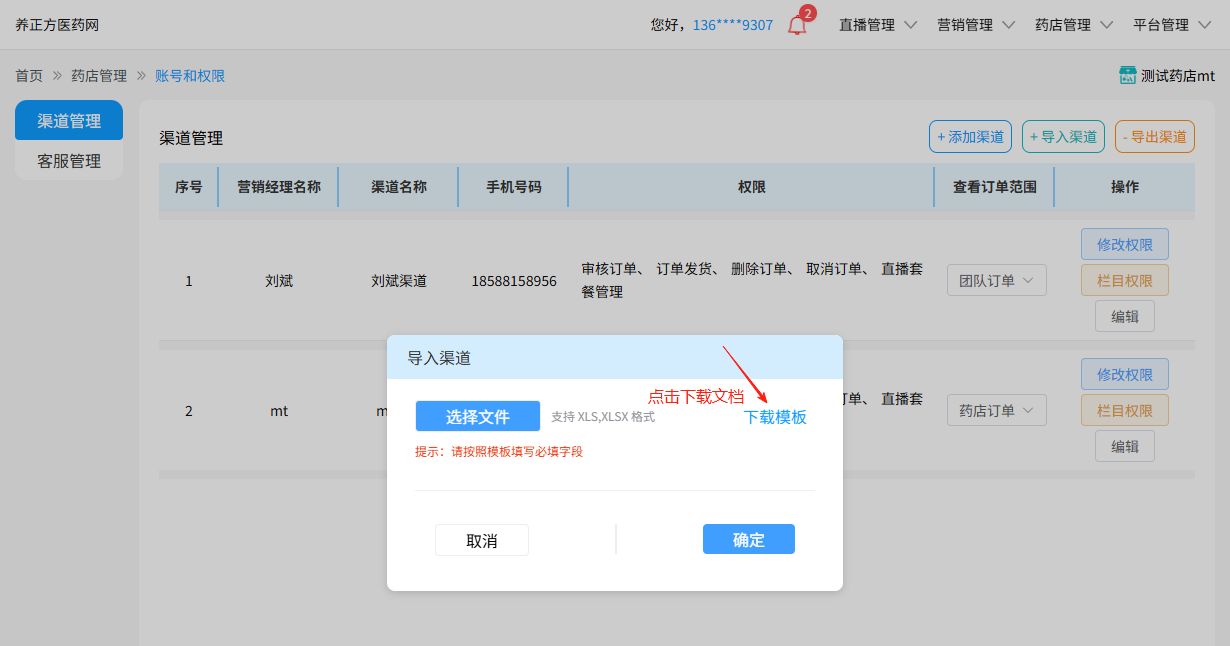 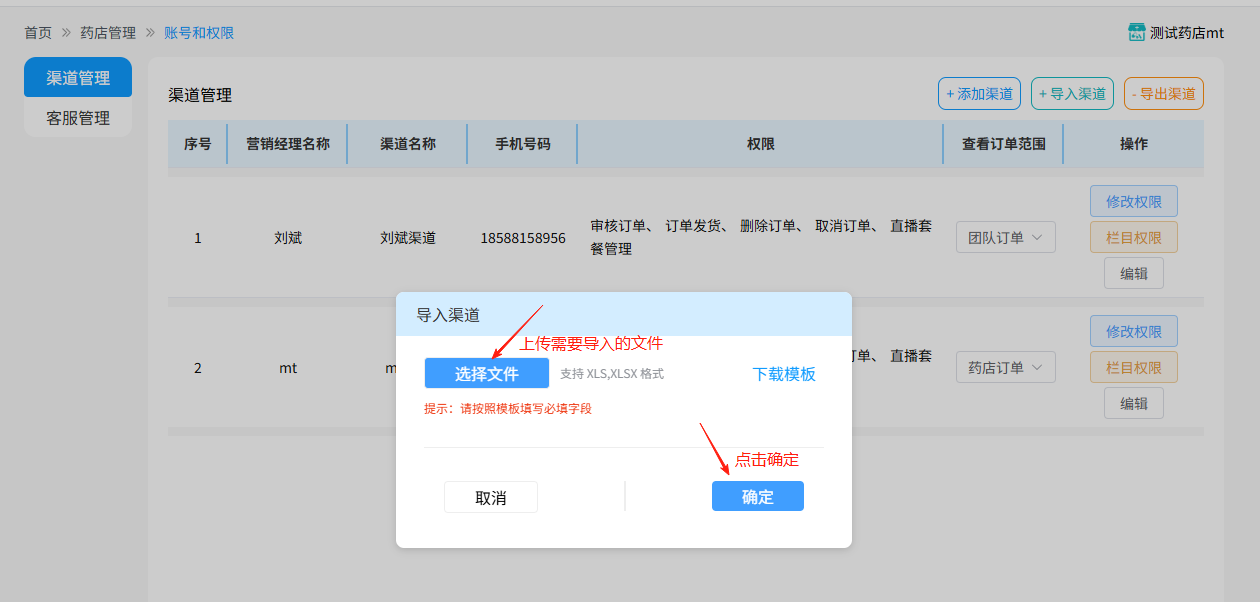 8. **导出渠道**:可选择时间段导出渠道信息 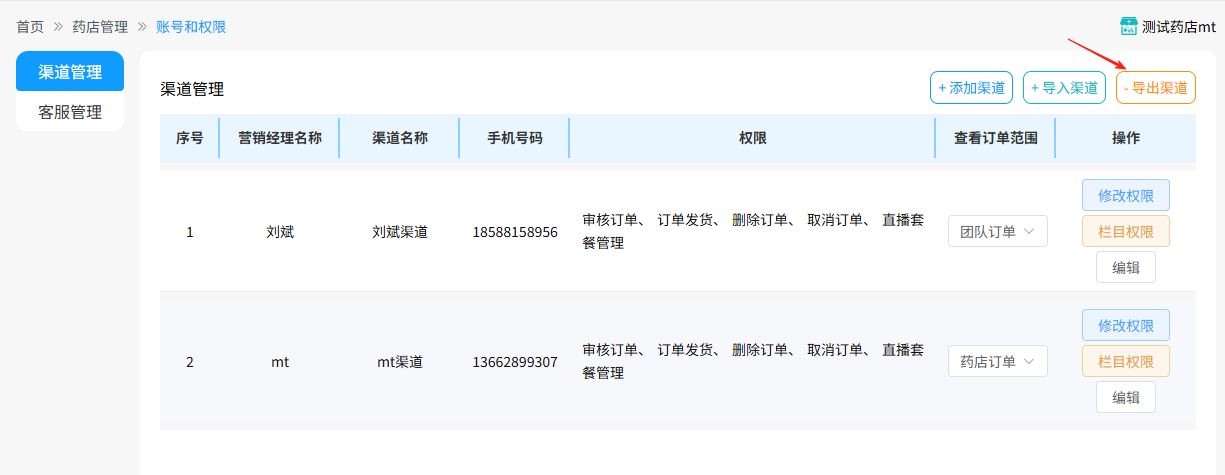 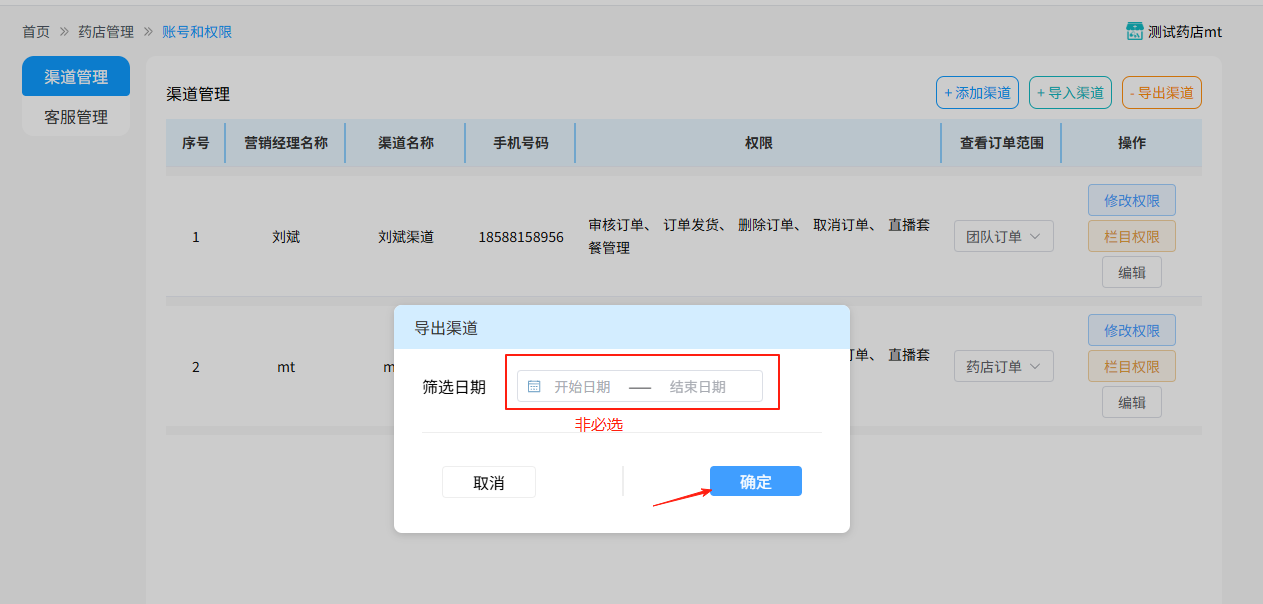 9. **客服管理\-编辑**:点击某个客服右边的【编辑】按钮,可修改客服信息 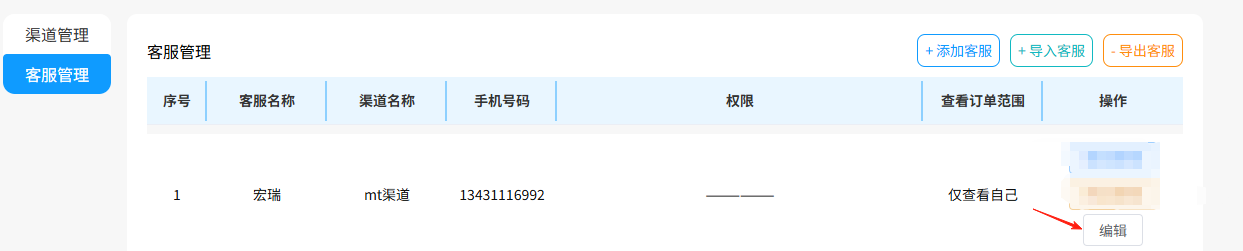 10. **客服管理\-添加客服**:点击右上方的【添加客服】按钮,添加新的客服  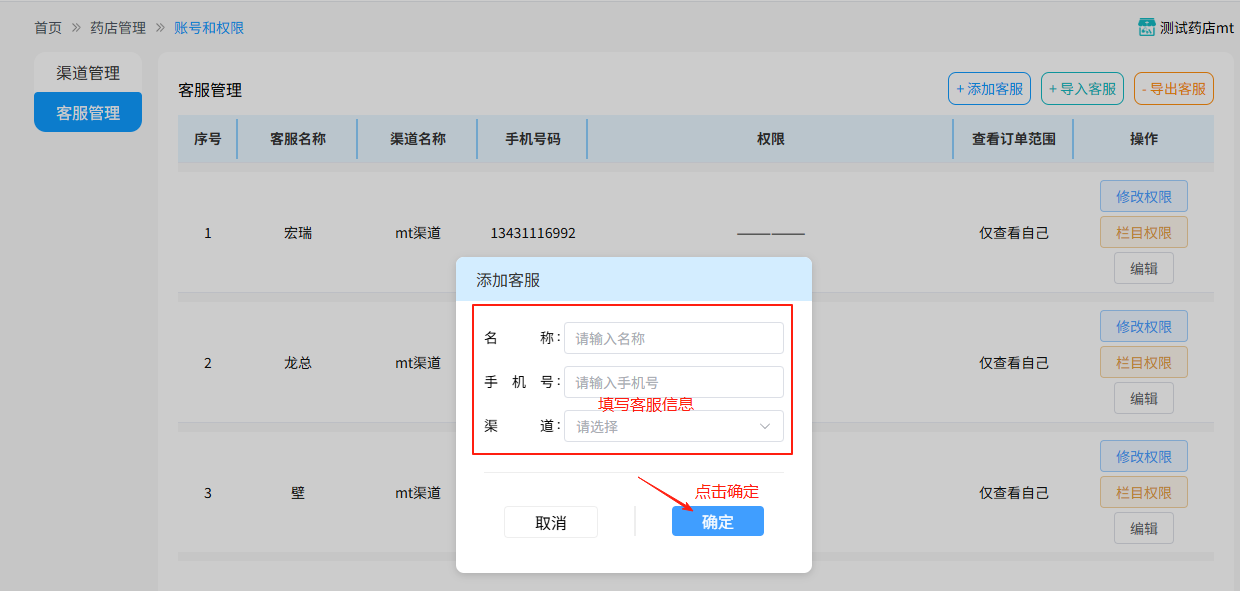 11\. **客服管理\-导入客服**:点击右上方的【导入客服】按钮,批量导入客服信息,导入时需下载模版,按模版填写客服信息,在上传该文档,上传完毕,点击【确定】即导入完毕  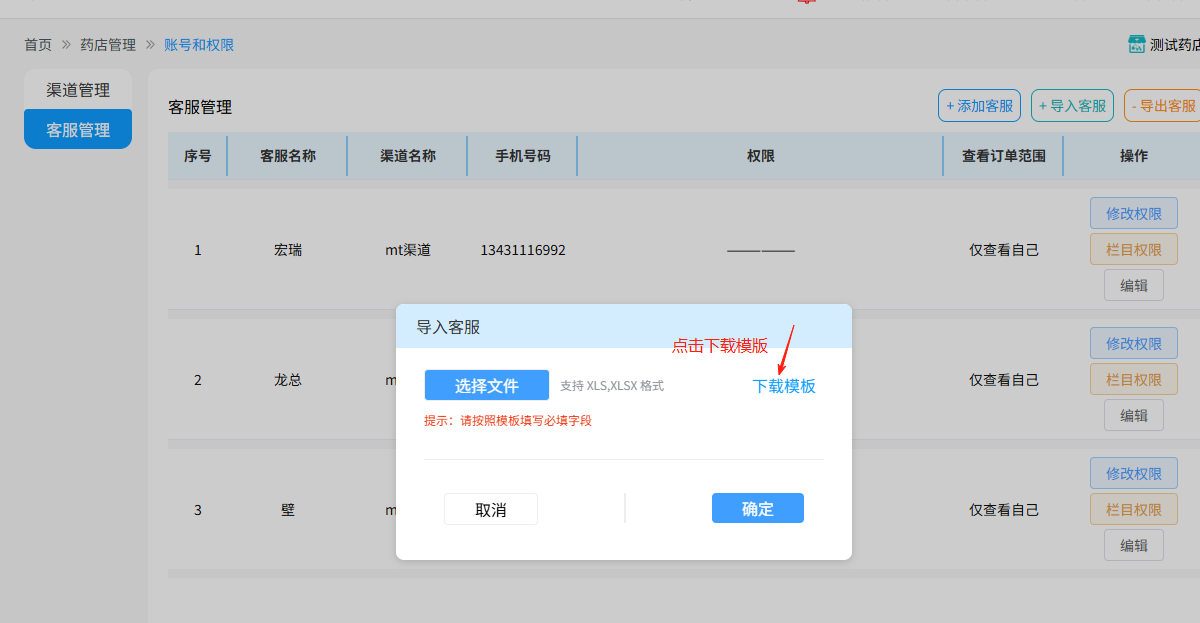 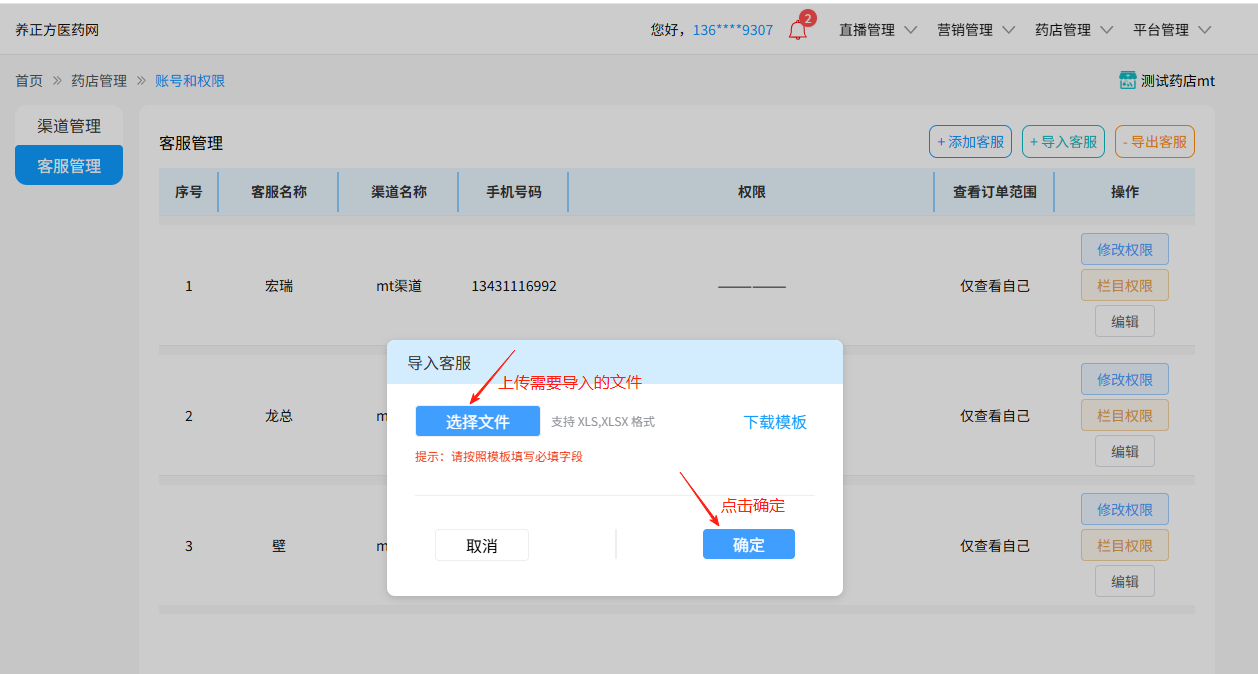 12. **客服管理\-导出客服**:点击右上方的【导出客服】按钮,可选择日期或渠道导出客服信息  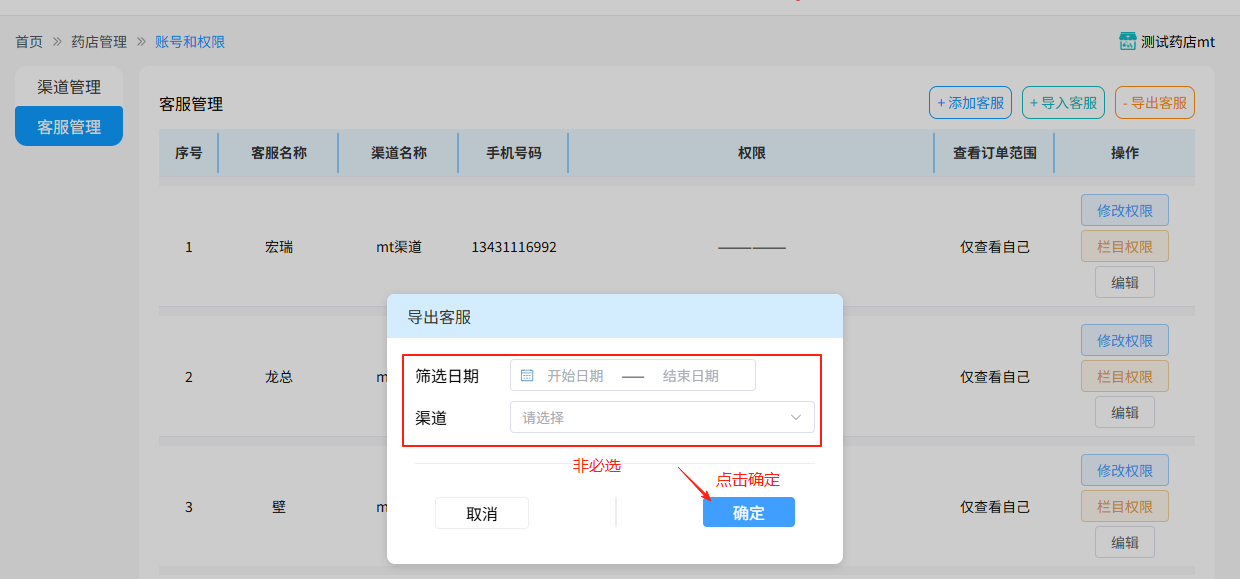
敏婷
2025年7月30日 15:19
转发文档
收藏文档
上一篇
下一篇
手机扫码
复制链接
手机扫一扫转发分享
复制链接
Markdown文件
Word文件
PDF文档
PDF文档(打印)
分享
链接
类型
密码
更新密码
有效期